Cómo abrir la consola en CS2

CS2 viene con muchas mejoras CS:GO que hacen que la navegación sea más conveniente para el jugador medio. Muchas de estas funciones están disponibles a través de los menús del juego, pero para acceder a todo a la vez, la consola es tu mejor amigo.
Muchos Counter-Strike los jugadores ni siquiera utilizan los menús del juego: una vez que descubra la consola CS2, es posible que le resulte más fácil introducir una cadena y un valor para ejecutar órdenes inmediatamente o cambiar una configuración.
A continuación se explica cómo encender la consola CS2 y una guía rápida sobre formas alternativas de abrirlo y utilizarlo.
Tabla de contenidos
Cómo habilitar la consola en CS2
Los hay dos formas principales de activar la consola CS2. El primer y más fácil método es cambiar el Configuración “Activa la consola para desarrolladores”. en el menú principal, mientras que el otro lo requiere introduzca un comando de inicio en Steam.
La mayoría de los usuarios lo harán bien cambiando la configuración en el menú principal.
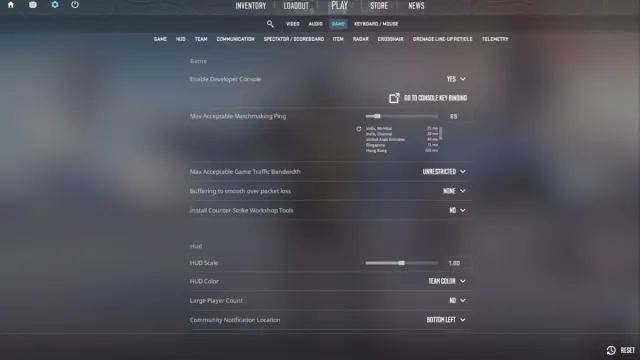
- Haga clic en Configuración icono en la esquina superior izquierda de la pantalla. Tiene la forma de un engranaje o un engranaje.
- Navegue hasta Pestaña de juego.
- El Activa la opción Consola para desarrolladores se encuentra en la primera sección de opciones de la pantalla. Simplemente haga clic y cámbielo en “Sí”, y puedes utilizar la consola del juego.
Alternativamente, puede añadir una orden a su opciones de lanzamiento del juegobásicamente forzando la configuración en “Sí” cada vez que inicie el juego. Para ello, siga estos pasos:
- Abra su biblioteca de Steam.
- Navega a Counter-Strike 2.
- Haga clic con el botón derecho y seleccione Propiedades.
- Desplácese hacia abajo hasta Opciones de lanzamiento y añada “-console” (sin las comillas) al cuadro de texto y, a continuación, cierre la ventana.
Ahora, siempre que lance CS2la consola está lista para utilizarla.
Abriendo la consola en CS2
Por defecto, una vez que haya activado la consola CS2tendrás que golpear til (~) tecla del teclado por abra la consola ventana durante un partido o en el menú principal. Normalmente se encuentra en la parte superior izquierda del tablero, debajo de la tecla Esc.
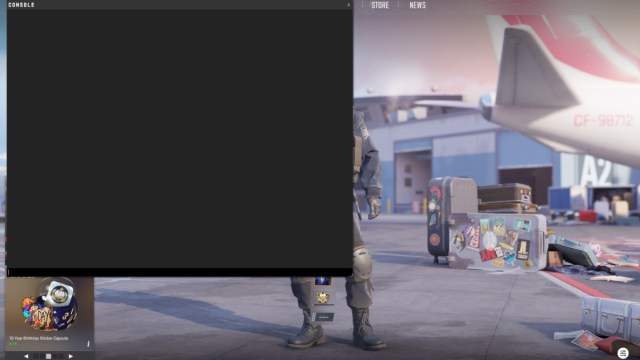
Si prefiere utilizar la tecla tilde para otra cosa, puede hacerlo volver a ligar la clave que abre la consola en la configuración del teclado y del ratón. Para volver a vincular la clave de la consola:
- Abra la configuración del juego en la parte superior izquierda.
- Seleccione el “Teclado/ratón” pestaña.
- Bajo Configuración del teclado y del ratóndesplácese hasta Teclas de la IU configuraciones. La última opción es la clave predeterminada para la consola de conmutación.
- A continuación, haga clic en la configuración de la derecha introduzca su nuevo enlace de claves cuando se le solicite.
Para qué puede utilizar la consola CS2?
CS2 La consola ofrece a los jugadores un acceso casi ilimitado a la configuración del backend de su cliente, mucho más que el que ofrece el menú del juego. Es una herramienta esencial para Counter-Strikecon la posibilidad de ajustar el punto de mira y la sensibilidad, ajustar el volumen, unirse y salir de los servidores de la comunidad, mostrar estadísticas de rendimiento y mucho más.
Incluso puede habilitar comandos de trampas, pero esto no funcionará en la mayoría de servidores y sólo está disponible en sesiones privadas.
Además, si ha establecido alguna opción de lanzamiento específica como “-dev” y “-console” en la pestaña Propiedades del juego en Steam, puede anular esta configuración mediante los comandos de la consola.
Órdenes de consola CS2 útiles para principiantes
Hemos incluido varias órdenes de consola sencillas que los jugadores suelen utilizar en CS2. Sólo tendrá que introducir la mayoría de estos en la consola una vez, pero es posible que otros requieran volverlos a entrar cada vez que cargue el juego.
- desconectar: le desconecta del servidor actual y le lleva al menú principal.
- salir: cierra el juego de inmediato y te lleva a tu escritorio.
- fps_max
: establece un límite duro en su FPS. Sustituye con el valor de FPS que desearía llegar al máximo. Se recomienda a los jugadores que seleccionen un número elevado (más de 800) independientemente de si llegarán a esa marca. - activar_voz 1: activa el chat de voz para todos los jugadores.
- voz_activa 0: Desactiva todos los chats de voz
- sv_cheats 1: Habilita el acceso a las órdenes de trampas.
- sv_cheats 0: desactiva el acceso a las órdenes de trampas
- noclip: Habilita Counter-Strike's Modo Noclip, que le permite volar libremente por el mapa. Vuelva a introducir el mandato para desactivar Noclip. Mejor aún, recomiendo atarlo a una clave, lo que nos lleva a:
- ligar
con la clave escogida y con lo que quieres que haga la clave. Para ver qué está ligado a una clave determinada, suelte el y la consola mostrará lo que está conectado actualmente a una clave. - ayuda
: Ofrece una breve descripción de lo que hace el orden escogido. Sustituye con el mando que elija. - claro: borra la consola de todos los mandatos y mensajes.
- volumen 0.x: Coloca el volumen en un nivel determinado, donde se debe sustituir x por el número en el que desea configurarlo.
- bot_add: Añade un bote en un partido de práctica.
- puesto_bot: Coloca un bote en un lugar determinado en un partido de entrenamiento.
- matar: Te elimina si estás atascado o necesitas una muerte inmediata.