Windows 11 no muestra acceso a Internet, pero está conectado

En términos de problemas del sistema, el error “Windows 11 sin acceso a Internet pero en Internet funciona” es relativamente menor, ya que generalmente puede ingresar en línea de todos modos. Sin embargo, puede ser una molestia si intenta diagnosticar otros problemas o si se combina con Internet retrasado, lo que puede indicar un problema más profundo. Luego se hace cuando el icono de acceso a Internet de Windows 11 todavía está disponible con Internet.
Soluciones rápidas para Windows 11 Sin acceso a Internet, pero Internet funciona
Antes de probar los pasos de solución de problemas completos, estas soluciones rápidas podrían resolver el problema por completo:
- Desconecte: en una VPN o proxies, ya que pueden crear una red virtual que su dispositivo detecte como una prioridad en la conexión existente, pero no tiene acceso real a Internet.
- Reinicie su PC o enrutador de Internet, ya que esto puede resolver fallas temporales.
- Vuelva a conectar a otra red, y luego al original. Si su PC tiene varias ranuras Ethernet (generalmente como resultado de usar un extensor), intente usar otra.
- Apague temporalmente su software antivirus.
- Asegúrese de que sus Windows se actualicen completamente incluso con actualizaciones opcionales.
- Vaya a la configuración “Red e Internet” y haga clic en “Restablecimiento de red”.
Correcto 1 – Apague TCP/IP V6
Aunque IPv6 se convierte en una ruta estándar para 2025, muchos ISP no la usan para PC debido a varios factores (incluidos los costos más altos). Sin embargo, algunas configuraciones podrían intentar detectar su estado de IPv6 e informar que no tiene una dirección IP (por lo que el icono de Windows 11 no se muestra en Internet con Internet).
Paso 1. Abra la utilidad “Ejecutar”. Puede hacer clic derecho en el icono de inicio y seleccionar o presionar “Windows + R.”
Paso 2. Escriba o pegue “NCPA.CPL” y tome -enter “.

Paso 3. Haga clic en el botón derecho en la red activa y seleccione “Propiedades”. La red activa mostrará el nombre de la red como un estado.

Paso 4. Mover -down y desmarque “Protocolo de Internet versión 6 (TCP/IP V6),” luego haga clic en “Aceptar”.
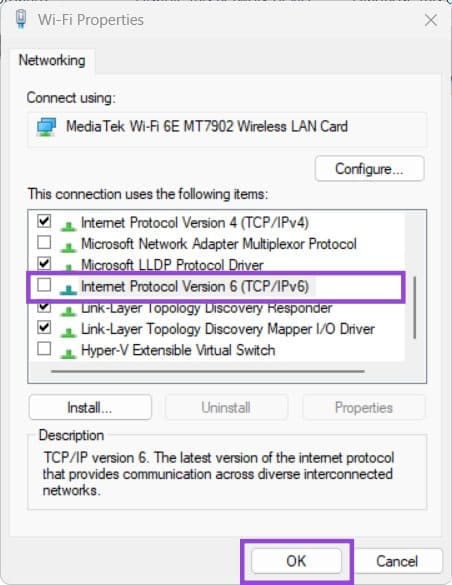
Paso 5. Lave el caché DNS. Esto se hace abriendo el símbolo de comando (terminal) como administrador (también disponible en el menú del botón derecho del icono de inicio) y luego ejecutando el pedido “ipconfig /flushdns” o “ipconfig -flushdns”.

Correcto 2: Edite el registro
Un registro no válido (generalmente causado por actualizaciones o configuraciones del sistema) puede obligar a su PC a verificar las IP incorrectas para acceder a Internet. Esto se puede resolver en el editor de registro a través de Google DNS en lugar de Microsoft.
Paso 1. Abra la utilidad de ejecución y escriba “Relacionado” y luego haga clic en “Ingrese”. Confirme el indicador de control de la cuenta del usuario.
Paso 2. Mover -vos en la siguiente dirección (puede pegarlo en el cuadro de texto de navegación en la parte superior, pero debe arrastrar la dirección existente para seleccionar -la):
HKEY_LOCAL_MACHINE \ SYSTEM \ CurrentControlSet \ Services \ Nlasvc \ Parámetros \
Paso 3. En el panel derecho, haga doble clic en “eAactiveActive Probrobing” y asegúrese de que el valor esté en 1 y luego haga clic en “Aceptar”.
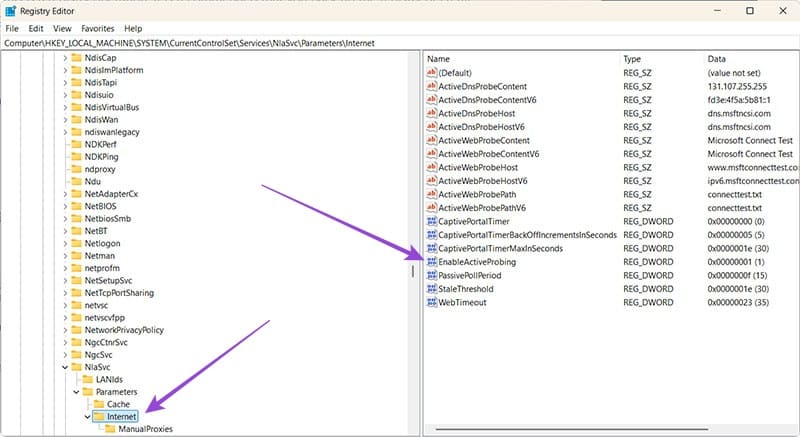
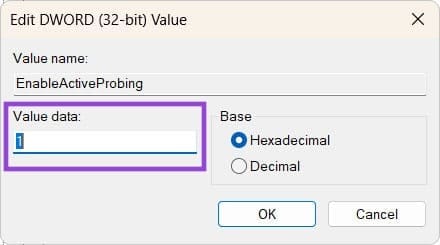
Paso 4. Modifique las siguientes entradas en este panel de la siguiente manera:
ActivatedProbeconent: 131.107.255.255
ActivatedProbeConentv6: FD3E: 4F5A: 5B81 :: 1
Activednsprobehost: dns.msftccsi.com
ACTIVEDNSPROBEHOSTV6: dns.msftcsi.com
ActiveWebProbectent: prueba de Microsoft Connect
ActiveWebProbeConentV6: prueba de Microsoft Connect
ActiveWebProbehost: www.msftconnecttest.com
ActiveWebPrehostv6: ipv6.msftconnecttest.com
Paso 4B: puede usar las siguientes entradas alternativas:
ActivedNsProbecent (reg_sz): 8.8.4.4
ActivatedProbeconentv6 (Reg_sz): 2001: 4860: 4860 :: 8844
ActivedNsProbeHost (Reg_sz): DNS.Google
ActivedNSProbeHostv6 (Reg_sz): DNS.google
ActiveWebPrehostv6 (reg_sz): www.msftconnecttest.com
Paso 5. Ir a:
HKEY_LOCAL_MACHINE \ Software \ Police \ Microsoft \ Windows \ NetworkConniquige
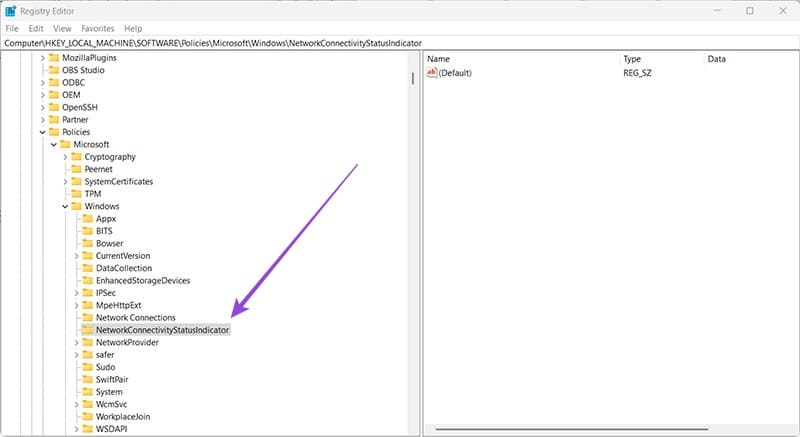
Paso 6. Si hay una entrada llamada “NoactiveProbe”, coloque su valor en 0 o retírelo.
Paso 7. Cierre el editor de registro. Es posible que deba reiniciar su PC.
Corrección 3: Reparación de archivos dañados
Si tiene el problema de que Windows 11 no muestra Internet, pero generalmente está conectado por un tiempo, es posible que tenga un archivo corrupto. Se puede resolver potencialmente a través del terminal.
Paso 1. Abra la terminal como administrador.
Paso 2. Ejecute los siguientes comandos uno por uno, esperando hasta que el anterior termine:
Sfc /escanno
Dism /en línea /limpieza-imagen /restauración
Si Windows no puede reparar archivos corruptos (pero los detectar), es posible que deba hacer una instalación limpia.
¡Gracias por sus comentarios!