
Un número y código en el Gestor de tareas de inicio [Fix]

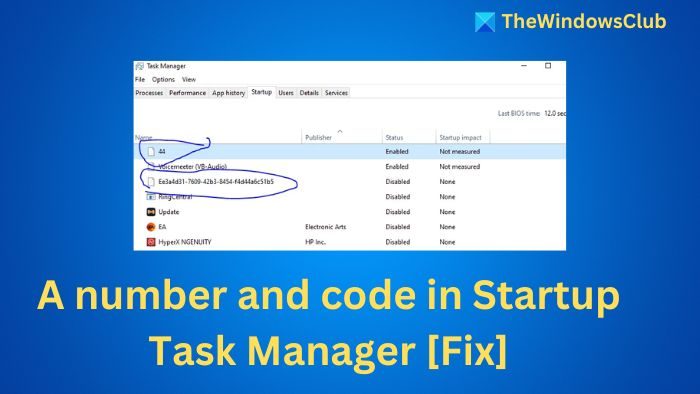
Si observa un proceso con un número y un código en el Gestor de tareas de inicio del ordenador con Windows 11/1, esta publicación le ayudará a determinar y resolver el problema.
¿Por qué existe un programa con un número y un código en el Gestor de tareas de inicio?
Posible infección por virus o software malicioso: Virus o software malicioso pueden entrar al inicio desapercibidos. Generalmente se esconden bajo nombres, números de aspecto aleatorio o una combinación de ambos. Si el software malicioso está mal codificado o está diseñado específicamente para insertarse al inicio, puede aparecer como texto o número aleatorio en la lista de procesos.
Instalación de la aplicación incompleta o corrupta: Las instalaciones de software incompletas o corruptas pueden provocar un inadecuado funcionamiento de la aplicación. En estos casos, es posible que el sistema operativo no pueda reconocer el programa correctamente y, por tanto, puede aparecer como códigos aleatorios en el Gestor de tareas.
Además, cuando se desinstalan las aplicaciones, pueden permanecer en la lista de programas de inicio como entradas huérfanas o no reconocidas. Estas entradas pueden aparecer en el Gestor de tareas como un conjunto aleatorio de números o caracteres.
Entradas incorrectas del registro: Junto con otros detalles del sistema operativo y de la aplicación, el Registro de Windows también mantiene los detalles de los programas lanzados al inicio. Los errores en las entradas del registro pueden afectar a la funcionalidad del software en cuestión y, por tanto, se pueden ver en las entradas de inicio como una combinación de números y caracteres aleatorios.
Entradas de inicio mal configuradas: En ocasiones, los usuarios pueden añadir programas manualmente al inicio, lo que, si no se hace correctamente, puede provocar entradas incorrectas. Estas entradas mal configuradas pueden provocar una ralentización y errores durante el proceso de arranque. Estos errores se pueden representar en el gestor de tareas como códigos no reconocidos.
Un número y código en el Gestor de tareas de inicio [Fix]
Comprobar los programas de inicio y eliminar los innecesarios, junto con comprobar y reparar los archivos del sistema, nos ayudaría a resolver el problema mediante los métodos mencionados a continuación:
- Utilice la utilidad de ejecución automática
- Ejecute Windows Defender o exploraciones antivirus
- Modifica la configuración del registro
- Ejecute SFC y DISM
- Limpieza los elementos de la carpeta de inicio
1]Utilice la utilidad de ejecución automática
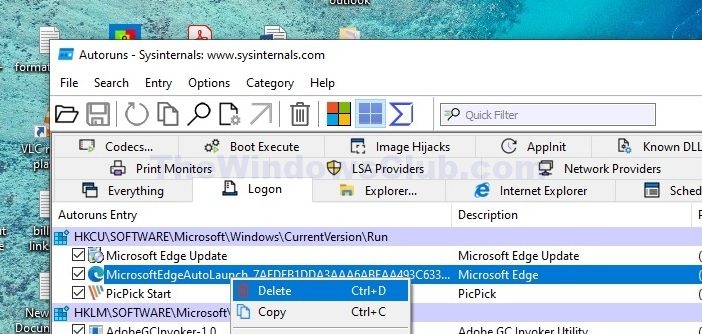
El Utilidad de ejecución automática de Microsoft ofrece una visión general detallada de los programas configurados para ejecutarse cuando se inicia el sistema o el usuario inicia sesión. Siguiendo los siguientes pasos, los procesos no identificados o sospechosos se pueden eliminar del inicio.
- Baje e instale el Ejecución automática Utilidad de Microsoft sitio web
- Una vez instalado, ejecute el Autoruns64 archivo ejecutable para un sistema de 64 bits.
- En la pantalla principal de la interfaz de la aplicación, haga clic en Inicio de sesión Tab
- Busque las entradas incorrectas detectadas en el Gestor de tareas.
- Haga clic con el botón derecho sobre él y, a continuación, haga clic Eliminar y reinicie el sistema para que los cambios surtan efecto.
2]Ejecute Windows Defender o exploraciones antivirus
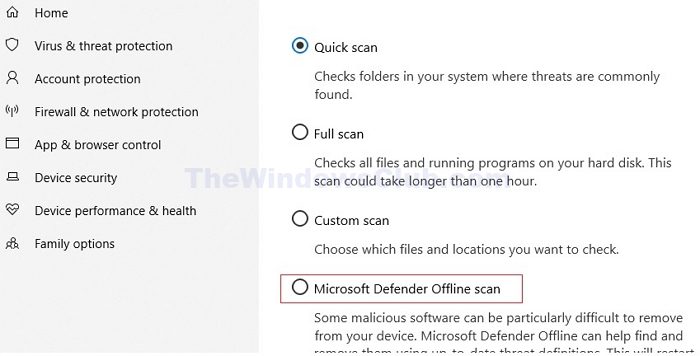
Dado que los virus o software malicioso también pueden ser responsables de las entradas inadecuadas del programa, escanear el sistema para detectar cualquier infección y eliminarlo puede ayudarle a resolver el problema. Para ello,
- Abra el Seguridad de Windows configuración escribiéndolos en la barra de búsqueda.
- Navega en Protección contra virus y amenazas y haga clic en Opciones de escaneo.
- Elige Microsoft Defender Antivirus (escaneo fuera de línea) y luego haga clic Escanea ahora.
Lee: SandBoxie le permite ejecutar programas en un entorno seguro en Windows.
3]Modifique la configuración del registro
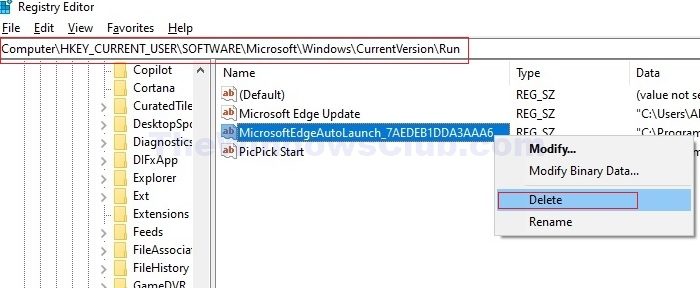
- Pulse la tecla Windows + R para abrir el cuadro de diálogo Ejecutar y escriba regedit para abrir el Editor del registro.
- Navegue hasta cada una de las teclas mencionadas a continuación:
HKEY_CURRENT_USER\Software\Microsoft\Windows\CurrentVersion\Run

HKEY_CURRENT_USER\Software\Microsoft\Windows\CurrentVersion\RunOnce

HKEY_LOCAL_MACHINE\SOFTWARE\Microsoft\Windows\CurrentVersion\Run

HKEY_LOCAL_MACHINE\SOFTWARE\Microsoft\Windows\CurrentVersion\RunOnce

HKEY_LOCAL_MACHINE\SOFTWARE\WOW6432Node\Microsoft\Windows\CurrentVersion\Run

HKEY_LOCAL_MACHINE\SOFTWARE\WOW6432Node\Microsoft\Windows\CurrentVersion\RunOnce

HKEY_USERS\.DEFAULT\Software\Microsoft\Windows\CurrentVersion\Run
- En cada una de las claves de registro anteriores, compruebe Valores de cadena en el panel derecho. Los valores de cadena contienen las entradas de los programas de inicio y la ruta del archivo ejecutable para cada programa.
- Si alguno de los Valores de cadena contiene las entradas de los programas que ya se han desinstalado del sistema, haga clic con el botón derecho sobre ellos y haga clic en Eliminar para eliminarlos del inicio.
4]Ejecute SFC y DISM
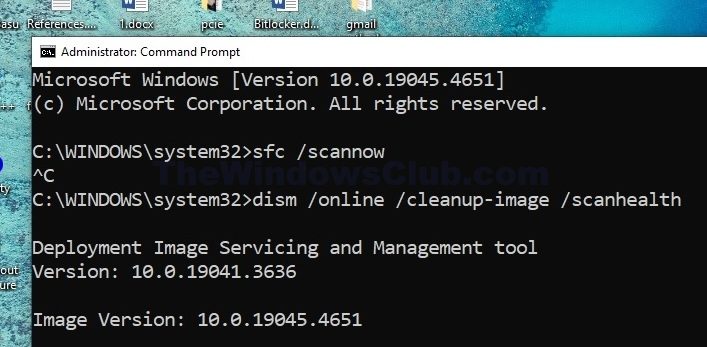
Dado que la corrupción de los archivos del sistema también puede provocar problemas, la reparación de los mismos mediante SFC o DISM también puede resolver el problema. Para ello, abra el terminal de Windows como administrador y:
- Tipo sfc/scannowpara ejecutar el análisis y corregir cualquier error.
- Escriba las órdenes mencionadas a continuación en el indicador del terminal:
dism /online /cleanup-image /scanhealth

dism /online /cleanup-image /checkhealth

dism /online /cleanup-image /restorehealth
5]Limpieza los elementos de la carpeta de inicio
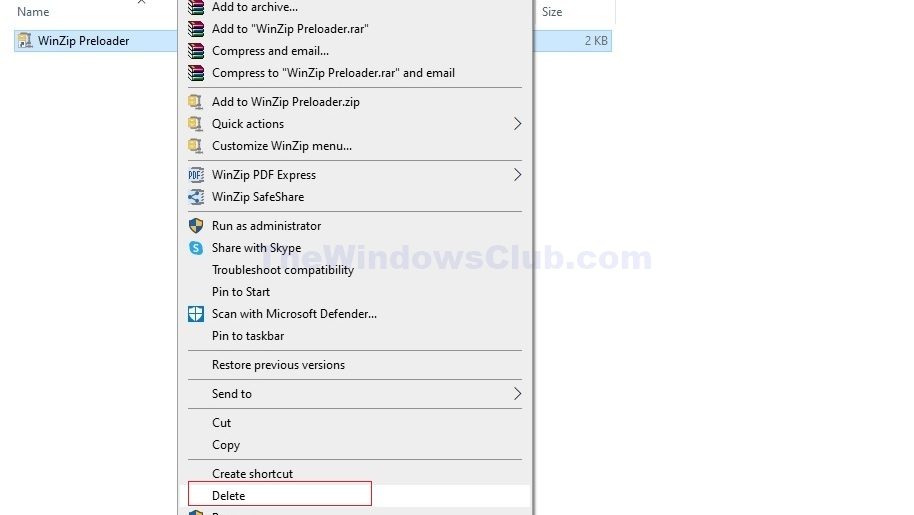
- Navega en C:\ProgramData\Microsoft\Windows\Menú Inicio\Programas\StartUp escribiendo el camino en el cuadro de diálogo Ejecutar.
- Haga clic con el botón derecho sobre los programas que se deben eliminar del inicio y haga clic en Eliminar.
Espero que la publicación sea fácil de seguir, que pueda solucionar el problema y que no haya visto ningún proceso aleatorio con números y códigos al inicio.
¿El nombre aleatorio y el texto del nombre del programa pueden ser un juego?
La gente ha informado a menudo de que cuando ejecutan un juego o programa sencillo, no tiene un nombre propio sino un texto aleatorio que aparece en el gestor de tareas. Si ha ejecutado el programa, ciérrelo y compruebe si desaparece; si es así, no hay nada que preocuparse.
¿Por qué hay un proceso con el nombre de “Programa” en el Gestor de tareas?
Éste es otro error clásico en el que un programa desinstalado permanece en proceso durante un tiempo o hasta que se reinicia el ordenador. Por tanto, no se preocupe mucho si lo ve, pero confírmelo con un reinicio.





