
Tutorial: Cómo Eliminar Todos los Correos de Gmail en un solo Paso desde tu Celular – Guía de Organización Efectiva

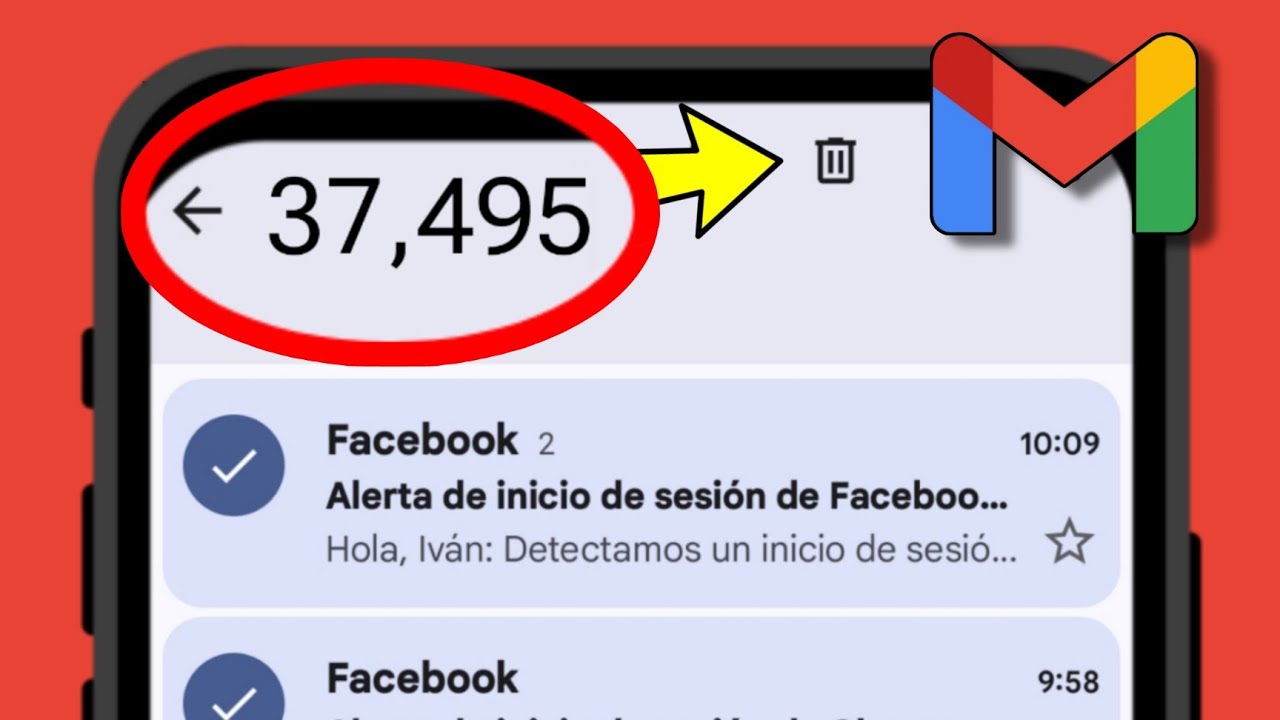
Cómo eliminar todos los correos de Gmail de una sola vez con tu celular
Gmail es uno de los servicios de correo electrónico más populares del mundo, utilizado por millones de personas diariamente. Sin embargo, con el uso continuo, es común acumular una gran cantidad de correos electrónicos en la bandeja de entrada, lo que puede dificultar la organización y la búsqueda de mensajes importantes. En este tutorial, te enseñaremos cómo eliminar todos los correos de Gmail de una sola vez utilizando tu celular, lo que te ayudará a mantener tu bandeja de entrada limpia y ordenada.
Paso a paso para eliminar todos los correos de Gmail desde tu celular
Eliminar todos los correos de Gmail desde tu celular es un proceso sencillo que se puede realizar en unos pocos pasos. A continuación, te mostramos cómo hacerlo:
- Abre la aplicación de Gmail: Lo primero que debes hacer es abrir la aplicación de Gmail en tu celular. Puedes descargarla desde la tienda de aplicaciones si aún no la tienes instalada.
- Selecciona todos los correos: Una vez que estés dentro de la aplicación, mantén presionado el botón que te permite seleccionar varios correos a la vez. Luego, selecciona la opción para marcar todos los correos de la bandeja de entrada.
- Elimina los correos marcados: Una vez que hayas seleccionado todos los correos, busca la opción para eliminarlos. Esta opción suele estar representada por un icono de un bote de basura o una opción de eliminar en el menú desplegable.
- Confirma la eliminación: Al seleccionar la opción para eliminar los correos, es posible que el sistema te pida confirmación. Confirma la acción y ¡listo! Todos los correos seleccionados serán eliminados de tu bandeja de entrada.
Con estos simples pasos, podrás eliminar de forma rápida y efectiva todos los correos de Gmail desde tu celular, lo que te permitirá mantener tu bandeja de entrada organizada y libre de spam o mensajes innecesarios.
Consejos adicionales de organización en Gmail
Además de eliminar todos los correos de Gmail de una sola vez, existen otras opciones y funcionalidades que puedes utilizar para mantener tu bandeja de entrada organizada y optimizar tu experiencia de uso. Algunos consejos adicionales incluyen:
- Etiquetas: Utiliza el sistema de etiquetas de Gmail para categorizar y organizar tus correos de acuerdo a su temática o importancia.
- Filtros: Configura filtros de correo para que los mensajes se clasifiquen automáticamente en carpetas específicas, evitando la saturación de la bandeja de entrada principal.
- Archivar: En lugar de eliminar todos los correos, considera archivar aquellos mensajes que quieras conservar pero que no necesitas en la bandeja de entrada.
¡Esperamos que este tutorial haya sido útil para ti! Recuerda que mantener tu bandeja de entrada limpia y organizada no solo te ayuda a encontrar rápidamente los mensajes importantes, sino que también contribuye a una experiencia de uso más eficiente y productiva. ¡Feliz organización en Gmail!





