¿Qué hacer si pegado en un bucle de arranque con Windows 11 KB5083769


El parche del 14 de abril de 2026 de Microsoft está causando un bucle de arranque KB5083769 para algunas máquinas que no se solucionan con la reparación automática estándar. En la mayoría de los casos, Windows intentará entrar en el modo de reparación automática, la reparación falla y desencadena el mismo error y el ciclo se repite. A continuación se explica cómo eliminar la actualización, evitar que se reinstale y qué hacer si los controladores de gráficos eran la causa subyacente.
Cómo reconocer el bucle de arranque KB5083769
El error KB5083769 de Windows 11 no parece ser un error de instalación de actualización normal o un error estándar de Windows. En cambio, tiene una secuencia específica:
- La actualización parece haber sido instalada correctamente, sin código de error durante la fase de instalación.
- En el primer reinicio después de finalizar la actualización, la pantalla se llena de gráficos distorsionados, pixelados o de mosaico en lugar de la animación de arranque normal.
- A continuación, un BSOD indica que Windows debe recuperarse.
- La pantalla va a “Intento de reparar” o “Preparando la reparación automática”.
- La reparación falla y vuelve a bloquearse en la pantalla pixelada o parece que se ha completado, pero después se reinicia directamente en la misma secuencia de errores.
- El bucle se repite indefinidamente sin volver al escritorio de Windows.
Algunas máquinas saltan directamente a una pantalla negra con un cursor giratorio en lugar del error pixelado.
La única forma de solucionarlo es eliminar la actualización mediante herramientas de recuperación antes de que Windows intente cargarse con normalidad.
Parte 1: utilice el entorno de recuperación de Windows para salir del bucle
Si su máquina ya está pasando por intentos de reparación automática por sí sola, puede pasar a WinRE automáticamente después de dos o tres ciclos de reparación fallidos. Si no lo es, o si está pegado en una pantalla negra, es necesario forzarlo.
Paso 1. Encienda el PC. Tan pronto como vea el logotipo de Windows, los puntos giratorios o la pantalla de inicio del fabricante, mantenga pulsado el botón de arranque durante 5 a 10 segundos hasta que la máquina se apaga completamente.
Paso 2. Repita el proceso anterior varias veces más. En la tercera repetición, Windows debería detectar los intentos de arranque fallidos repetidos y cargar automáticamente el entorno de recuperación de Windows en lugar de intentar un arranque normal. Verá una pantalla azul con “Elige una opción”.
Alternativamente, deberá utilizar un ordenador independiente para descargar y crear una unidad de recuperación de Windows 11. Puede conectar el USB a la máquina afectada y, a continuación, cambiar el orden de arranque a la BIOS para arrancar primero desde el USB. En la pantalla de configuración, elija su idioma y luego seleccione “Reparar el ordenador” en lugar de “Instalar ahora”. Esto le ofrece el mismo menú WinRE.
Solución 1: desinstale KB5083769 de WinRE
Ésta es la solución principal y el camino más rápido para salir del bucle si la actualización se ha aplicado completamente al sistema.
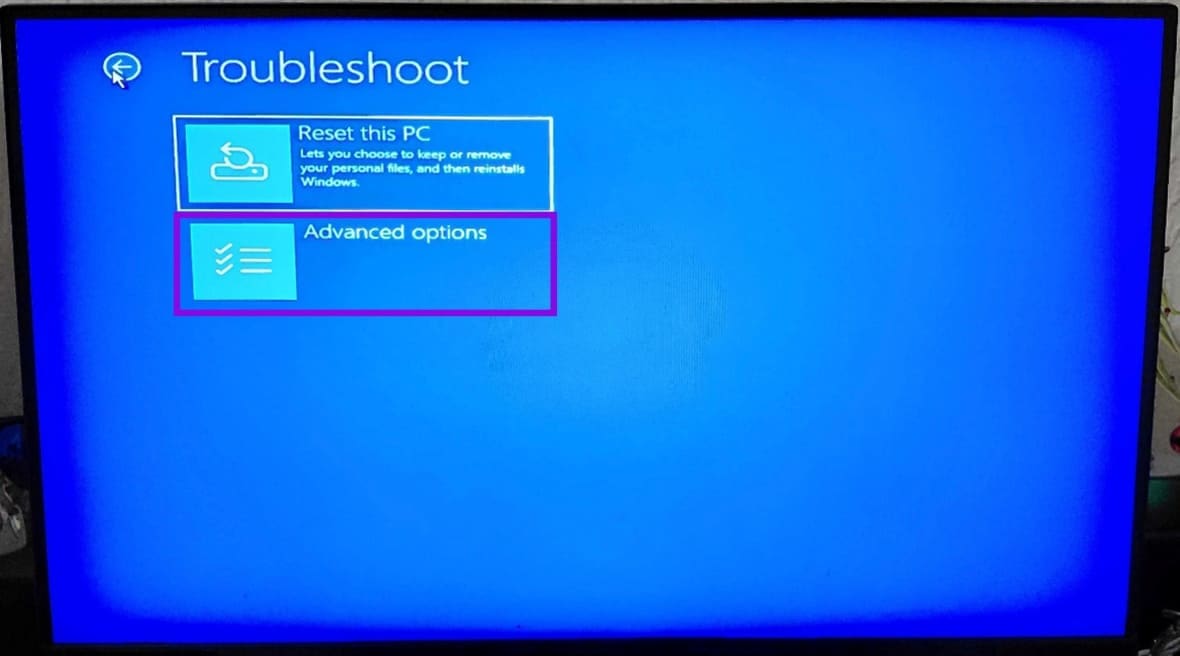
Paso 1. En la pantalla “Elija una opción”, haga clic en “Resolución de problemas”.
Paso 2. Haga clic en “Opciones avanzadas” en la pantalla de resolución de problemas.
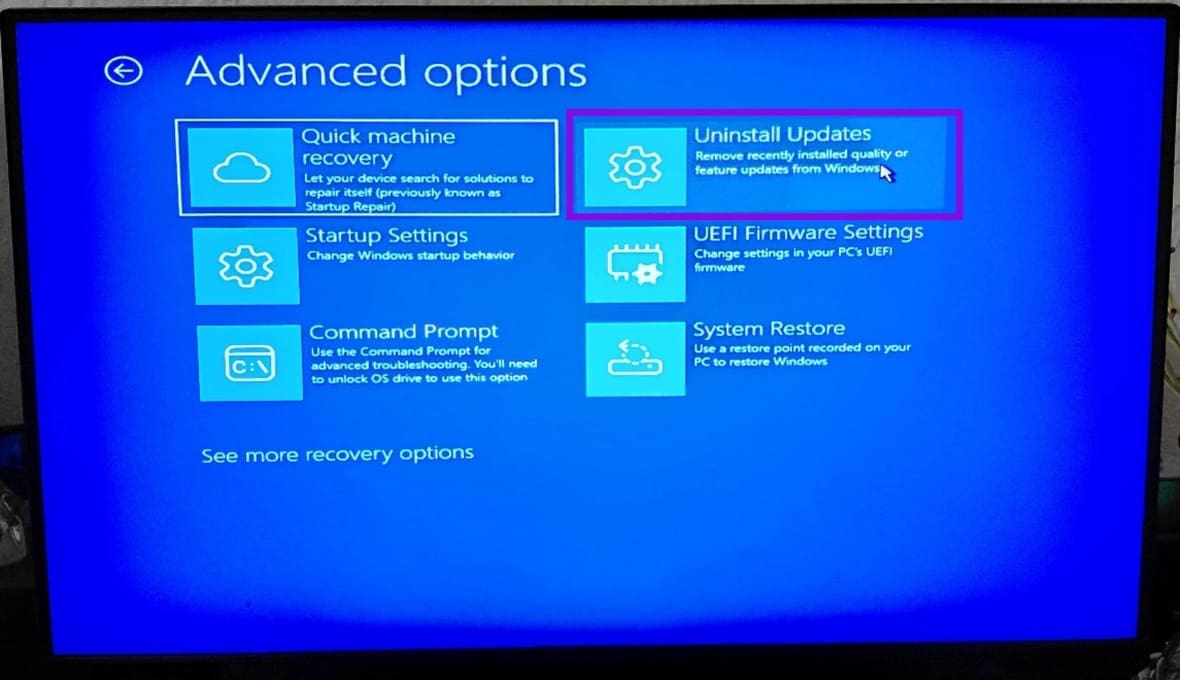
Paso 3. Haga clic en “Desinstalar las actualizaciones” de la lista.
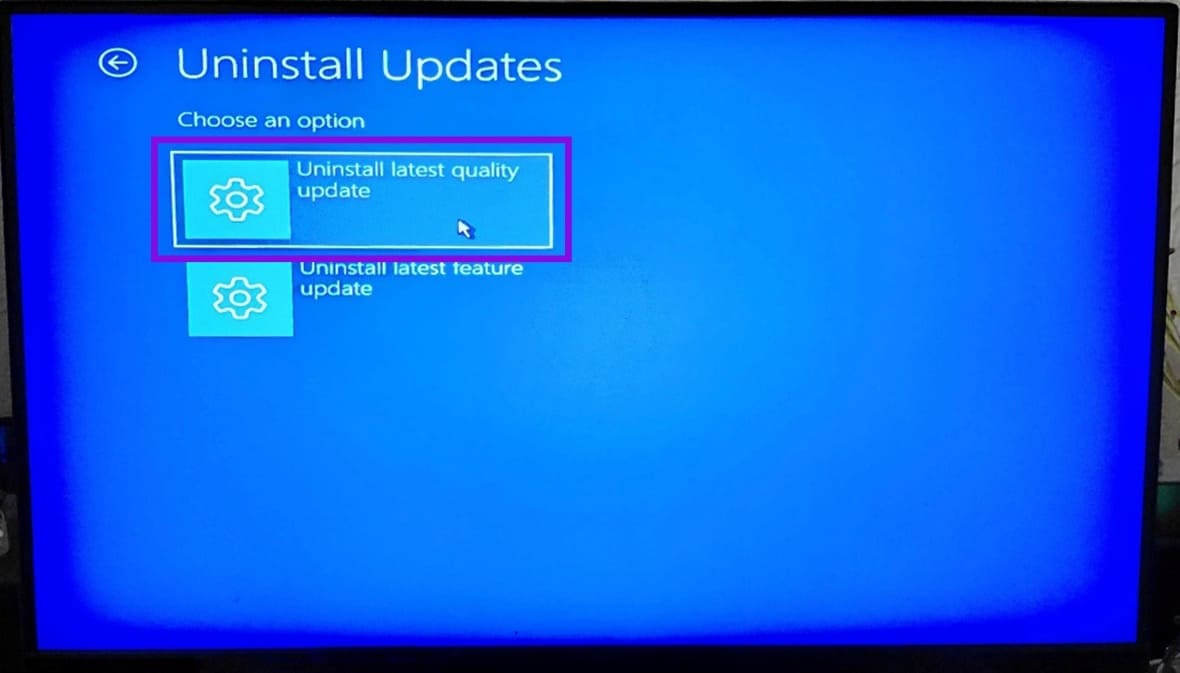
Paso 4. Seleccione “Desinstalar la última actualización de calidad” y confirme cuando se le solicite. Windows desinstalará el parche y después se reiniciará automáticamente.
Después del reinicio, el equipo debería arrancar hasta la pantalla de inicio de sesión. Si lo hace, tendrá que desactivar las actualizaciones (véase más abajo).
Solución 2: Restauración del sistema
Si no existe la opción “Desinstalar las actualizaciones” en el menú, o si el proceso de desinstalación se ejecuta pero la máquina todavía realiza un bucle después, deberás revertir el sistema antes de instalar la actualización. En particular, esto sólo funciona si realmente configura la Restauración del sistema previamente (ya que no está habilitado por defecto).
Paso 1. Vaya a “Resolución de problemas”, después a “Opciones avanzadas” y después a “Restauración del sistema”.
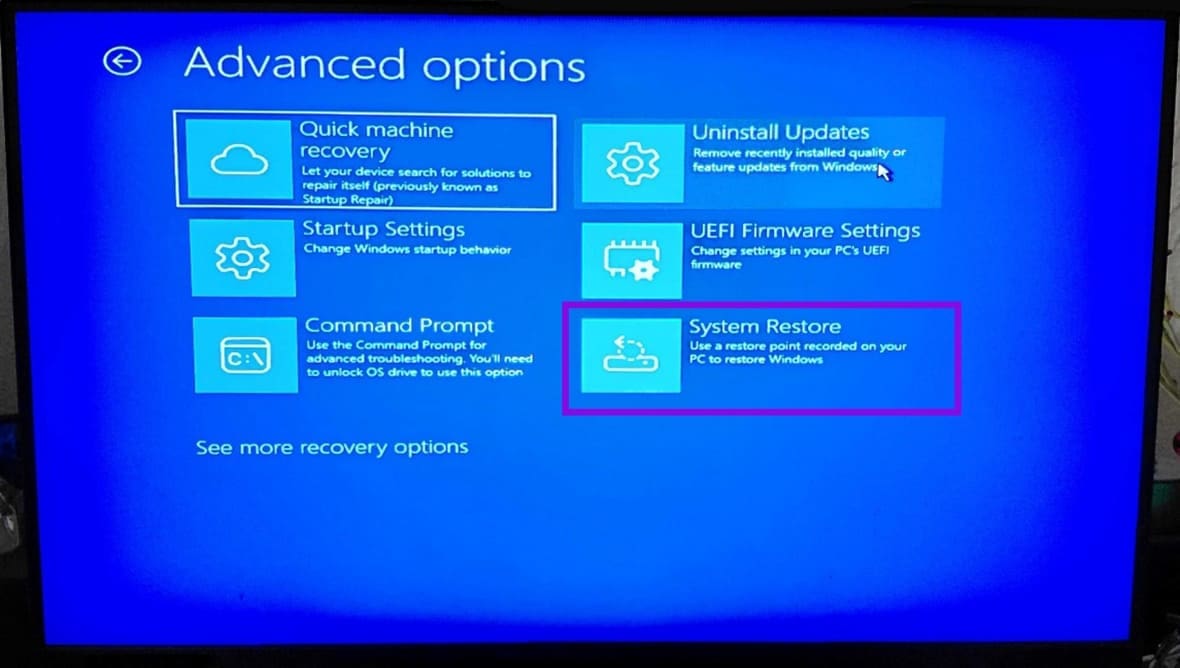
Paso 2. La lista de puntos de restauración mostrará las instantáneas disponibles con fechas y etiquetas. Elija una con fecha anterior al 13 de abril de 2026. Busque entradas con la etiqueta “Actualización de Windows” o “Punto de restauración automática”.
Paso 3. Haga clic en “Siguiente” y luego en “Finalizar”.
La restauración del sistema tarda varios minutos. El ordenador se reiniciará automáticamente cuando termine.
Solución 3: reinicie este equipo (último recurso)
El restablecimiento de Windows lo reinstala desde cero y lo enrolla en la actualización “base” 24H2 o 25H2, pero le ofrece la opción de conservar sus archivos personales.
Paso 1. Vaya a “Resolución de problemas” y luego a “Restablecer este ordenador”.
Paso 2. Seleccione “Conservar mis archivos”. Técnicamente, puede elegir “Eliminar todo” sólo si desea una instalación completamente limpia y no tiene archivos para conservar o hacer una copia de seguridad en otra parte.
Paso 3. Elija “Reinstalación local” para reinstalar Windows desde la partición de recuperación de la unidad, sin necesidad de una conexión de red o USB. Si la reinstalación local falla, utilice “Descarga en la nube”, pero esto necesita una conexión a Internet (preferiblemente a través de Ethernet).
Parte 2: Evitar que KB5083769 vuelva a instalarse
Es posible que Windows intente reinstalar la actualización ya que técnicamente es obligatoria. Aunque no puede evitar que se actualice finalmente, puede retrasarlo lo suficiente hasta que haya un parche permanente disponible.
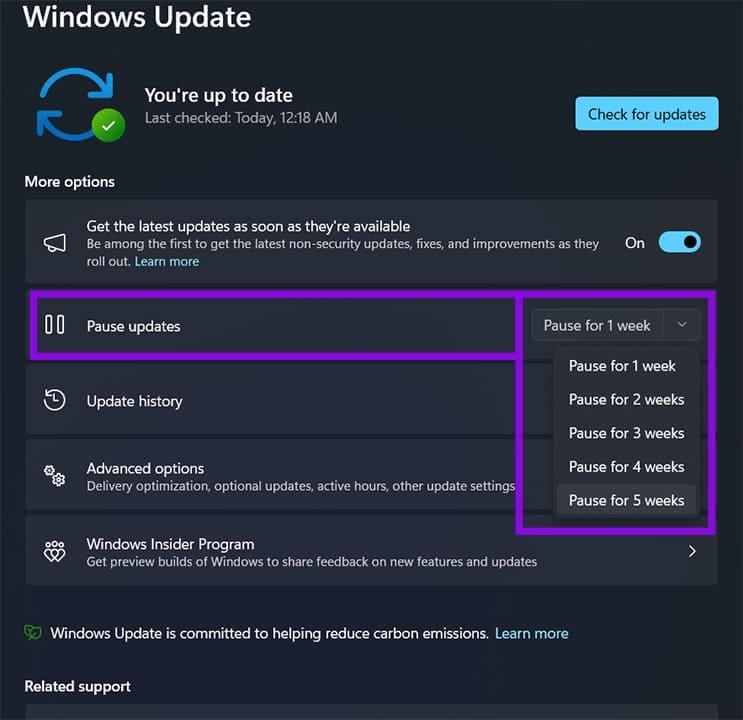
Paso 1. Vaya a Windows Update.
Paso 2. Haga clic en “Pasa las actualizaciones”.
Paso 3. Seleccione el período de tiempo más largo posible (normalmente cinco semanas).
Parte 3: vuelva a instalar los controladores de gráficos
En algunos casos, es posible que tenga que ir a la aplicación del controlador de gráficos (aplicación Nvidia o AMD Adrenalin) y actualizar los controladores de gráficos. Es posible que la actualización haya dañado el controlador, lo que a veces provoca el bucle de arranque o problemas gráficos.
¡Gracias por tus comentarios!