Qué hacer cuando SFC SCANNOW no se completa

El Comprobador de archivos del sistema es una parte vital de la mayoría de rutinas de resolución de problemas, que ayuda a los usuarios a comprobar y reparar errores en archivos importantes del sistema. Pero, ¿qué ocurre cuando la herramienta de resolución de problemas necesita resolverlos? Hoy miraremos qué hacer cuando el SFC SCANNOW no se complete.
SFC SCANNOW no se completa: correcciones para probar
Por tanto, si se queda pegado con un verificador de archivos del sistema que no terminará el trabajo, tenemos varios métodos de resolución de problemas para ayudarle a continuación:
Ejecute DISM primero
El servicio y gestión de imágenes de despliegue (DISM) y SFC van juntos tan a menudo en la resolución de problemas que a menudo se mencionan por igual. Si SFC no se completa, intente ejecutar la exploración DISM antes y compruebe si soluciona el problema o permite que el verificador de archivos se vuelva a ejecutar. Aquí tenéis qué hacer:
Paso 2. Para comprobar si los problemas detectados se pueden reparar, una vez realizado el proceso anterior, escriba “DISM / Online / Cleanup-Image / CheckHealth” y pulse “Enter”.
Paso 1. Abra el diálogo Ejecutar (Win + R) y escriba “cmd” antes de hacer clic (Ctrl + Mayús + Retorno) para ejecutarlo como administrador.
Paso 3. En el indicador de órdenes, primero deberá escanear si hay corrupción del disco. Escriba “DISM / Online / Cleanup-Image / ScanHealth” y haga clic en “Enter”. El proceso empezará a ejecutarse.
Paso 4. Por último, para empezar a solucionar cualquier problema detectado, escriba “DISM / Online / Cleanup-Image / RestoreHealth” y haga clic en “Enter”.
Paso 5. Reinicie su máquina. Si su problema no se resuelve con DISM, intente ejecutar la exploración SFC en el símbolo del sistema y compruebe si el problema se ha resuelto.
Ejecute CHKDSK
Disk Checker es otro primo cercano de resolución de problemas de SFC. Si las cosas se atascan, ésta también es una buena opción para probar:
Paso 1. Abra el símbolo del sistema como administrador.
Paso 2. Escriba “chkdsk C: /f” en el indicador (“C” es su unidad del sistema operativo y “/f” dice a CHKDSK que repare automáticamente los errores detectados del sistema de archivos).
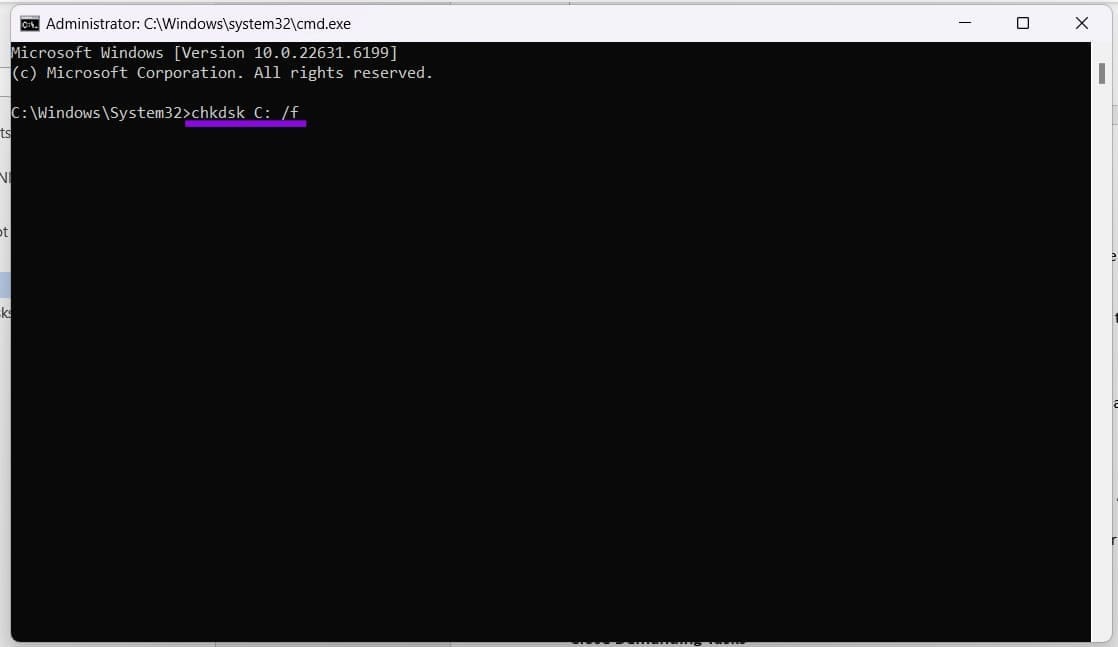
Paso 3. Seleccione “Enter”. Se le informará que el volumen está en uso. Escriba “Y” y haga clic en “Enter” para empezar el análisis cuando se reinicie el sistema.
Paso 4. Reinicie su ordenador y deje que el proceso se ejecute.
Cierra las tareas exigentes
No es sorprendente que SFC necesita mucha potencia de procesamiento para funcionar de forma óptima. Es una buena idea, por tanto, darle la máxima libertad posible para correr. Cierra todas tus aplicaciones más exigentes, incluidos los navegadores, y libera memoria. Si desea comprobar qué ocupa más recursos, abra el Gestor de tareas pulsando (Ctrl + Mayús + Esc) y ordena los procesos por “Memoria”.

Pruebe SFC en modo seguro
Para asegurarse de que ninguna aplicación y proceso de terceros interfiera con el verificador de archivos, debería intentar ejecutarlo en modo seguro. Para arrancar:
Paso 1. Abra el diálogo de ejecución (Win + R) y escriba “msconfig” en el cuadro y pulse “Aceptar”.
Paso 2. Aparecerá la ventana de configuración del sistema. Vaya a la pestaña “Arranque” en la parte superior de la ventana.
Paso 3. En el subgrupo “Opciones de arranque”, marque “Arranque seguro”. Elija su subtipo específico de Modo seguro. “Mínimo” es el más reducido, mientras que “Red” ofrece conectividad.
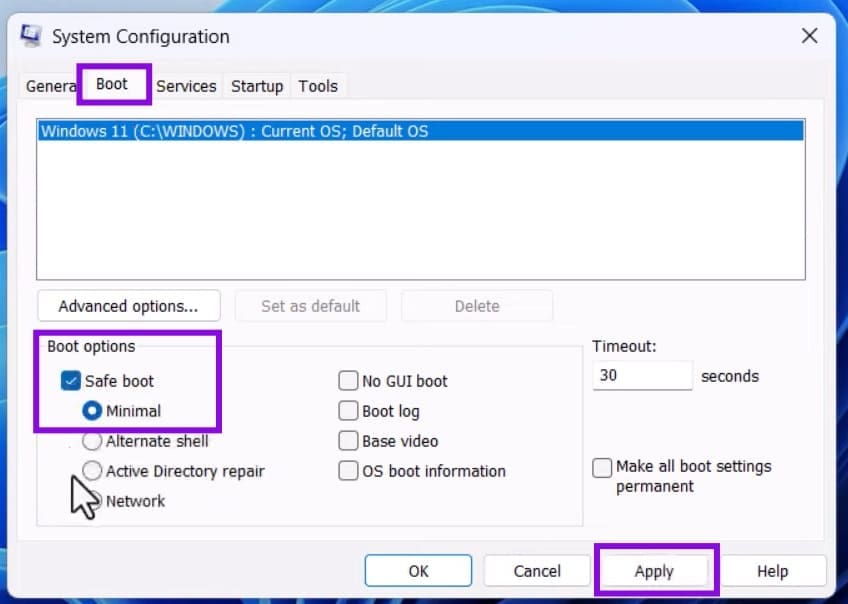
Paso 4. Una vez hecho, haga clic en “Aplica” y luego en “Aceptar” para finalizar.
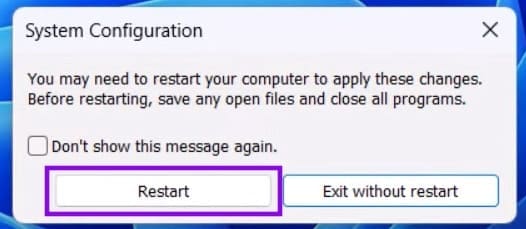
Paso 5. Otra ventana emergente le pedirá que reinicie su PC para finalizar los cambios. Haga clic en “Reiniciar” e iniciará el modo seguro automáticamente.
¡Gracias por tus comentarios!