
PowerPoint no se imprime correctamente en Windows 11/10

Si PowerPoint no se imprime correctamente en su ordenador con Windows 11/10, utilice las sugerencias que se ofrecen en este artículo para solucionar este problema. Diferentes usuarios encontraron distintos problemas de impresión con PowerPoint. Algunos usuarios no pueden imprimir todas las partes de sus diapositivas de PowerPoint, mientras que para algunos PowerPoint no imprime en color. Algunos usuarios también informaron de que faltaba el texto dentro de los cuadros de texto en la salida de impresión.
PowerPoint no se imprime correctamente en Windows 11/10
Las siguientes correcciones le ayudarán si Microsoft PowerPoint no se imprime correctamente en su ordenador con Windows 11/10. En problemas de impresión, normalmente, el problema es con el software de impresión o la propia impresora.
- Prueba de impresión en otro software
- Vuelva a instalar el controlador de la impresora
- Exporte la presentación de PowerPoint como PDF
- Cambia el diseño de la página
- Ejecute la exploración SFC
- Actualizar o reparar Microsoft Office
A continuación, he explicado todas estas correcciones con detalle.
1]Prueba de impresión en otro software
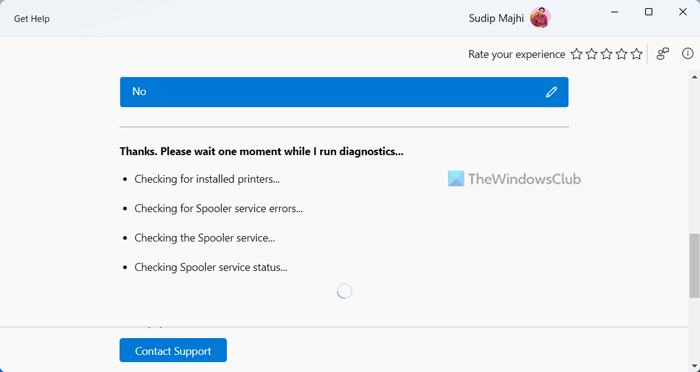
Esto es lo primero que debería hacer. Imprima una página de prueba en otro software y mire lo que ocurre. Si se produce el mismo problema, esto significa que el problema puede estar con su impresora. En este caso, puede ejecutar la herramienta de resolución de problemas de la impresora mediante la aplicación Obtenga ayuda para solucionar los problemas de impresión con su impresora.
2]Vuelva a instalar el controlador de la impresora
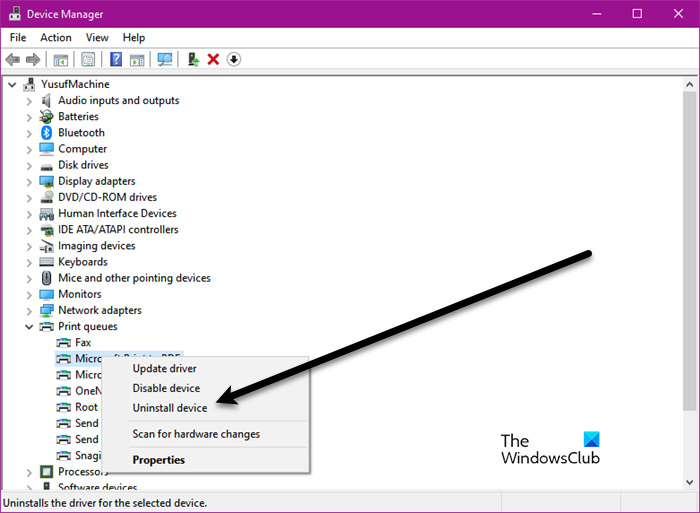
Lo siguiente que puede hacer es reinstalar el controlador de la impresora. Abra el Gestor de dispositivos y expanda Colas de impresión rama. Haga clic con el botón derecho en el controlador de la impresora y seleccione Desinstala el dispositivo opción. Reinicie el equipo y vuelva a instalar el controlador de la impresora. Alternativamente, también puede intentar eliminar y añadir la impresora al equipo.
3]Exporte la presentación de PowerPoint como PDF
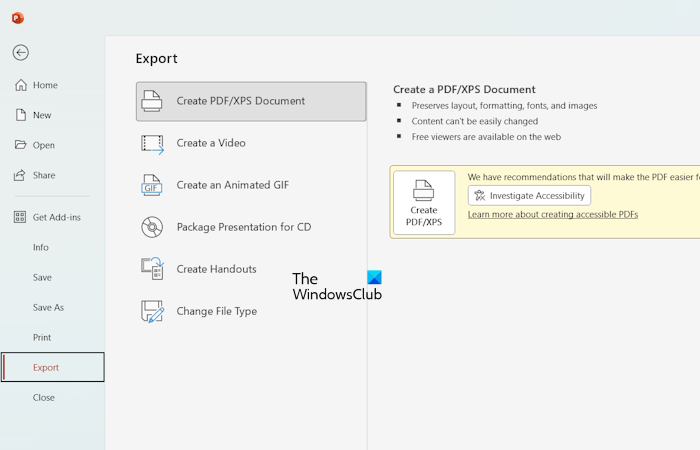
También puedes probar esto. Exporte la presentación de PowerPoint como archivo PDF y luego imprímalo desde el archivo PDF. Para exportar una presentación de PowerPoint como PDF, abra la presentación y vaya a Archivo > Exportar. Ahora, seleccione el Crea un documento PDF/XPS opción del lado izquierdo y luego haga clic en Crear PDF/XPS botón.
4]Cambie el diseño de la página
El problema también puede estar con el diseño de la página. Seleccione el diseño de página correcto en la presentación. Para cambiar el diseño de la página, siga los pasos que se indican a continuación:
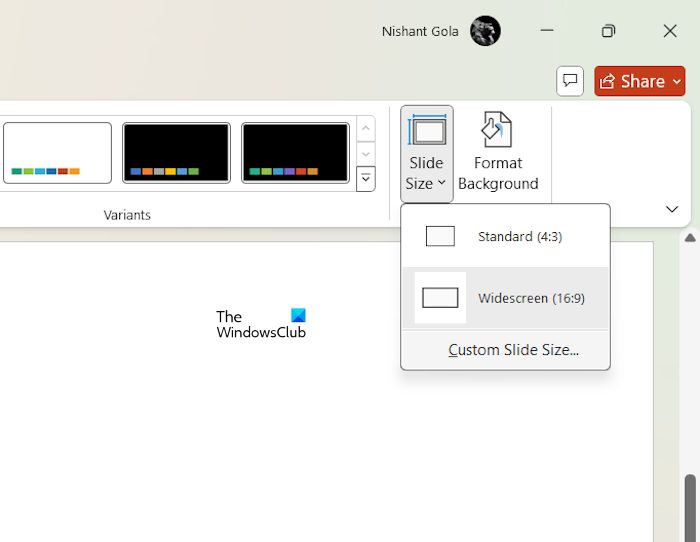
- Abra la presentación en PowerPoint.
- Seleccione el Diseño pestaña.
- Seleccione Tamaño de la diapositiva > Tamaño de la diapositiva personalizada. Verá esta opción abajo Personaliza Grupo.
- Ahora, haga clic en el menú desplegable y seleccione el diseño de página correcto. Por ejemplo, si imprime en un papel A4, seleccione la opción correcta en el menú desplegable.
Si a pesar de realizar los pasos anteriores, PowerPoint no puede imprimir correctamente, puede cambiar el ancho y la altura de la página manualmente. Repita los tres pasos anteriores y, a continuación, cambie las dimensiones de la página manualmente.
5]Ejecute la exploración SFC
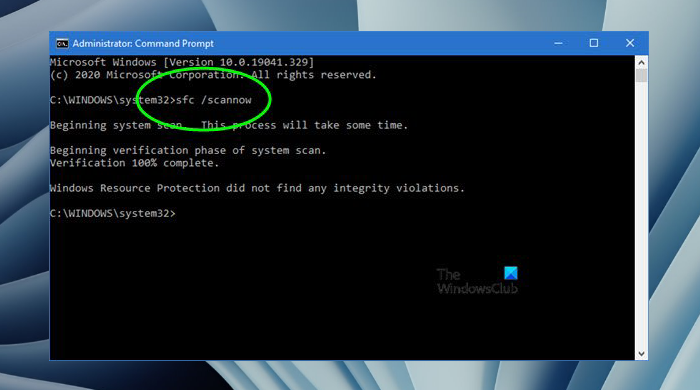
El problema también puede ser con los archivos de imagen de su sistema o puede tener entradas de registro corruptos. Puede ejecutar una exploración SFC para solucionar los archivos de imagen del sistema corruptos. No interrumpa el escaneo. Dejar completar.
6]Actualizar o reparar Microsoft Office
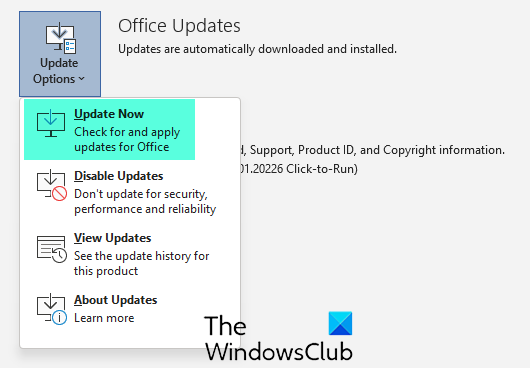
Debería tener la última versión de Microsoft Office. Compruebe manualmente si hay actualizaciones en Microsoft Office. Si hay una actualización disponible, instálela. Compruebe si el problema aparece después de actualizar Microsoft Office.
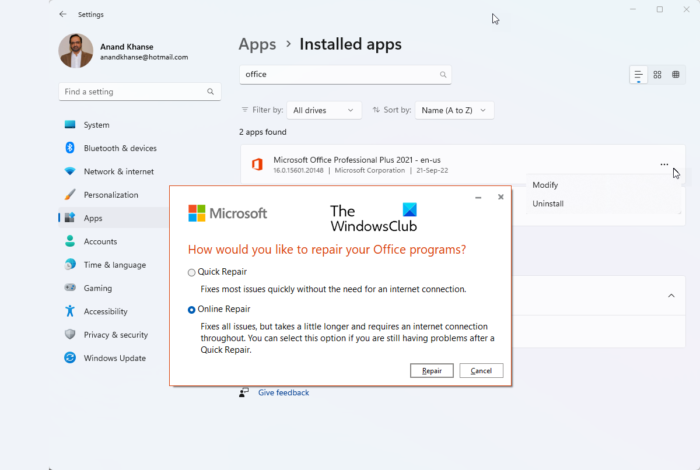
Su aplicación de Microsoft Office también puede tener algunos archivos corruptos que se pueden arreglar reparando la aplicación Office. La ejecución de una reparación online puede ayudar.
Esto es todo. Espero que esto ayude.
¿Por qué mi PowerPoint no se imprime correctamente?
Una de las causas más comunes de este problema es el incorrecto diseño de la página. Antes de imprimir desde PowerPoint, asegúrese de que ha seleccionado el diseño de página correcto. Además, la configuración incorrecta de la impresora también es responsable de este problema.
¿Cómo puedo reparar PowerPoint en Windows 11?
La suite Microsoft Office incluye distintas aplicaciones de Office, Word, Excel, PowerPoint, etc. Por tanto, para reparar Microsoft PowerPoint o cualquier otra aplicación de Microsoft Office, es necesario reparar Microsoft Office. Puede ejecutar una reparación online para reparar toda la suite de Microsoft Office.
Lee a continuación: Cómo imprimir una presentación de PowerPoint.





