¿Por qué se usa mi CPU tan baja cuando los juegos?

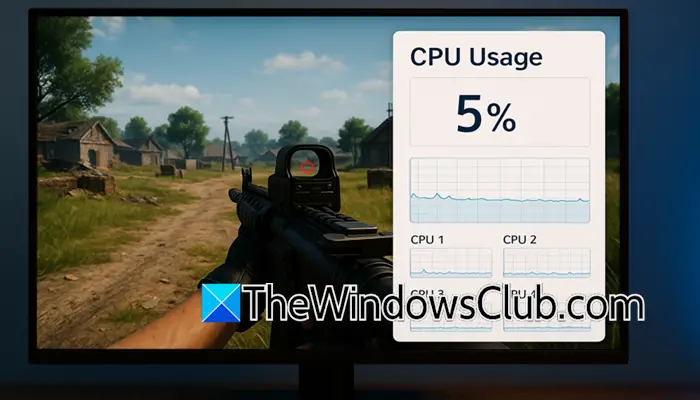
El juego es una de las cosas más fiscales que puedes hacer en tu computadora. La mayoría de los juegos de AAA requieren que tenga una supercomputadora para ejecutar, está en su configuración más alta. Sin embargo, hemos notado un escenario peculiar donde el El uso de la CPU es muy bajo cuando los juegos. En esta publicación, hablaremos sobre este problema y veremos qué puede hacer si el uso de su CPU es extremadamente bajo cuando se combina.
¿Por qué se usa mi CPU tan baja cuando los juegos?
Cuando el juego, el bajo uso de la CPU puede ser un problema si el procesador no se usa como se esperaba, causando problemas potenciales, como controles de tartamudeo o sin respuesta, incluso si la GPU funciona mucho. Este escenario puede ocurrir si el juego está diseñado para confiar principalmente en la GPU, si hay un cuello de botella del sistema o si la configuración y los procesos de fondo limitan el rendimiento de la CPU.
Luego verifique la configuración de la configuración del juego, los controladores y la configuración de gestión de energía para garantizar el rendimiento de la CPU sin intencionalmente limitado. Debido a que estos factores pueden hacer que la CPU funcione a una capacidad menor de lo necesario, el ajuste adecuado puede ayudar a equilibrar la carga y mejorar el rendimiento global.
Sin embargo, también puede haber un recubrimiento plateado, es decir, el tuyo es eficiente El sistema y el juego están optimizados. El software moderno distribuye tareas en varios núcleos, asegurando que cada componente solo administre el trabajo que necesitan. Luego, si su juego y los pilotos están bien optimizados, la CPU puede terminar infrautilizada porque todo lo que la GPU y otras partes del sistema manejan la gran elevación.
Corrija el uso de CPU bajo al jugar en Windows PC
Si su uso de CPU es bajo cuando juega Windows 11/10, siga las soluciones mencionadas a continuación.
- Verifique el uso de GPU
- Desactivar la aceleración
- Activa DLSS/FSR
- Overclock de la GPU
- Actualiza tu GPU
Hablemos de ellos en detalle.
1]Verifique el uso de GPU
Primero, debemos verificar si el uso de la GPU es alto, mientras que el uso de la CPU es bajo. Si la GPU está en 95-100%Pero la CPU está alrededor de la marca del 10-20%, esto es claramente un problema de cuello de botella.
Su CPU prepara los datos del juego (física, IA, llamadas de dibujo) y envía “controles a la rentabilidad” a la GPU. Si su GPU es del 95-100%, está abrumado y no se puede actualizar con las instrucciones de la CPU, lo que obliga a la CPU a esperar el ocio (por lo tanto, un bajo uso de la CPU).
Por ejemplo, si la CPU procesa 120 cuadros/seg. Este desequilibrio requiere que su sistema funcione a la velocidad más lenta de la GPU, lo que resulta en las caídas de FPS, tartamudeo o marco de GPU para tener una capacidad no utilizada, ya que la GPU es el factor limitante en el cañón de renovación.
Leer: Las mejores calculadoras de cuello de cuello de botella gratis para la PC de Windows
2]deshabilitar la aceleración
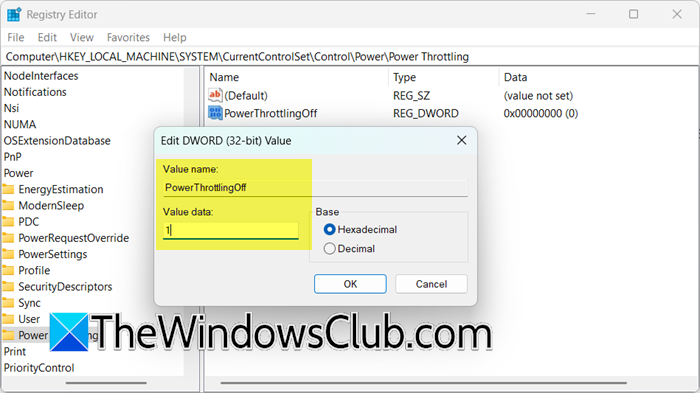
La aceleración de potencia (espera moderna) es un Centrado en la CPU Windows tiene esto Reduce dinámicamente la velocidad del reloj Para tareas de fondo/luz para ahorrar energía. Como la CPU no se usa, debemos avanzar y deshabilitarla. Para hacerlo, siga uno de los métodos dados.
Utilizando el editor de políticas grupales
Lanzamiento Gpedit En busca de él desde el menú de inicio. Entonces ve a:
Configuración de la computadora> Plantilla administrativa> Sistema> Aceleración de energía
Ahora establecido – a un Desactivado.
Uso del editor de registro
Antes de hacer cambios, necesitamos hacer una copia de seguridad del registro. Una vez hecho, vaya a la siguiente ubicación.
Computer\HKEY_LOCAL_MACHINE\SYSTEM\CurrentControlSet\Control\PowerMira si hay uno Potencia Llave allí. Si no está presente, haga clic en el botón derecho en el Fortaleza Carpeta, seleccione Nueva clave, y llamar -lo Potencia de poder.
Ahora cree un nuevo valor a la derecha, haga clic en el recién creado Potencia y seleccionar Nuevo> Dword (32 bits) valor. Aviso PowerThotlingOff. Haga doble clic en PowerRthrotlingOff y configurar sus datos de valor 1.
3]Habilitar DLSS/FSR
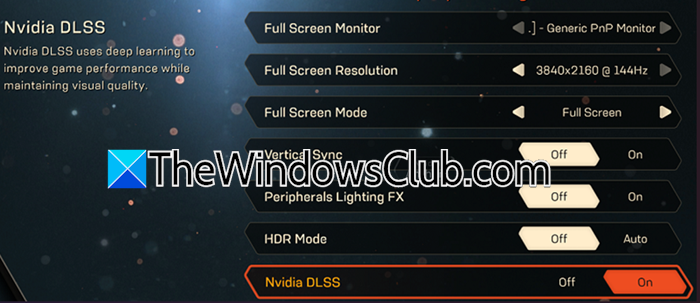
DLSS y FSR reducen la carga de trabajo de la GPU al representar los marcos a una resolución más baja y luego usar ALA para aumentarlos, lo que reduce el voltaje de la GPU. Permitir DLS, Necesito un NVIDIA RTX GPU (Serie RTX 20 o más reciente) y FSR Funciona con cualquier GPU, ya sea AMD, Nvidia o Intel. Además, debe asegurarse de que su juego tenga DLSS/FSR en la configuración. Necesitas abrir el juego, ir a Las opciones o Ajustes, Entonces ver DLSS, FSR, FidelityFX Super Resolutiono Ralentización Opciones y activar -S.
4]Overclock de la GPU
Uno de los métodos para mitigar el cuello de botella de la GPU es la GPU. Para supercocar de manera segura la GPU y aliviar los cuellos de botella, aumentar gradualmente la velocidad del núcleo y el reloj de memoria en pequeños aumentos (por ejemplo, +10-15 MHz por paso), y luego la prueba de estrés para estabilidad después de cada ajuste, mientras que se supervisa estrictamente las temperaturas de las temperaturas para asegurar por debajo de 85 ° ° C. Verifica el reloj hasta que están estables, ya que esto puede conducir a un aumento en un aumento de 5-15% de 5-15 años. GPU, pero está inherentemente limitado por su enfriamiento y su calidad de silicio. Puede usar una herramienta de overclocking gratuita para hacer lo mismo.
5]Actualice su GPU
Si nada funciona, su último recurso es actualizar su GPU, ya que lo que tiene en este momento es el cuello de botella de todo su sistema.
¡Eso es todo!
Leer: La pestaña Alt causa un bajo FPS en juegos a PC
¿Cómo reducir el alto uso de la CPU durante el juego?
El alto uso de la CPU durante el juego generalmente ocurre cuando el procesador se vuelve cuello de la botellaLuchar por procesar la lógica del juego más rápido que la GPU puede representar marcos. Para reducir el alto uso de la CPU durante el juego, consulte las soluciones mencionadas en nuestra guía.
Lea también: Juegos que se cargan lentamente a mi PC con Windows.

![La luz de la cámara web siempre está encendida en Windows 11 [Fix]](https://wiki.suprahow.com/wp-content/uploads/2025/12/Webcam-light-always-ON-300x200.png)