Nuevo error de inicio de sesión de Outlook y cómo solucionarlo


Outlook ha estado bloqueando a los usuarios de sus propias cuentas de correo electrónico desde finales de marzo de 2026, con un error bastante banal: “Has intentado iniciar la sesión demasiadas veces con una cuenta o una contraseña incorrectas”. Esto es especialmente desagradable si sabe que ha iniciado la sesión con la contraseña correcta. Microsoft reconoció formalmente un fallo de acceso a Outlook que afectó a los usuarios de iOS el 27 de abril de 2026, pero el mismo error había estado afectando a los usuarios de escritorio y web durante semanas. Aquí tiene lo que ocurre con el error de inicio de sesión de Outlook y cómo volver a él.
¿Qué está pasando realmente
Se supone que el mensaje de error “demasiados intentos de inicio de sesión” aparece cuando alguien (o un bot) realiza varios intentos de inicio de sesión fallidos en rápida sucesión. Normalmente esto restringe el acceso a la cuenta temporalmente para evitar la piratería. En estos casos, esperarlo resuelve el problema.
Lo que es diferente del error actual es que el bloqueo se activa de forma incorrecta, antes de que se haya realizado ningún intento fallido real, y no se borra por sí solo. El “activador” más común parece cambiar una contraseña en un dispositivo, lo que hace que Outlook marque la sesión existente en un segundo dispositivo como no válida.
El bucle de restablecimiento de la contraseña es lo que hace que sea especialmente difícil escapar. El restablecimiento de la contraseña en ocasiones otorga acceso temporal, pero el bloqueo se reactiva en pocas horas y los restablecimientos repetidos aumentan el problema activando señales de seguridad adicionales.
Solución 1: configure Microsoft Authenticator para evitar el error de inicio de sesión de Outlook
Configurar la aplicación Microsoft Authenticator en el teléfono le permite iniciar la sesión a través de ella en lugar de su contraseña. Muchos usuarios informan que cambiar al inicio de sesión basado en Authenticator redujo o eliminó los problemas.
Paso 1. Instale la aplicación Microsoft Authenticator en su teléfono desde Google Play Store (Android) o Apple App Store (iOS). El desarrollador debería ser Microsoft Corporation.
Paso 2. Abra Authenticator, acepte las solicitudes de permisos e inicie la sesión con su cuenta de Microsoft cuando se le solicite. Si se le solicita “Agregar cuenta”, seleccione “Cuenta personal” e introduzca su dirección de correo electrónico de Microsoft. Dado que esto no se hace a través de Outlook, no obtendrá ningún error de inicio de sesión.
Paso 3. En un dispositivo o navegador al que todavía tiene acceso, vaya a account.live.com/proofs/manage/additional. Esta es la página de opciones de seguridad avanzadas para su cuenta de Microsoft. Si ya ha iniciado la sesión en este dispositivo, cargará los métodos de verificación de su cuenta.
Paso 4. Haga clic en “Añadir una nueva manera de iniciar la sesión o verificar” y, a continuación, seleccione “Utilizar una aplicación”.
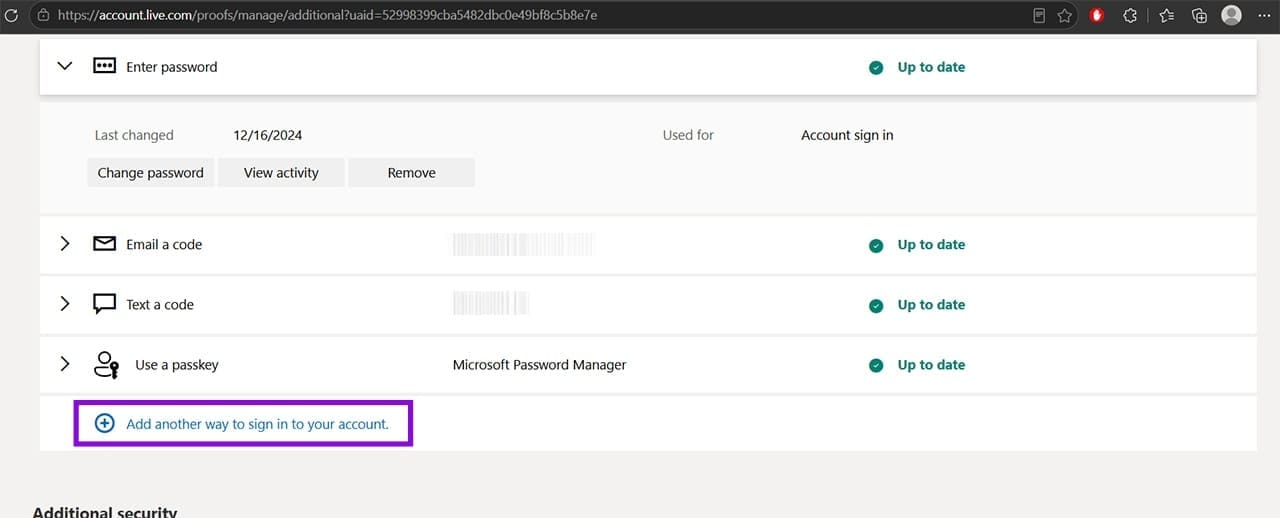
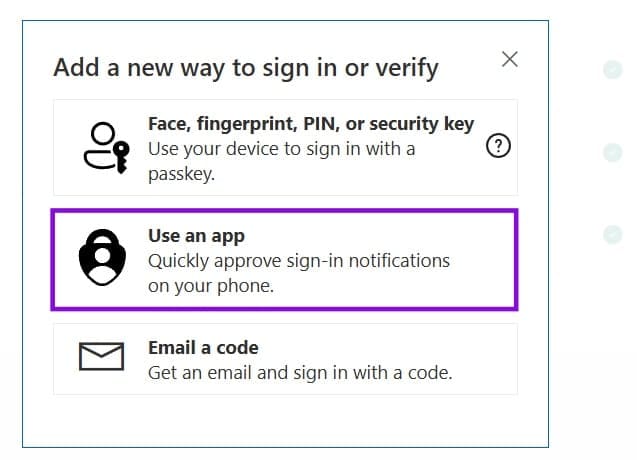
Paso 5. Microsoft mostrará un código QR. Abra Microsoft Authenticator en el teléfono, toque el icono “+” o “Agregar cuenta” y escanee el código QR. La aplicación enviará una notificación de prueba a su teléfono. Apruébalo para completar la configuración.
Cuando inicie sesión en Outlook, ahora puede elegir iniciar sesión con Microsoft Authenticator o seleccionar la opción de utilizar una aplicación en lugar de su contraseña.
Solución 2: cambie a una cuenta sin contraseña
Si sólo la configuración del autenticador no borra completamente el bloqueo, habilitar el inicio de sesión sin contraseña en su cuenta de Microsoft debería hacerlo. Una vez vuelva a entrar, puede volver a desactivar el inicio de sesión sin contraseña si prefiere utilizar una contraseña a partir de ahora.
Paso 1. Vaya a account.live.com/proofs/manage/additional en un navegador. Deberá iniciar la sesión o poder completar un paso de verificación para acceder a esta página.
Paso 2. Desplácese a la sección “Cuenta sin contraseña” y haga clic en “Activa”. Microsoft le guiará para configurar Windows Hello o Microsoft Authenticator como método de inicio de sesión. Siga las instrucciones en la pantalla para terminar.
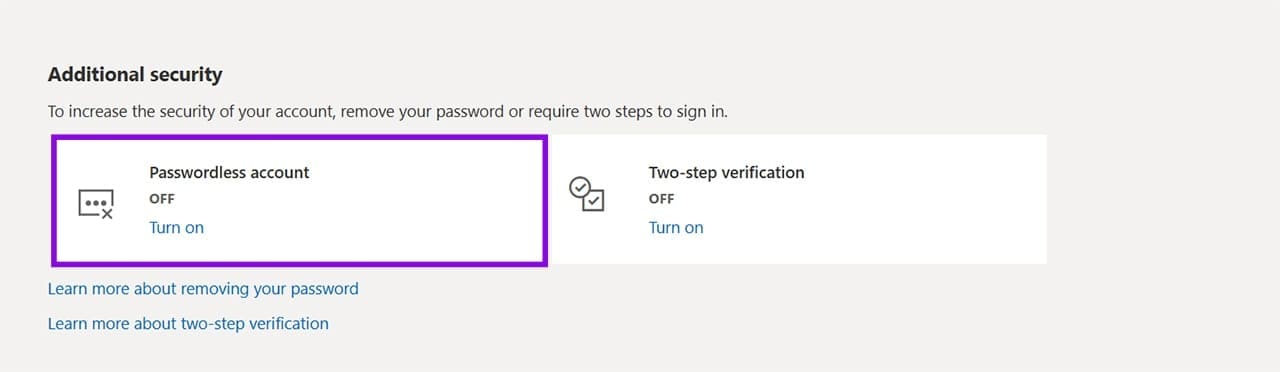
Con el inicio de sesión sin contraseña activado, abra Outlook e inicie la sesión. Se le pedirá que apruebe una notificación a Authenticator o que utilice Windows Hello en lugar de introducir una contraseña.
Solución 3: pruebe la aplicación de escritorio Outlook
Algunos usuarios han encontrado que el bloqueo sólo afecta a clientes específicos de Outlook, especialmente la versión web en outlook.com o la aplicación móvil.
Si tiene instalada la aplicación de escritorio Outlook clásica (parte de Microsoft 365, no la aplicación Outlook autónoma más reciente), intente abrirla e iniciar la sesión de nuevo.
Solución 4: espere a que acabe el período de bloqueo
En casos menos graves, puede ser suficiente esperar de 15 a 30 minutos y volver a intentarlo. Sin embargo, no restablezca la contraseña mientras espera. Cada intento de restablecimiento puede volver a activar el temporizador de bloqueo y alargar el tiempo que está bloqueado, o empujar al bucle de la cuenta de recuperación secundaria. Si espera, no haga nada durante este período y, a continuación, intente iniciar la sesión una vez haya pasado el tiempo.
¡Gracias por tus comentarios!