
NPM no se reconoce como un comando interno o externo


Si encuentra un error indicando 'NPM' no se reconoce como una orden interna o externa mientras abre o instala una aplicación mediante el símbolo del sistema, Windows PowerShell o Terminal, esta guía le ayudará a corregir el error. Este problema también puede aparecer cuando intente instalar una aplicación o ejecutar un archivo por lotes en un ordenador con Windows 11/10.
'NPM' no se reconoce como una orden interna o externa
Para arreglar el 'NPM' no se reconoce como una orden interna o externa error, siga estas soluciones:
- Descarga la última versión de Node.js
- Añada o edite la variable de entorno
Si desea obtener más información sobre estas soluciones, sigue leyendo.
1]Baje la última versión de Node.js
Dado que NPM es el gestor de paquetes de Node.js, es muy recomendable descargar la última versión de Node.js cuando vea el error mencionado anteriormente. Para descargar la última versión de Node.js, primero debe ir al sitio web nodejs.org.
A continuación, elija la versión y el sistema operativo. Después de esto, puede elegir el medio que desea utilizar para instalarlo. Por ejemplo, puede elegir fnm, Chocolatey, etc.
Una vez hecho, puede descargar el instalador y seguir el proceso de instalación.
2]Añada o edite la variable de entorno
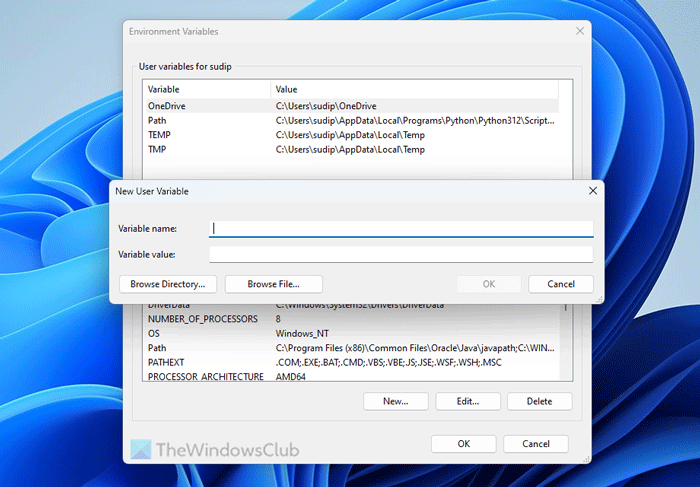
Para añadir o editar la variable de entorno, siga estos pasos:
- Busque “variable de entorno” en el cuadro de búsqueda de la barra de tareas.
- Haga clic en el resultado de la búsqueda individual.
- Haga clic en Variables de entorno botón.
- Haga clic en Nuevo botón en las variables de usuario por [username].
- Introduzca el nombre de la variable y el valor de la variable.
- Haga clic en el botón Aceptar.
- Haga clic de nuevo en el botón Aceptar.
Una vez hecho, no debería volver a tener problemas. Para su información, debe elegir el valor de la variable como directorio en el que ha instalado Node.js.
Para confirmar el cambio, primero puede abrir el símbolo del sistema o la instancia del símbolo del terminal. A continuación, introduzca este pedido:
npm –version
Si ve el número de versión, también puede utilizar otros comandos. Sin embargo, si no encuentra el número de versión, debe establecer la variable correctamente.
Espero que esta guía le haya ayudado a solucionar el problema.
Lee: Java no se reconoce como orden interno o externo
¿Cómo instalar npm en cmd?
Para descargar NPM a CMD, debe descargar el último paquete de versión de Node.js desde el sitio web oficial. A continuación, puede seguir los procedimientos estándar de instalación para realizar el trabajo. Sin embargo, es muy importante elegir el sistema operativo y la arquitectura del sistema correctos.
¿Por qué mi terminal no reconoce npm?
El terminal no reconoce npm como orden interno o externo porque el camino no se añade a la sección Variable de entorno. Primero puede modificar o añadir el camino correcto para permitir que Terminal, Símbolo del sistema o PowerShell reconozcan el parámetro de pedido. Por eso, debe abrir las Propiedades del sistema, ir a la sección Variables de entorno y añadir una nueva variable de usuario tal y como se ha mencionado anteriormente.
Lee: WMIC no se reconoce como un comando interno o externo.


