
No se puede inicializar la GPU en DaVinci Studio [Fix]

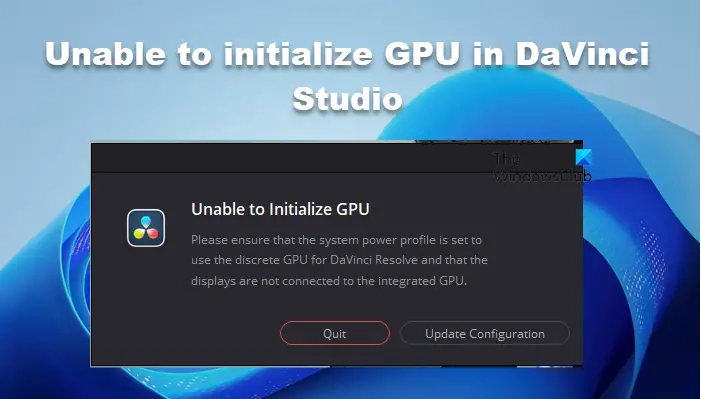
DaVinci Resolve Studio es sin duda una de las mejores utilidades de edición de vídeo. Sin embargo, hemos observado que en ocasiones, la aplicación se estrella en el olvido lanzando el siguiente mensaje de error.
No se puede inicializar la GPU
Asegúrese de que el perfil de alimentación del sistema esté configurado para utilizar la GPU discreta para DaVinci Resolve y que las pantallas no estén conectadas a la GPU integrada.
En esta publicación, revisaremos este problema y discutiremos qué hacer si su sistema lo es no se puede inicializar la GPU en DaVinci Studio.
No se puede inicializar la GPU en DaVinci Studio
Si no puede inicializar la GPU en DaVinci Studio, primero debería comprobar y asegurarse de que tiene suficientes recursos del sistema para ejecutar el programa. Ambos requisitos principales son un procesador Intel Core i7 o AMD equivalente y una GPU con al menos 2 GB de VRAM y compatible con OpenCL 1.2 o CUDA 11 y el controlador más reciente Blackmagic Design Desktop Video 10.4.
Si cumple los requisitos indicados pero encuentra el mismo problema, siga las soluciones que se mencionan a continuación.
- Compruebe la configuración de la GPU
- Compruebe su cable HDMI
- Fuerza DaVinci Resolve a ejecutarse con la GPU dedicada
- Utilice las opciones de energía de alto o máximo rendimiento
- Actualice sus controladores de gráficos
Hablemos con detalle.
1]Compruebe la configuración de la GPU
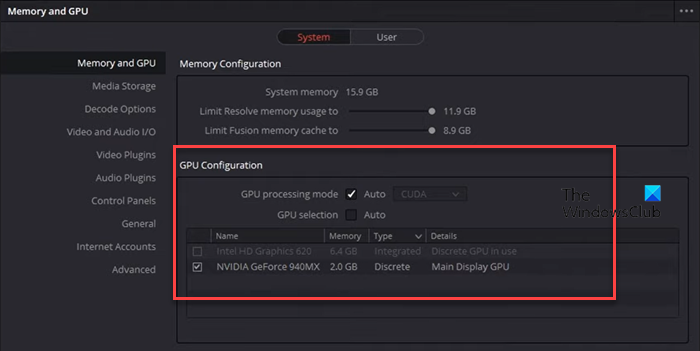
Nuestro primer paso es comprobar y asegurarnos de que la GPU está configurada en DaVinci Resolve. Para ello, haga clic en Actualizar la configuración botón del cuadro de mensaje de error. Entonces, vaya a Memoria y GPU pestaña y compruebe Configuración de la GPU sección. El Modo de procesamiento de la GPU debería marcarse y configurarse en Automático, y su GPU dedicada debería estar habilitada. Después de realizar los cambios, salga del panel de configuración y reinicie la aplicación para comprobar si el problema persiste.
2]Compruebe su cable HDMI
Si está ejecutando la GPU integrada como gráficos principales, probablemente no podrá ejecutar DaVinci porque es extremadamente exigente. Una GPU integrada tiene su propia memoria, llamada memoria virtual, que normalmente no es suficiente. Por tanto, en este caso, el primer paso debería ser mover el cable HDMI del puerto de la GPU integrado al de la GPU externa o discreta. Esto permitirá que DaVinci Resolve Studio aproveche toda la capacidad de sus gráficos externos más potentes y funcionará con indiferencia.
3]Fuerza DaVinci Resolve a ejecutarse con la GPU dedicada
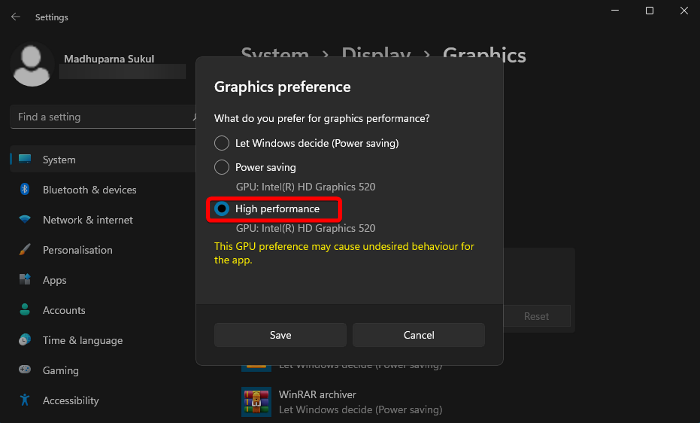
Cambiar el cable HDMI de la GPU integrada en la discreta puede funcionar en algunos casos; sin embargo, debemos hacer un esfuerzo adicional y obligar a la aplicación a funcionar siempre con la GPU dedicada. Para ello, puede seguir los pasos mencionados a continuación.
- Abierto Configuración.
- Ve a Sistema > Pantalla.
- Entonces, vaya a Gráficos desde la sección Configuración relacionada.
- Ahora, busque DaVinci Resolve Studio. Si no lo encuentra allí, haga clic Naveganavegue a su ubicación y seleccione su archivo EXE.
- A continuación, haga clic en Opciones, desde Preferencias de gráficos ventana, seleccionar Alto rendimiento, y finalmente, haga clic en Guardar.
Ahora, intente ejecutar DaVinci Resolve y compruebe si el problema se ha resuelto.
4]Utilice la opción de energía de rendimiento alto o máximo
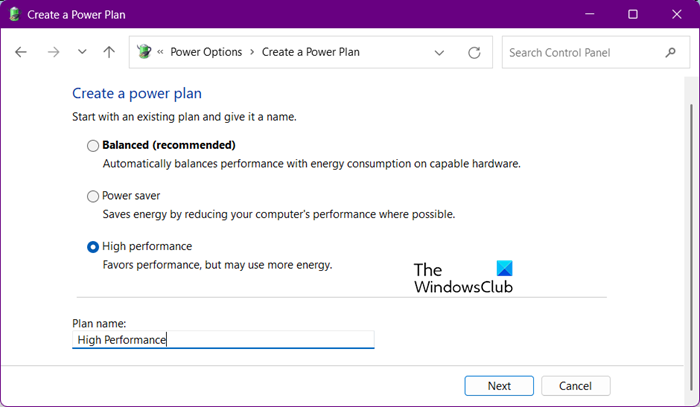
Si el cambio a una GPU dedicada no funciona, debemos procurar extraer la máxima potencia de procesamiento posible de nuestro ordenador. Por tanto, intentaremos disparar por el modo de alto rendimiento. En caso de que esto no funcione, cambiaremos al modo de rendimiento final.
Para ello, siga los pasos mencionados a continuación.
- Abierto Panel de control.
- Entonces, vaya a Hardware y sonido > Opciones de alimentación.
- Ahora, selecciona Alto rendimiento.
- Si no está disponible, haga clic en Crear un plan de energía, y seleccione Alto rendimiento.
- Haga clic en Siguiente y, finalmente, configúrelo como Alt rendimiento.
Una vez que haya configurado y habilitado el modo de alto rendimiento, compruebe si el problema se ha resuelto. Si esto no ayuda, siga adelante y active el plan de energía de rendimiento final.
Lee: La GPU no ha podido procesar la imagen con el error DaVinci Resolve
5]Actualice sus controladores de gráficos
Si todavía se encuentra con el mismo problema, es posible que sus controladores de GPU no se actualicen y, por tanto, sean incompatibles. Por tanto, debemos ir al sitio web del fabricante y descargar la última versión del controlador. Una vez hecho, siga adelante e instálelo en su ordenador. Después de actualizar el controlador, reinicie el dispositivo y abra DaVinci Resolve.
Con suerte, su problema se resolverá.
Lee: DaVinci Resolve no se abre o se bloquea al inicio
¿Por qué DaVinci Resolve no utiliza mi GPU?
DaVinci Resolve utiliza su GPU predeterminada, por lo que la utilizará si la GPU integrada es la predeterminada. En caso de que tenga una GPU dedicada, debe asegurarse de que sea la predeterminada, o bien puede configurar DaVinci para que utilice la GPU discreta desde su configuración y, a continuación, forzarla a abrirse siempre en el modo de alto rendimiento, que se asegurará de que cada vez que DaVinci se lanza con la GPU dedicada.
Lee: Código de error DaVinci Resolve 59
¿Cuáles son los requisitos mínimos de GPU para DaVinci Resolve?
Puede ejecutar DaVinci con una GPU integrada o dedicada con al menos 2 GB de VRAM. La GPU también debería soportar OpenCL 1.2 o CUDA 11 y el controlador más reciente, Blackmagic Design Desktop Video 10.4. Sin embargo, al ser una molestia encontrar una GPU integrada con todas estas funciones, la mayoría de los usuarios prefieren utilizar una dedicada.
Lee también: La memoria de la GPU está llena en DaVinci Resolve.





