No se puede conectar con Starlink Network desde un PC y un ordenador portátil

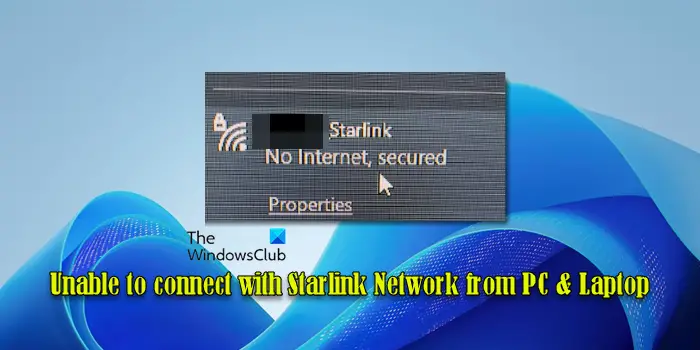
Si lo eres no se puede conectar con Starlink Network desde su ordenador o portátil con Windows 11/10, lea esta publicación para saber cómo solucionar el problema. Muchos usuarios han informado de problemas similares en los que sus ordenadores no se conectan a determinados sitios como Reddit y Steam, o se desconectan con frecuencia de la red Starlink.
Experimentar problemas de conectividad con Starlink en un ordenador o portátil puede ser extremadamente frustrante, especialmente cuando otros dispositivos tales como teléfonos inteligentes o dispositivos de transmisión se conectan sin problemas. En esta publicación, compartiremos algunos pasos efectivos de resolución de problemas para ayudarle a resolver los problemas de conectividad con la red Starlink en su PC Windows 11/10.
¿Por qué mi Starlink no se conecta a los dispositivos?
Es posible que su conexión Starlink no funcione debido a problemas con el enrutador Starlink, interrupciones del servicio Starlink, configuraciones de red incorrectas, problemas de software o firmware, u obstrucciones de árboles, edificios u otras estructuras que bloquean la vista del cielo de la antena. Además, las condiciones meteorológicas adversas, los problemas de suministro de alimentación y los cables sueltos o dañados pueden interrumpir la conectividad, provocando una pérdida intermitente o completa del acceso a la red.
Solucionar No se puede conectar con Starlink Network desde un PC y un ordenador portátil
Si estás teniendo problemas para conectar su ordenador o portátil a la red Starlinksiga los siguientes pasos para solucionar el problema:
- Soluciones rápidas
- Compruebe el estado de Starlink
- Reinicie el equipo, el router Starlink
- Instale las actualizaciones del firmware Starlink
- Restablecimiento de fábrica del router Starlink
- Compruebe si hay problemas de DNS
Veámoslo con detalle.
1]Soluciones rápidas
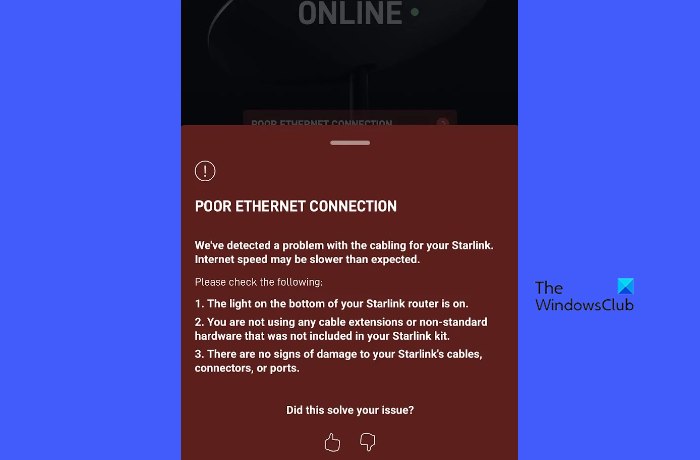
Antes de profundizar en la resolución de problemas, asegúrese de que la antena Starlink tenga una visión clara del cielo sin obstrucciones, que todos los cables estén conectados de forma segura, que el router Starlink esté encendido y que todos los indicadores luminosos funcionen correctamente, que su ordenador o portátil esté dentro del alcance. de la señal Wi-Fi de Starlink y ha introducido la contraseña correcta.
A continuación, desactive temporalmente cualquier software de firewall, antivirus o VPN que pueda estar bloqueando la conexión y compruebe si esto resuelve el problema. Si hay varios dispositivos conectados a Starlink, desconecte algunos de ellos para reducir la congestión de la red y compruebe si esto mejora la conectividad.
Reduzca las fuentes de interferencia posibles, como otros dispositivos electrónicos, paredes gruesas u objetos metálicos entre su dispositivo y el router. Además, compruebe la aplicación Starlink por si hay mensajes de error o notificaciones. La aplicación ofrece herramientas de resolución de problemas y opciones de asistencia para ayudarle a resolver problemas de conectividad.
2]Compruebe el estado de Starlink
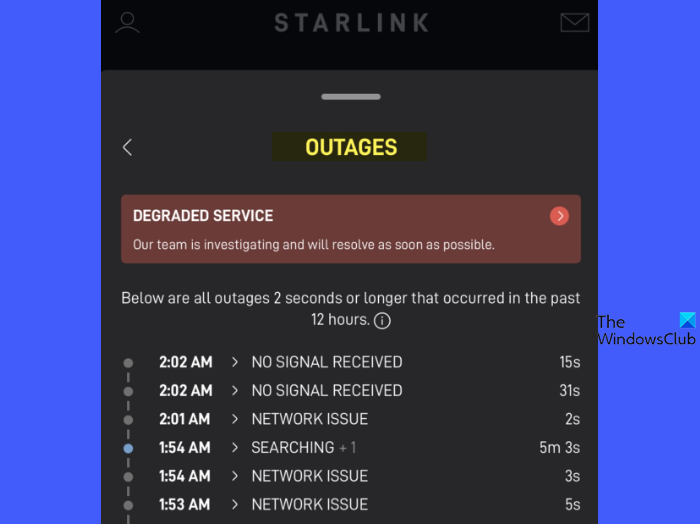
Acceda al portal web de Starlink mediante su navegador o utilice Aplicación móvil Starlink para obtener información detallada sobre el estado de su conexión, incluidos los problemas detectados o interrupciones específico de su configuración.
Visita Downdetector, interrupción.Informe, o sitios web similares de terceros para el seguimiento en tiempo real de las interrupciones de su red Starlink. Además, visite el oficial Cuenta de Twitter de Starlink y la Subredito de Starlink (r/Starlink) para ver si otros usuarios informan de problemas similares o si hay anuncios al respecto interrupciones del servicio o actualizaciones de mantenimiento de los representantes de Starlink.
3]Reinicie el ordenador, el router Starlink
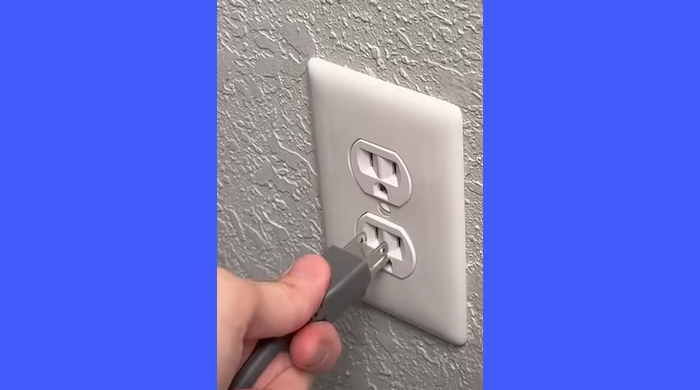
Reiniciar el router Starlink y el ordenador/ordenador portátil puede resolver los problemas habituales de conectividad restablecer las conexiones de red y eliminación de errores temporales. Reinicie estos dispositivos y compruebe si ayuda a resolver el problema.
Para reiniciar el equipo, haga clic en el menú Inicio, seleccione el icono de arranque y elija “Reiniciar”.
Para reiniciar el router Starlink, desconecte el cable de alimentación del router o de la toma de corriente, deje el router desconectado durante unos 30 segundos, y vuelva a conectar el cable al router oa la toma de pared. Esta breve pausa disipa la potencia residual y ayuda a garantizar un completo restablecimiento.
4]Instale las actualizaciones del firmware Starlink

Las actualizaciones de firmware a menudo incluyen soluciones para errores o problemas conocidos que podrían estar afectando a la capacidad de su red para conectarse a su ordenador o portátil Windows. Sin embargo, no puede iniciar manualmente las actualizaciones de firmware (a menos que reciba una notificación de aplicación que le pida que descargue e instale la actualización).
Las actualizaciones de firmware suelen ser lanzadas automáticamente por Starlink (en lotes), normalmente durante la noche a las 3:00 AM hora local +/- 30. Este proceso incluye reiniciar el router y restablecer el contador de tiempo de actividad.
5]Restablecimiento de fábrica del router Starlink
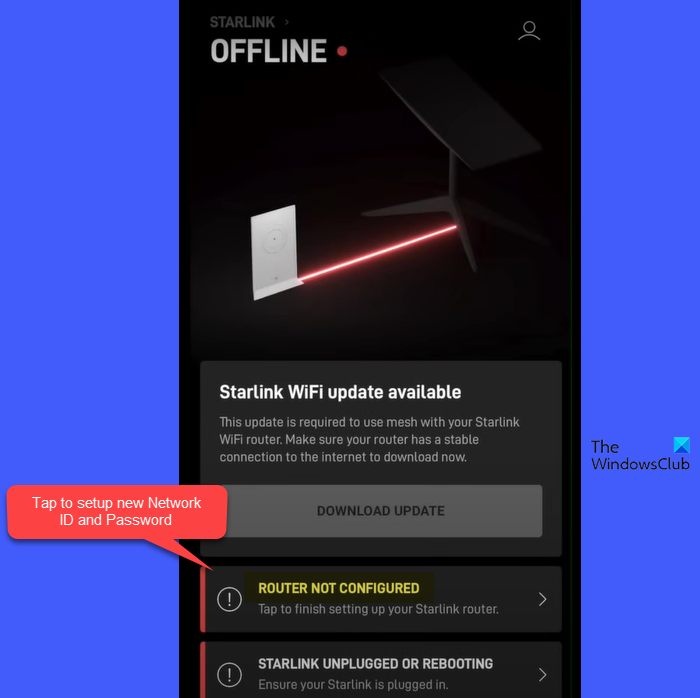
Restablecer su enrutador Starlink puede ayudar a resolver problemas de conexión resolviendo conflictos de red y borrando errores de configuración. Para llevar a cabo el restablecimiento de fábrica, siga estos pasos:
- Vaya a su router Starlink y acceda al enchufe.
- Encienda el enrutador desconectándolo de la fuente de alimentación y volviéndolo a conectar, repitiendo este proceso 6 veces seguidas. El router tardará unos minutos en reiniciarse. Puede esperar a ver la luz de la parte inferior del enrutador iluminada cuando haya terminado de reiniciar. Después del restablecimiento, el enrutador volverá a la configuración predeterminada de fábrica, borrando cualquier configuración personalizada que haya realizado, como el nombre de la red (SSID), la contraseña y las configuraciones de seguridad.
- En su ordenador, conéctese a la red Wi-Fi de Starlink predeterminada. El nombre de la red aparecerá como “STINKY” o “STARLINK” en la configuración de Wi-Fi de su ordenador.
- Utilice la aplicación Starlink para definir un nombre y una contraseña de Wi-Fi nuevos.
- Conecte sus dispositivos a la red recientemente configurada.
6]Compruebe si hay problemas de DNS
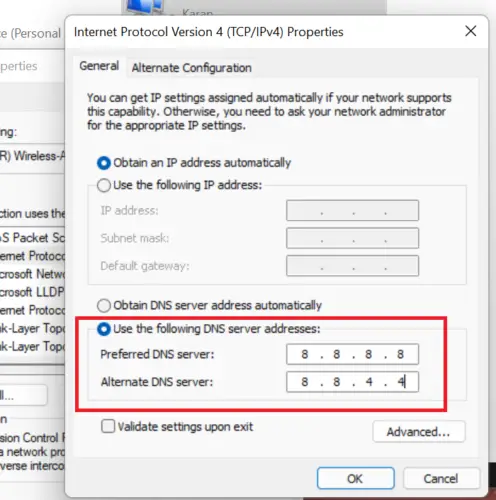
DNS traduce los nombres de dominio fáciles para personas (como www.thewindowsclub.com) en direcciones IP numéricas que utilizan los ordenadores para comunicarse. Si hay un problema con la configuración del DNS, puede impedir que su PC se conecte a Internet incluso si la conexión de red en sí funciona.
Compruebe y resuelva cualquier problema de DNS verificando que los nombres de dominio se traduzcan correctamente a direcciones IP.
Si ninguno de los pasos anteriores funciona, contacte con la asistencia de Starlink para la asistencia. Es posible que puedan identificar un problema con su hardware o servicio Starlink y proporcionar pasos específicos de resolución de problemas.
Espero que esto ayude.
Lee: El WiFi se apaga por sí mismo en Windows 11.
¿Cómo conectar un ordenador portátil a Starlink?
Coloque el plato Starlink en un sitio con una visión clara del cielo. Conecte el plato al router Starlink y conecte el router a una fuente de alimentación. Desplácese hacia abajo hasta la parte inferior del correo electrónico de confirmación del pedido de Starlink y haga clic en “Inicie la sesión en mi cuenta”. Se le redirigirá al sitio web de Starlink. Siga las instrucciones en la pantalla para configurar su cuenta Starlink y activar su servicio. En su portátil, abra la configuración de Wi-Fi.
Busque la red Wi-Fi (SSID) de Starlink en la lista de redes disponibles.
Seleccione la red Starlink e introduzca la contraseña Wi-Fi establecida durante el proceso de configuración de Starlink.
Lee Siguiente: Cómo permitir, esconder o bloquear las redes WiFi de los vecinos en los ordenadores Windows.