
¿No puedes escuchar tus juegos? Cómo solucionar problemas de audio en Steam

¿Las cosas han ido un poco tranquilas a sus juegos? Los problemas de audio en el ordenador pueden tener un centenar de causas posibles, pero tenemos algunas soluciones para que intente que las cosas vuelvan a ser audibles. Así, cuando usted no puede escuchar el audio, los juegos de Steam tienen varias maneras de permitirte arreglar las cosas, tal y como descubrirás en este artículo.
¿Qué causa este problema?
Los problemas de audio de los juegos de Steam pueden tener varias causas y pueden estar relacionados con la aplicación, el juego en sí o su ordenador. Algunos delincuentes principales incluyen:
- Problemas de audio o configuración con el ordenador o Steam
- Caché o archivos dañados para Steam o un juego determinado
- Un problema particular con los controladores de audio Realtek
Pero lo más importante son las correcciones. Echemos un vistazo:
No puedo escuchar el audio, los juegos de Steam: correcciones para probar
A continuación le ofrecemos algunos consejos de resolución de problemas que esperamos solucionarán su problema de audio en particular:
Haga las comprobaciones obvias
Pueden parecer demasiado obvios para comprobarlo, pero es increíble la frecuencia con la que una solución sencilla y de sentido común puede resolver el problema. Antes de intentar cualquier otra solución, compruebe lo siguiente:
- Su ordenador está activado.
- Sus auriculares o altavoces están encendidos y conectados.
- El mezclador de sonido (accesible desde la barra de búsqueda) tiene Steam y el volumen del juego desactivado y configurado al máximo.
Ejecutar como administrador
Los permisos de acceso inadecuados pueden causar una serie de problemas de aplicaciones y mucho menos problemas de audio. Es una comprobación rápida, pero intente ejecutar al cliente de Steam como administrador. Así es como:
Paso 1. Haga clic con el botón derecho en la aplicación Steam.
Paso 2. Elija “Ejecutar como administrador”.
Paso 3. El cliente abrirá. Intente volver a ejecutar su juego problemático y compruebe si el problema se ha resuelto.
Compruebe si la caché está corrupta
Si sólo un juego no funciona correctamente, puede haber una corrupción de la caché. A continuación se explica cómo comprobar si hay problemas y repararlos si es necesario:
Paso 1. En su cliente de Steam, vaya a la pestaña “Biblioteca” y haga clic con el botón derecho en su juego problemático.
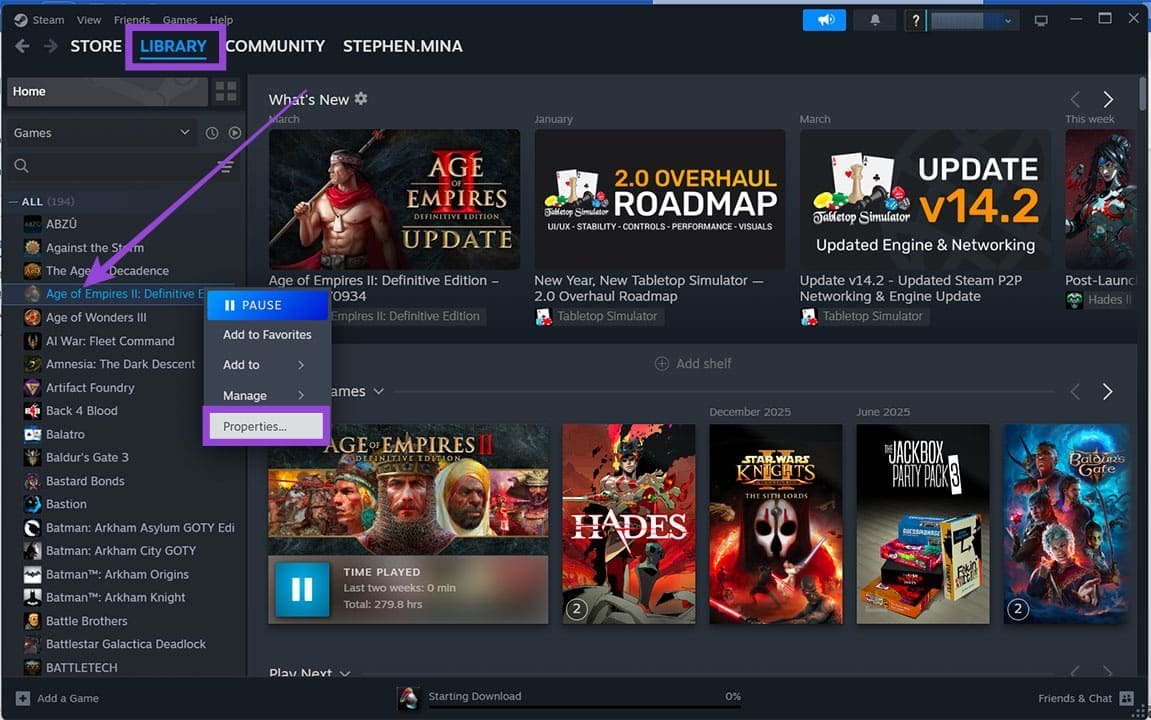
Paso 2. Elija “Propiedades” en el menú contextual.
Paso 3. Haga clic en la pestaña “Archivos instalados” y, a continuación, haga clic en “Verificar la integridad de los archivos del juego”.
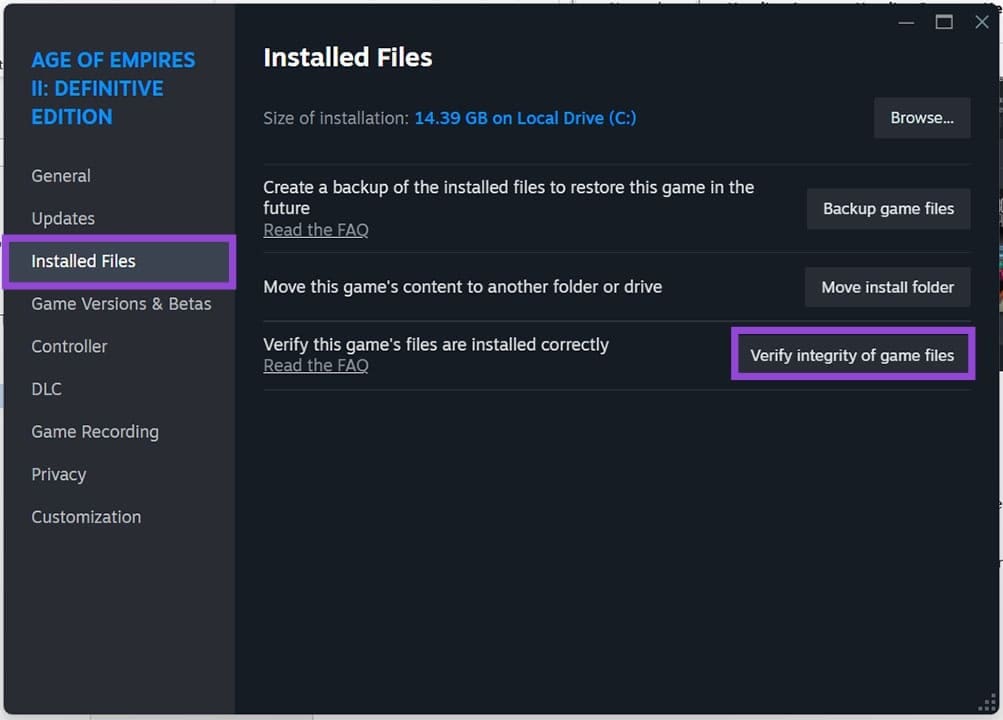
Paso 4. Permite que Steam escanee. Si hay alguna corrupción, descargará archivos para solucionar el problema.
Desactiva el modo exclusivo
El modo exclusivo puede ser una forma de mejorar el rendimiento del sonido del juego, pero también puede dificultarlo. Intente desactivarlo para ver si resuelve su problema:
Paso 1. Haga clic con el botón derecho en el icono de sonido en la bandeja del sistema y haga clic en “Configuración de sonido”.
Paso 2. Navegue hasta “Más configuraciones de sonido” y haga clic en él.
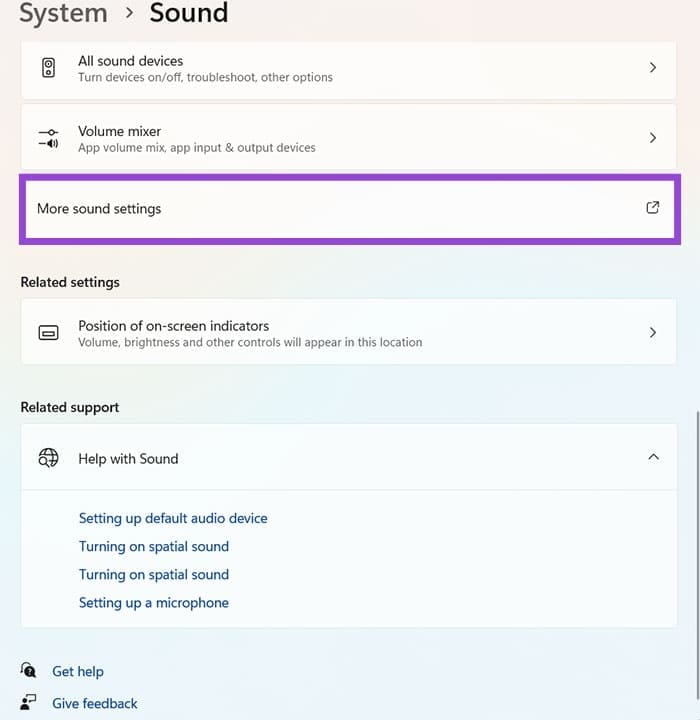
Paso 3. Elija su dispositivo de reproducción y haga doble clic.
Paso 4. Vaya a la pestaña “Avanzado” y desmarque “Permitir que las aplicaciones tomen el control exclusivo de este dispositivo”.
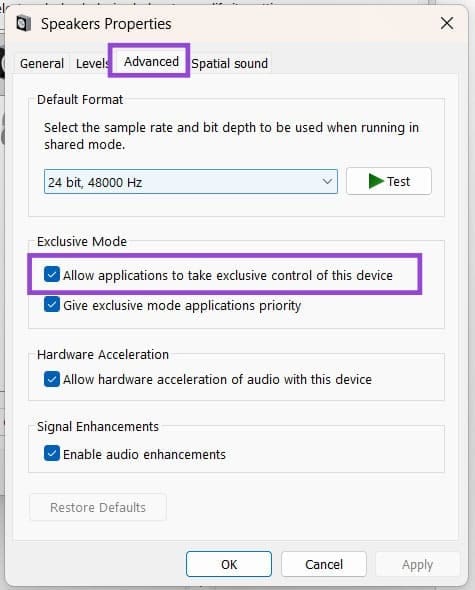
Paso 5. Haga clic en “Aceptar” para finalizar.
Utilice el controlador de audio predeterminado
Se ha informado de que determinados controladores de audio como Realtek HD causan problemas de audio con Windows y sus aplicaciones. Intente volver al controlador de audio estándar para resolver el problema:
Paso 1. Abra el diálogo Ejecutar (Win + R) y escriba “devmgmt.msc” y pulse “Enter”.
Paso 2. Vaya a “Entradas y salidas de audio” y haga clic con el botón derecho en su dispositivo de audio.
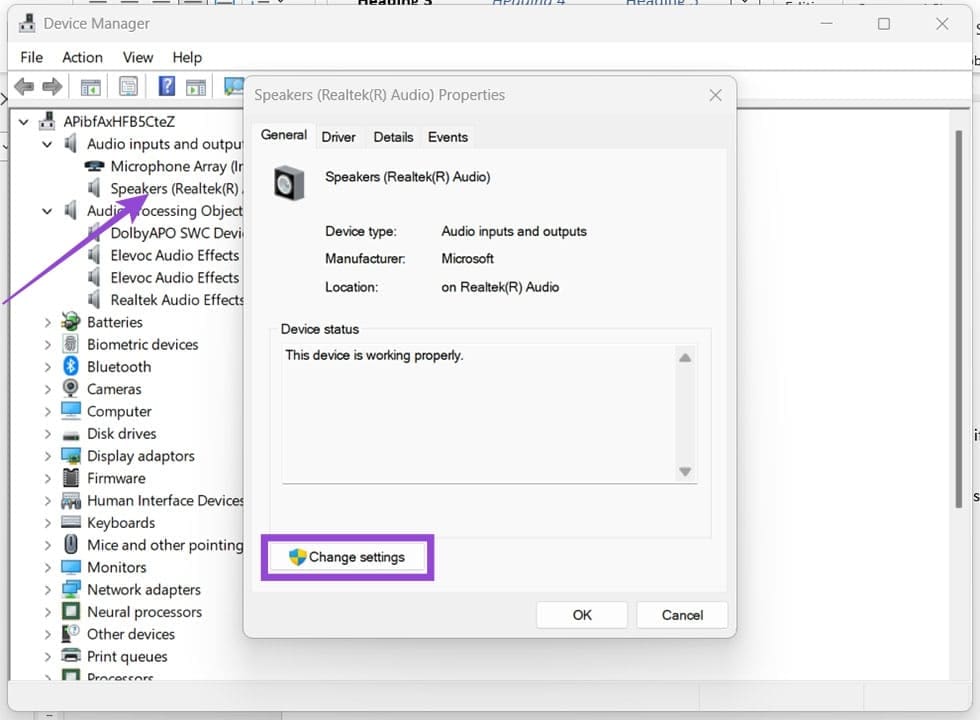
Paso 3. Haga clic en “Cambiar la configuración”. Si esto no está disponible, haga clic en la pestaña “Controlador” y “Actualizar los controladores”.
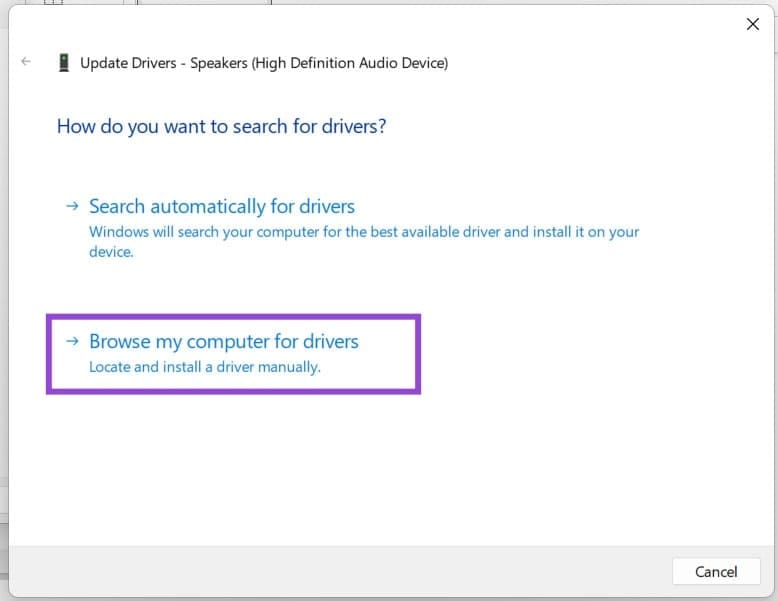
Paso 4. Haga clic en “Buscar controladores en mi ordenador”.
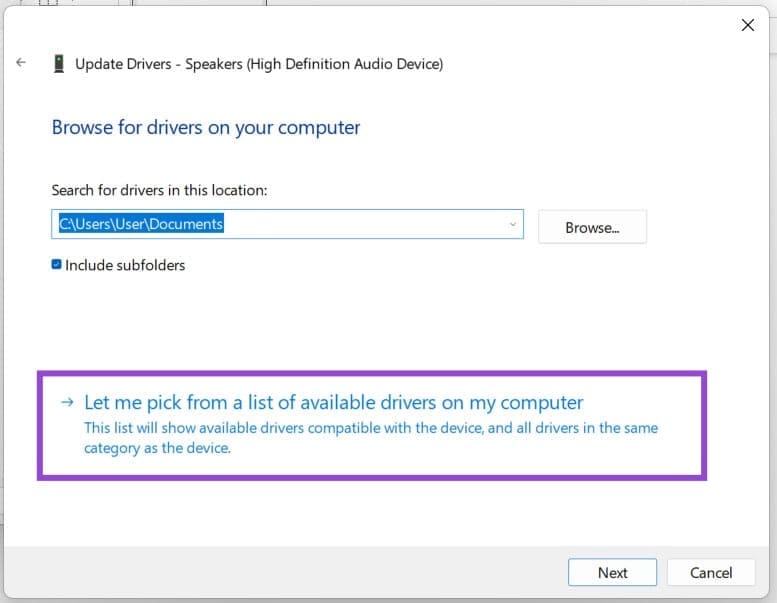
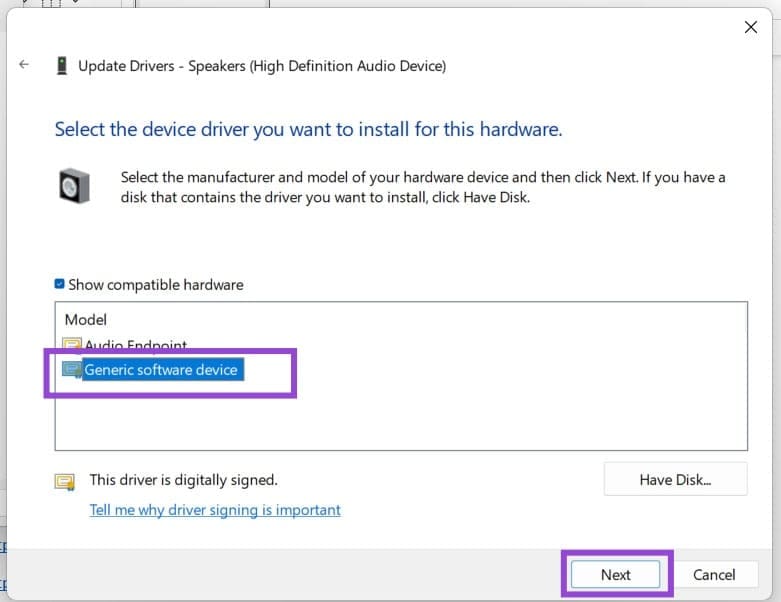
Paso 5. Elija “Déjame elegir de una lista de controladores disponibles en mi ordenador”.
Paso 6. Elija “Dispositivo de software genérico” y haga clic en “Siguiente”. El Gestor de dispositivos instalará el dispositivo de audio de alta definición.
¡Gracias por tus comentarios!





