No hemos podido convertir a Number

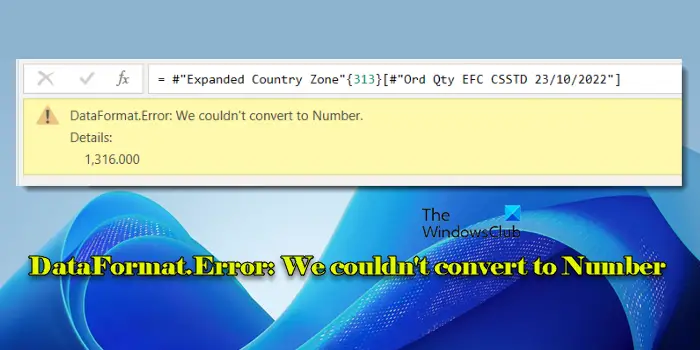
Esta publicación explica cómo arreglarlo “DataFormat.Error: no hemos podido convertir a Number'. Trabajando con datos en Consulta de energíaya sea en Excel o Power BIpuede racionalizar el análisis y la presentación de informes. Sin embargo, los errores de conversión de tipos de datos son una frustración común a la que se enfrentan muchos usuarios, especialmente cuando tratan formatos inconsistentes.
Ya sean delimitadores no coincidentes, tipos de datos mixtos o configuraciones regionales, los problemas pueden hacer que Power Query interprete erróneamente los datos, provocando un error de conversión que diga:
DataFormat.Error: no hemos podido convertir a Number. Detalles: [error_details]
En esta publicación, exploraremos las causas a raíz del error y ofreceremos soluciones prácticas para solucionar el problema.
Corrija el error DataFormat.Error: no hemos podido convertir a Number
Para arreglar DataFormat.Error, no hemos podido convertir a Numbercuando se trabaja con datos en Consulta de energíaya sea en Excel o Power BI utilice estas soluciones:
- Elimina el paso automático “Cambiar tipo”.
- Filtra los valores no numéricos
- Limpie y estandarice los datos antes de la conversión de tipos
- Establezca manualmente los delimitadores y la configuración regional
- Corregir los separadores decimales y de miles
Veámoslo con detalle.
1]Elimina el paso automático “Cambiar el tipo”.

A menudo, Power Query añade automáticamente un paso “Cambiar el tipo” después de cargar los datos para intentar asignar tipos de datos a las columnas en función de las primeras 1.000 filas. Si sus datos incluyen tipos incoherentes, como números mezclados con texto en la misma columna, este paso automático puede provocar “DataFormat.Error: no hemos podido convertir a Number”.
Para solucionarlo, vaya a Datos pestaña (en Excel) y seleccione Obtenga datos > Inicie el editor de Power Query (en Power BI, haga clic en Transformar datos).
En la parte derecha de la ventana del Editor de Power Query, verá Pasos aplicados panel. Si hay un paso llamado 'Tipo cambiado', Power Query ha asignado automáticamente tipos de datos. Haga clic en X junto al paso para eliminarlo. Esto impedirá que Power Query intente conversiones automáticas.
Después de eliminar el paso “Tipo cambiado”, configure manualmente el tipo de datos de cada columna para asegurarse de que sea correcta.
2]Filtra los valores no numéricos

Las columnas que contienen tanto valores de texto como numéricos (p. ej., “ABC 123”) pueden hacer que Power Query intente convertirlo todo en un número, provocando el error anterior. Puede hacer un par de cosas para solucionarlo:
- Cambie el tipo de datos de la columna a “Texto”, utilice Sustituye los valores opción para corregir la entrada problemática y, a continuación, revertir el tipo de datos a “Número decimal”.
- Utiliza el Columna dividida función para dividir los datos por un delimitador. A continuación, aplique el tipo de datos “Número” en la columna numérica y el tipo “Texto” en la otra.
- También puede filtrar las filas con valores no numéricos (que no deberían estar) antes de convertir la columna al tipo de datos Number.
Después de filtrar los valores no numéricos, puede cambiar con seguridad el tipo de datos de la columna original.
3]Limpie y estandarice los datos antes de la conversión de tipos
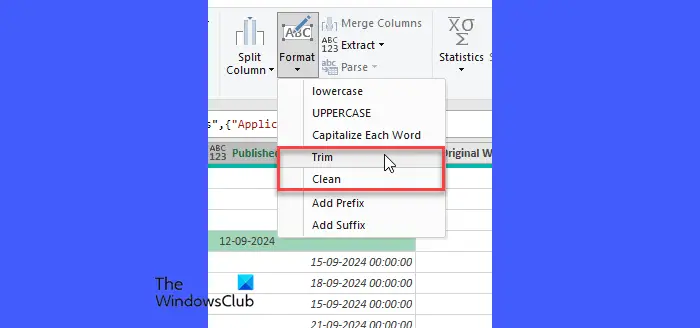
Los datos copiados de sitios web u otras fuentes pueden incluir espacios ininterrumpidos o símbolos como “&” o “”, que confunden Power Query mientras se intenta convertir o combinar columnas.
Aplicar el NET o TRIM función desde el Transformar menú para eliminar estos caracteres (la función TRIM elimina espacios adicionales del texto, dejando sólo espacios únicos entre palabras, la función CLEAN elimina todos los caracteres no imprimibles y es especialmente útil para limpiar los datos importados de fuentes externas donde pueden existir caracteres ocultos).
Después de aplicar estas funciones, intente volver a configurar el tipo de datos de la columna.
4]Establezca manualmente los delimitadores y la configuración regional
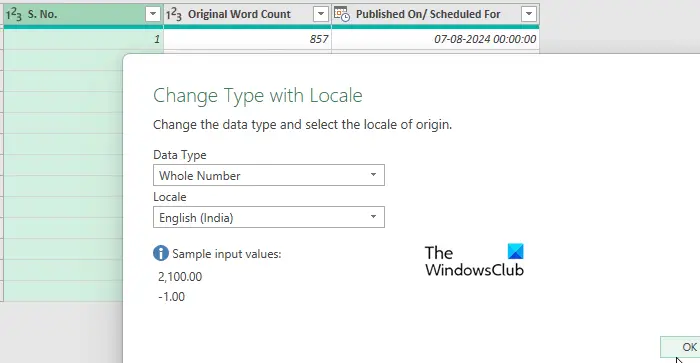
Si sus datos incluyen parámetros regionales, asegúrese de que Power Query utilice el delimitador y la configuración regional correctas. Por ejemplo, si está trabajando con datos europeos donde las comas se utilizan como separadores decimales, configure manualmente la configuración regional de los datos yendo a Archivo > Opciones > Opciones de consulta > Configuración regional y ajustando el Localización para coincidir la fuente de datos.
Si se trata de una sola columna, utilice Cambiar tipo > Uso de la configuración regional opción para garantizar la adecuada conversión del tipo de datos con la configuración regional correcta aplicada.
Del mismo modo, para los archivos CSV, compruebe si los datos utilizan comas o punto y coma como delimitadores y ajuste manualmente durante la importación.
5]Corregir los separadores decimales y de miles
Por último, si el Power Query no puede convertir números debido a la falta de correspondencia entre los puntos decimales y los separadores de miles, utilice la opción Sustituir valores para cambiar el separador incorrecto (p. ej., cambie “.” por ” ,” para los datos europeos) para que coincida con el formato esperado.
¡Eso es todo!
Lee: Cómo dividir los datos en filas mediante Power Query.
¿Cómo resolver el error de formato de datos que no hemos podido convertir en número?
Asegúrese de que las columnas con las que trabaja tengan el formato correcto como “Texto” o como “Número”. Cuando encuentra “DataFormat.Error: no hemos podido convertir a Number”, vea la sección “Detalle” del mensaje de error. Esto a menudo pone de relieve el valor o carácter particular que Power Query no puede interpretar como número. Si una columna contiene texto y números, divídela en columnas separadas y, a continuación, aplique el tipo de datos correcto a la columna numérica.
¿Por qué el excel no me permite convertir a número?
Es posible que Excel no le permita convertir los números almacenados como texto en números si las celdas tienen el formato de “Texto” o si contienen caracteres invisibles como espacios ininterrumpidos o símbolos especiales. Si se fusiona alguna de las celdas afectadas, Excel puede restringir determinadas operaciones como la conversión de números. Desayuna las celdas antes de intentar convertirlas.
Lee Siguiente: Power BI No se puede conectar, hemos encontrado un error mientras intentábamos conectarnos.