
Microsoft Outlook no puede firmar ni cifrar este mensaje

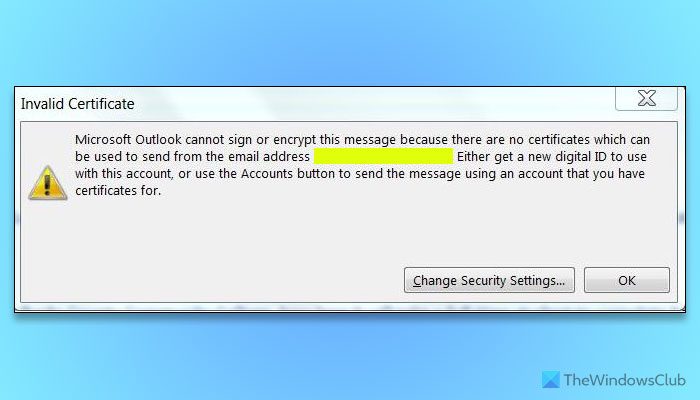
Cuando envíe un correo electrónico a través de la aplicación de escritorio Outlook, si ve un mensaje de error que dice Microsoft Outlook no puede firmar ni cifrar este mensaje porque no hay certificados que puedan utilizarse para enviar desde la dirección de correo electrónico [email-id]aquí tiene cómo puede solucionar el problema. Ocurre cuando no tiene un certificado válido o ha configurado una configuración incorrecta que se utilizará para la cuenta de correo electrónico.
Todo el mensaje dice:
Microsoft Outlook no puede firmar ni cifrar este mensaje porque no hay certificados que puedan utilizarse para enviar desde la dirección de correo electrónico [email-id]. Obtenga un nuevo identificador digital para utilizarlo con esta cuenta o utilice el botón Cuentas para enviar el mensaje con una cuenta de la que tiene certificados.
Microsoft Outlook no puede firmar ni cifrar este mensaje
Para arreglar el Microsoft Outlook no puede firmar ni cifrar este mensaje error, siga estos pasos:
- Abra la aplicación Outlook.
- Vaya a Archivo > Opciones > Centro de confianza.
- Haga clic en Configuración del centro de confianza.
- Cambie a la pestaña Seguridad del correo electrónico.
- Desmarque Cifra el contenido y los archivos adjuntos para los mensajes de salida y Añada firma digital a los mensajes de salida casillas de verificación.
- Haga clic en el botón Aceptar.
Abra el panel de Opciones de Outlook. Para ello, abra la aplicación de escritorio de Outlook y haga clic en Archivo > Opciones. Entonces, vaya a Centro de confianza pestaña y haga clic en Configuración del centro de confianza botón.
A continuación, debe cambiar a Seguridad del correo electrónico pestaña y estas dos opciones:
- Cifra el contenido y los archivos adjuntos para los mensajes de salida
- Añada firma digital a los mensajes de salida
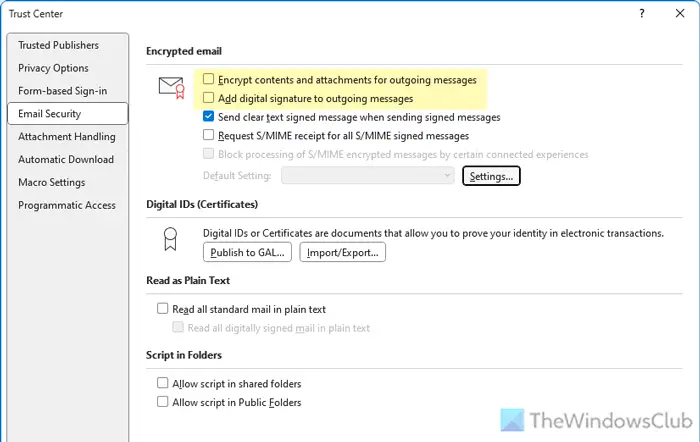
Retire la selección de estas dos casillas de selección y haga clic en el botón Aceptar para guardar el cambio.
Hay un entorno en Editor de políticas de grupo local que también podría ser responsable de ese error. Se llama Cifra todos los mensajes de correo electrónico. Para verificar esta configuración, haga lo siguiente:
Abra el Editor de políticas de grupo local en su ordenador y navegue hasta este camino:
Configuración de usuario > Plantillas administrativas > Microsoft Outlook 2016 > Seguridad > Criptografía
Haga doble clic en Cifra todos los mensajes de correo electrónico configuración y elija No configurado opción.
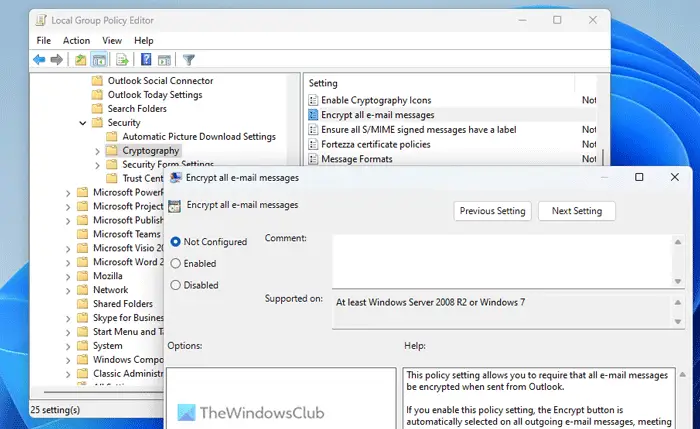
Haga clic en Aplicar y De acuerdo botones. Una vez hecho, cierre todas las ventanas y reinicie la aplicación Outlook.
La misma configuración se puede cambiar a través de Editor del registro también.
Antes de seguir los pasos del Editor del Registro, le recomendamos que cree un punto de restauración del sistema. Una vez hecho, siga estos pasos.
Primero, pulse Win + R para abrir el indicador Ejecutar, escriba regeditpulse el botón Enter y haga clic en el botón Sí en el indicador UAC.
A continuación, vaya al siguiente camino:
HKEY_CURRENT_USER\Software\Policies\Microsoft\office\16.0\outlook\security
Sin embargo, si no encuentra este camino, deberá crearlo manualmente. Por eso, primero vaya a este camino:
HKEY_CURRENT_USER\Software\Policies\Microsoft
Haga clic con el botón derecho en Microsoft > Nuevo > Clave y configure el nombre como oficina.
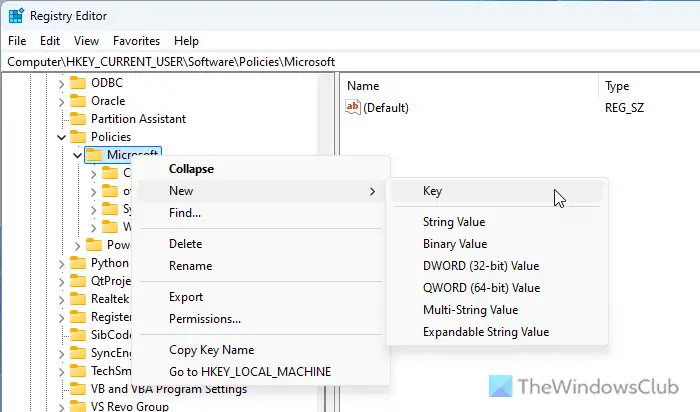
Después de esto, cree una subclave y ponga un nombre. 16.0. De esta forma, deberá completar todo el camino como se ha mencionado anteriormente.
Una vez hecho, haga clic con el botón derecho encima seguridad tecla y seleccione Nuevo > Valor DWORD (32 bits)..
Entonces, ponlo nombre cifrar siempre. De forma predeterminada, lleva un valor de 0 y debe mantenerlo así.
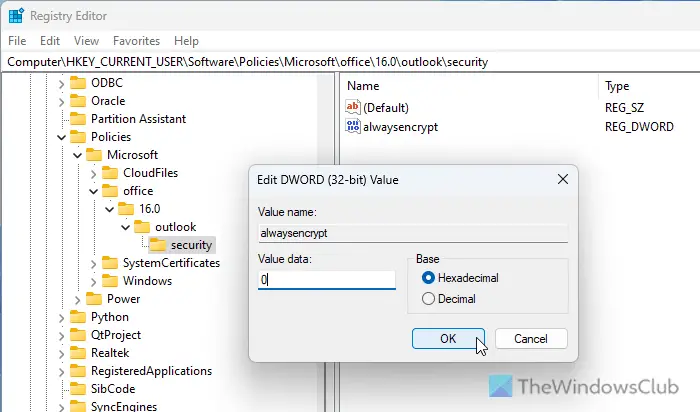
Por último, cierre todas las ventanas y reinicie el equipo. Por otra parte, si el valor alwaysencrypt REG_DWORD ya está ahí con un dato de valor de 1, tiene dos opciones.
Puede eliminar este valor REG_DWORD. Para ello, haga clic con el botón derecho, seleccione la opción Eliminar y haga clic en el botón Sí.
En segundo lugar, puede establecer los datos del valor como 0. Por eso, debe hacer doble clic, establecer los datos del valor y guardar el cambio.
¡Eso es todo! Espero que esta guía le ayude a solucionar el problema.
Lee: Cómo cifrar correos electrónicos en la aplicación Microsoft Outlook y Outlook.com
¿Cómo soluciono un error de cifrado en Outlook?
Para corregir el error de cifrado en Outlook, primero debe comprobar la configuración de seguridad del correo electrónico. Abra el panel de configuración del centro de confianza y busque Cifra el contenido del mensaje y los archivos adjuntos opción. A continuación, haga clic en Configuración botón y verifique todo según los requisitos o directrices de su organización.
¿Cómo corregir el error del certificado de seguridad en Outlook?
Para corregir el error del certificado de seguridad en Outlook, primero debe abrir la configuración del centro de confianza > Seguridad del correo electrónico y haga clic en el botón Configuración. A continuación, compruebe todos los ajustes como el nombre de la configuración de seguridad, las etiquetas de seguridad, el certificado de firma, el certificado de encriptación, etc. Por último, elija el formato de criptografía como S/MIME y haga clic en el botón Aceptar.
Lee: Cómo obtener el certificado S/MIME para Outlook e instalarlo.





