La virtualización de errores se ha corregido a Bluestacks


Después de la instalación Blueestacks A su computadora de Windows a emular Android, si recibe un mensaje de error que indica Virtualización discapacitada, Significa que la virtualización de hardware está deshabilitada en su computadora. Veamos qué puede hacer en este caso.
Error: la virtualización deshabilitada
La virtualización asistida por hardware está deshabilitada en su sistema. Los blueestacks requieren que funcionen correctamente y, por lo tanto, recomendamos que lo habilite. Si no puede activar la virtualización, intente descargar Bluestacks de 32 bits.
La virtualización de errores se ha corregido a Bluestacks
Si ve un mensaje de error de Bloodacks que dice que la virtualización se deshabilitará, verifique si la computadora puede manejar los blueestacks que pasan por los requisitos del sistema mencionados anteriormente en bluestacks.com. Si su computadora es compatible, siga los pasos mencionados a continuación.
- Reiniciar la computadora y devolver -para intentarlo
- Activar la virtualización
- Desactivar Hyper-V
- Actualiza tu BIOS
- Ejecute Bluesack-32 bits.
1]reinicie la computadora y vuelva a probar
A veces, Bluestocks no reconoce la presencia de virtualización de hardware y requiere un ligero ajuste. Si esta es la primera vez que instaló la aplicación, intente reiniciar su computadora antes de iniciarla. De esta manera, permitirá que Bluestacks escanee y reconozca la virtualización de hardware. Sin embargo, seguro, necesitas abrir Bluestacks como administrador y ver si esto resuelve el problema. Si el mensaje de error persiste, continúe con la siguiente solución.
2]Habilitar la virtualización
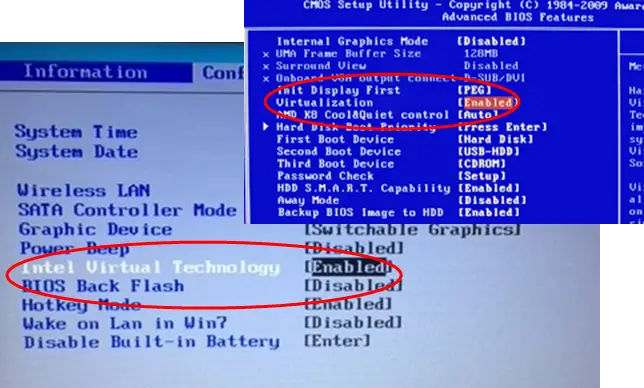
Como se menciona en el mensaje de error, la virtualización de su computadora está deshabilitada de que ha encontrado este problema. Sin embargo, antes de avanzar y permitirnos volver a nuestro sistema, confirmamos si realmente lo es.
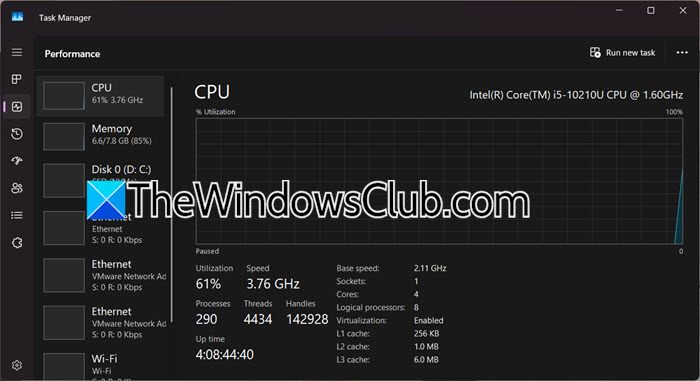
Para hacerlo, abra el administrador de tareas, vaya a la Logro pestaña y haga clic en UPC. Verás si Virtualización está habilitado o deshabilitado. Si está apagado, siga los pasos mencionados a continuación para activarlo.
- Apague la computadora y arrance el BIOS.
- Ahora tienes que usar las teclas de flecha para obtener Configuración del sistema.
- Entonces tendrás que ir a Virtualización y establecerlo en activado.
- Finalmente, guarde y deje el BIOS.
Debido a que cada OEM tiene su propio BIOS, debe examinar nuestra guía para habilitar la virtualización de hardware y seguir la guía de acuerdo con su fabricante.
3]Desactivar Hyper-V
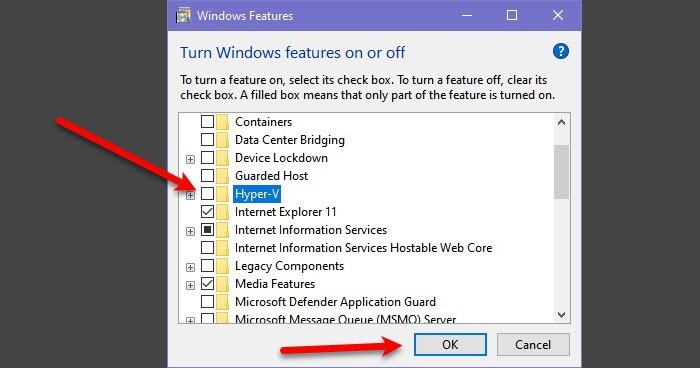
Cuando Hyper-V está habilitado en Windows, se encarga de la capa de virtualización de hardware, evitando que se accedan a otras aplicaciones, como los azules. Esto puede alterar el rendimiento de Bluestack o evitar que se inicie, ya que se basa en la virtualización del hardware para ejecutar aplicaciones Android sin problemas. Idealmente, los blueestacks deben ejecutarse en un sistema donde haya Hyper-V; Sin embargo, a veces no lo es. Por lo tanto, debe probar esta solución.
Para deshabilitar Hyper-V, debe seguir los pasos mencionados a continuación.
- Abierto Tablero de control.
- Y ir a Programas.
- Hacer clic en Programas y características> activar o desactivar las funciones de Windows.
- Ahora, deshacer Hyper-V.
- Haga clic en Aceptar.
Finalmente, reinicie su computadora y verifique si el problema se resuelve.
4]Actualice su BIOS
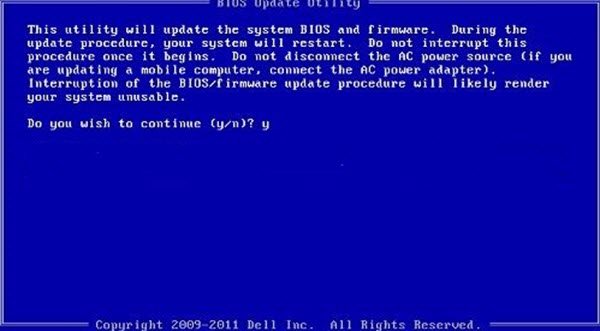
Podría haber un problema de compatibilidad entre la versión del BIOS y lo que se necesita para Bluestacks. En este caso, tendremos que actualizar el BIOS. La actualización del BIOS asegurará que no solo tenga problemas de compatibilidad con Bluestacks, sino también con cualquier otra aplicación que requiera un BIOS. Reenvíe y actualice su BIOS para ver si se resuelve el problema.
5]Ejecute BLUCKACK-32 bits
Si nada funciona, nuestro último recurso es descargar el 32 bits de la versión Bluestack. Para hacer: simplemente haga clic en Descargar Bluesack – 32 bit. Como se menciona en el mensaje de error, encontrará algunos problemas de rendimiento, pero si ninguna de las soluciones funciona para nosotros, tendremos que recurrir a esto.
Con suerte, con la ayuda de estas soluciones, puede resolver el problema.
Leer: Los blueestacks no pueden comenzar cuando se activa Hyper-V
¿Cómo habilitar la virtualización de Bluestack?
Para habilitar la virtualización de Bluestack, debe comenzar en el BIOS y luego establecer la virtualización activada. Sin embargo, cada OEM tendrá su propio método para habilitar la virtualización, por lo que recomendamos visitar el hipervínculo mencionado anteriormente para ver cómo habilitar la virtualización de hardware en su computadora.
Leer: BlueStacks pegados a la pantalla de inicialización
¿Pueden funcionar los blueestacks sin virtualización?
Sí, los blueestacks pueden funcionar sin virtualización, pero con un pequeño rendimiento. Si la virtualización asistida por hardware (VT-X/AMD-V) no es compatible o desactivada, Bluestacks ofrece una versión de 32 bits que puede funcionar sin ella. Sin embargo, esto puede conducir a un rendimiento más lento, un mayor uso de recursos y posibles problemas de compatibilidad con ciertas aplicaciones.
Lea también: BlueStacks no se abre ni se lanza en PC.

![La luz de la cámara web siempre está encendida en Windows 11 [Fix]](https://wiki.suprahow.com/wp-content/uploads/2025/12/Webcam-light-always-ON-300x200.png)