
“La ubicación está desactivada en la configuración del sistema” en la versión Edge 149

Las nuevas actualizaciones aportan nuevas funciones, pero en ocasiones tienen el lamentable efecto secundario de interferir con otros. El tema de hoy no es una excepción. Si sólo ha actualizado el navegador para encontrar el error “La ubicación está desactivada en la configuración del sistema”, Edge necesita una solución y este es el artículo que le ayudará.
“La ubicación está desactivada en la configuración del sistema” Error Edge: soluciones para probar
Los servicios de ubicación desactivados para Edge son más molestos que las roturas del juego. Hay algunas soluciones para intentar volver al mapa:
Confirme los permisos Edge
Un buen sitio para empezar es con los permisos. Algunos sitios pueden estar bloqueados y desactivar los servicios de ubicación de forma predeterminada. Si este es el caso, puede comprobar los sitios de ubicación de la siguiente manera:
Paso 1. Haga clic en el menú de las elipses (tres puntos), desplácese hacia abajo hasta “Configuración” y haga clic.
Paso 2. En el menú “Configuración”, haga clic en “Privacidad, búsqueda y servicios” en la barra lateral.
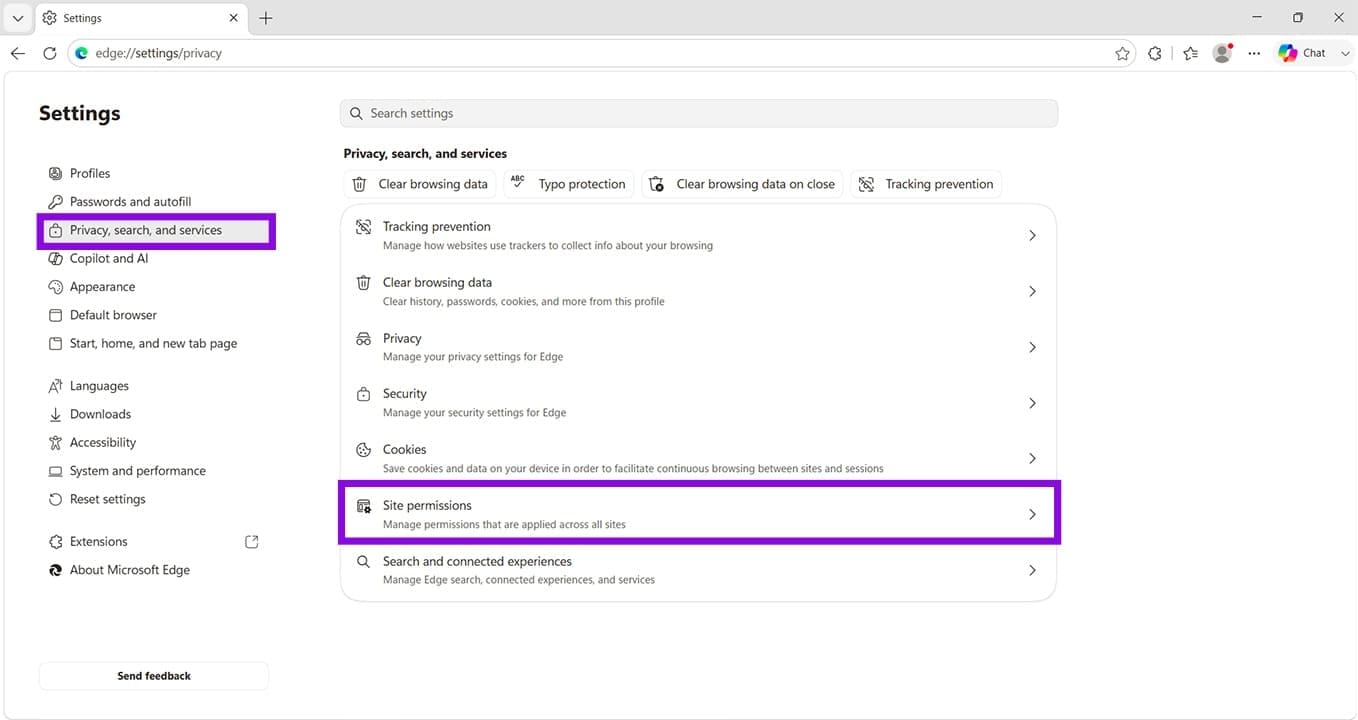
Paso 3. Haga clic en “Permisos del sitio” en la ventana principal.
Paso 4. En la pantalla siguiente, haga clic en “Todos los permisos”.

Paso 5. Asegúrese de que “Pregunta antes de acceder” esté activado. Si está desactivado, es posible que los sitios web no puedan solicitar acceso a la ubicación. Compruebe que el lugar al que está accediendo aparezca en “Permitir ver su ubicación”. Si no lo es, tendrá que volver a visitarlo y cambiar su configuración, sobre todo si aparece en “No se puede ver su ubicación”.
Compruebe las políticas Edge
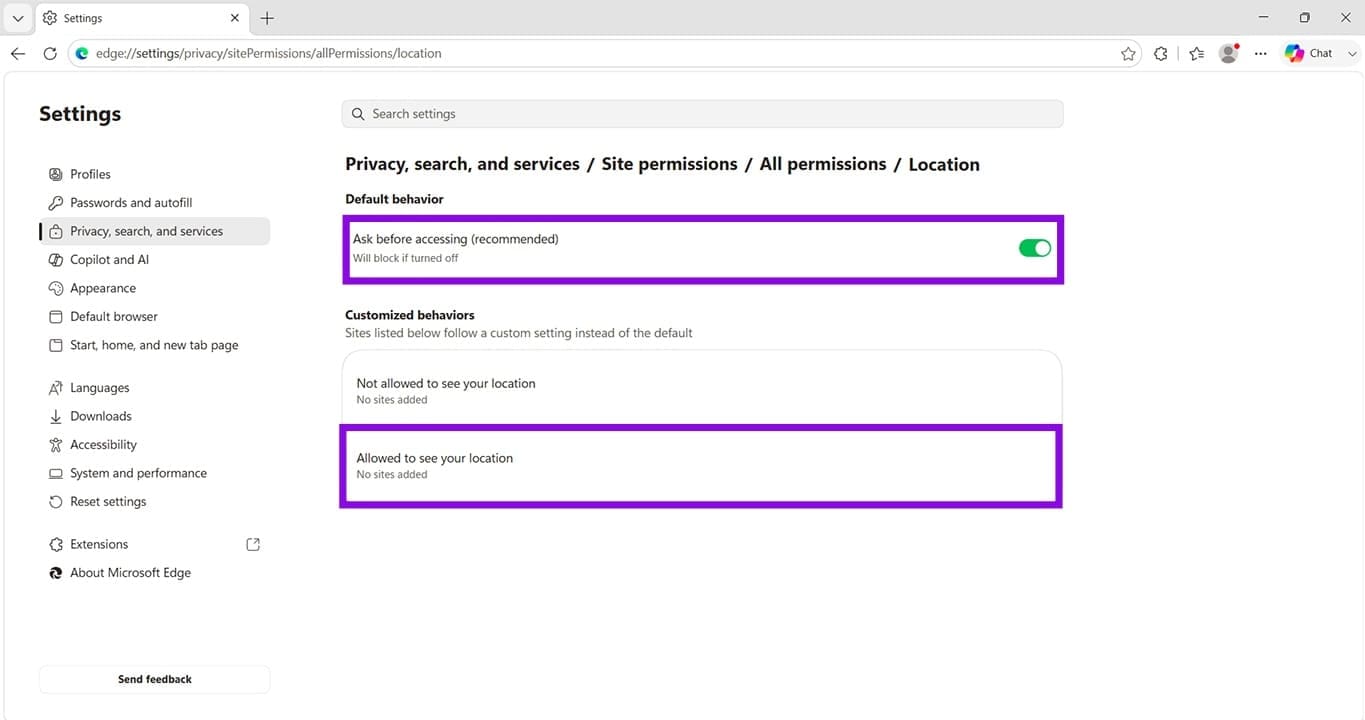
Si le preocupa la geolocalización en la versión 149 de Edge, puede consultar las políticas del navegador. Aquí tenéis qué hacer:
Paso 1. En la barra de direcciones, escriba “edge://policy” y haga clic en “Enter”.

Paso 2. En el cuadro de búsqueda proporcionado, escriba “DefaultGeoLocationSettings”. Asegúrese de que no esté configurado en el valor “2”, que desactiva toda la geolocalización, sino “1” (Permitir todo) o “3” (Pide permiso).
Paso 3. “GeolocationBlockedForURLs” controla qué sitios no pueden acceder específicamente a la ubicación.
Paso 4. “PreciseGeolocationAllowedForURLs” muestra qué URL tienen acceso concedido.
Desactiva las extensiones
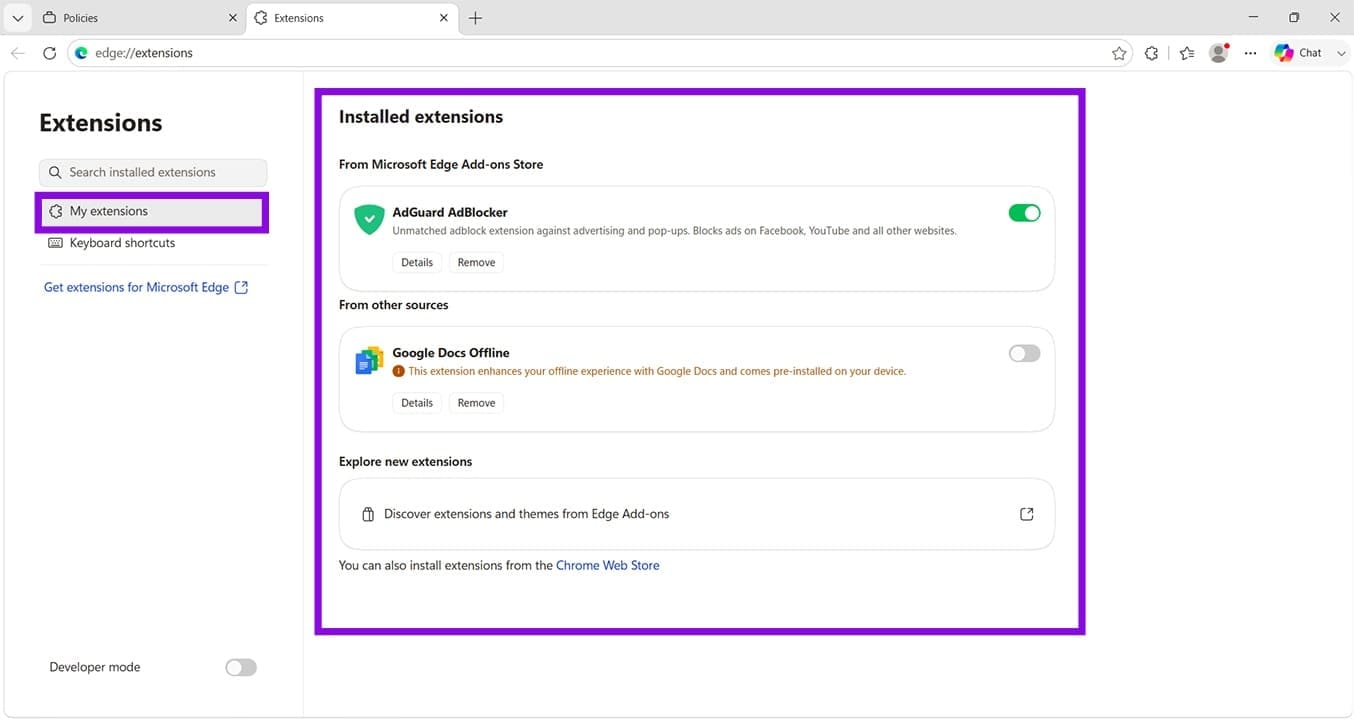
En ocasiones, las extensiones de terceros pueden entrar en conflicto con las funciones del navegador y provocar errores, especialmente en el caso de una nueva actualización. También puede intentar desactivar las extensiones y volver a intentar los servicios de ubicación. Si los servicios de ubicación vuelven a funcionar, vuelva a activar las extensiones de una en una para encontrar el problema.
Las extensiones se pueden encontrar y gestionar en el menú “Extensiones” que se encuentra en “Configuración”.
Compruebe la configuración de ubicación de Windows
Puede que la versión 149 no provoque ningún problema de ubicación, sino el mismo Windows 11. Si otros navegadores y aplicaciones tienen problemas de ubicación, aquí tiene cómo comprobarlo y solucionarlo:
Paso 1. Abra “Configuración” (Win + I) y haga clic en “Privacidad y seguridad” en la barra lateral.
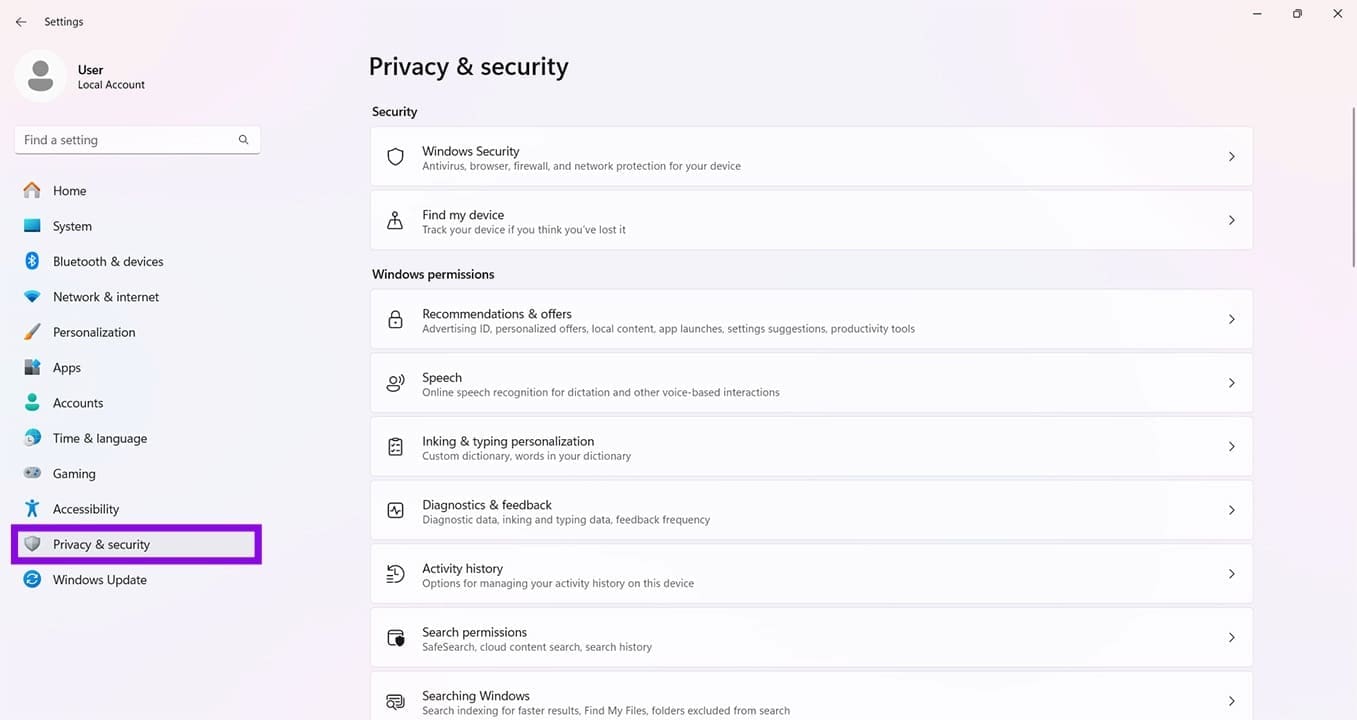
Paso 2. Desplácese hacia abajo hasta “Ubicación” y haga clic.
Paso 3. En la siguiente ventana, asegúrese de que los “Servicios de ubicación” estén activados. Además, verifique que las aplicaciones de escritorio puedan acceder a los datos de ubicación si tiene esta opción en su sistema.

Reinicie la geolocalización de Windows
También vale la pena comprobar la geolocalización de Windows si no tiene suerte. Un rápido reinicio de este servicio podría resolver cosas:
Paso 1. Abra el “Diálogo de ejecución” (Win + R) y escriba “services.msc” antes de hacer clic en “Enter”.
Paso 2. En “Servicios”, desplácese hacia abajo hasta “Servicio de geolocalización” y, si no se está ejecutando, haga clic con el botón derecho en el servicio y haga clic en “Inicio” o “Reiniciar”.

¡Gracias por tus comentarios!





