La tarjeta SD elimina automáticamente archivos y fotos en PC

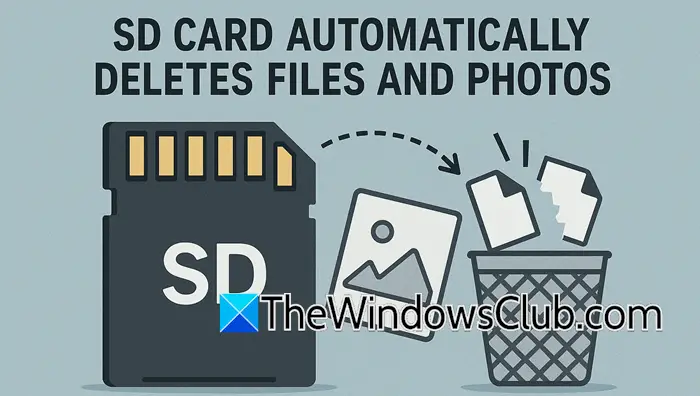
Muchos usuarios están frustrados debido a un problema común donde el SLa tarjeta D elimina automáticamente archivos y fotos Sin aviso. Este problema ha llevado a la pérdida de recuerdos y datos importantes, causando un inmenso estrés y confusión entre los usuarios. Puede haber diversas razones detrás, como archivos defectuosos o problemas de hardware. En este artículo, caminaremos por las posibles causas y cómo resolverlas.
¿Por qué mi tarjeta SD elimina automáticamente los archivos?
La tarjeta SD puede eliminar archivos debido a la corrupción de archivos, el software malicioso, los sectores malos, la expulsión inapropiada o los problemas de compatibilidad. Sin embargo, mencionamos a continuación cómo puede recuperar el contenido suprimido y evitar este comportamiento peculiar de su tarjeta SD.
La tarjeta SD elimina automáticamente archivos y fotos
Dado que su tarjeta SD elimina automáticamente archivos y fotos, su primera tarea debe restaurarse. Luego hablaremos sobre los pasos que puede tomar para resolver el problema. Para recuperar el contenido, puede usar una herramienta de recuperación de datos gratuita. Una vez que se recuperan los datos, puede hacer una copia de seguridad y explorar las soluciones disponibles.
Si su tarjeta SD elimina automáticamente archivos y fotos sin previo aviso de su PC de Windows, ejecute las soluciones mencionadas a continuación para resolver el problema.
- Vuelva a insertar la tarjeta SD
- Ejecutar chkdsk en la tarjeta SD
- Tarjeta SD de formato
- Ejecutar sfc/dism
- Limpiar la tarjeta SD
Comenzamos con la guía de resolución de problemas.
1]Vuelva a intertar la tarjeta SD
Primero, vuelva a insertar la tarjeta SD para ayudar a actualizar la conexión. Si la tarjeta no se probó o ensambló correctamente, puede hacer que los archivos desaparezcan. Toma y reintegrarlo le pide al dispositivo que lo reconozca
- Haga clic en Win + E para abrir el explorador de archivos de Windows y vaya a la unidad de la tarjeta SD desde la tabla izquierda.
- Haga clic en el botón derecho en él y seleccione la opción Eject.
- Ahora, retire manualmente la tarjeta SD, espere un rato y regrese, para insertarla.
Asegúrese de que el almacenamiento no vuelva a eliminar. Si lo hace, vaya a la siguiente solución.
2]Ejecute Chkdsk en la tarjeta SD
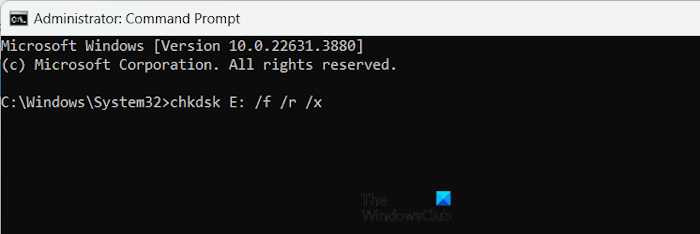
Verifique que los errores del sistema de archivos son necesarios al enfrentar deleciones inesperadas o corrupción de archivos. El comando CHKDSK escanea el almacenamiento de inconsistencias y reparación de las inconsistencias. Antes de comenzar, asegúrese de que la tarjeta SD esté correctamente conectada. Después de verificar, vaya al menú de búsqueda, busque y abra el símbolo de pedidos con derechos de administración.
Escriba el pedido: chkdsk E: /f /r /x Para ejecutar chkdsk y tomar el botón Enter. Aquí está la unidad donde se ha insertado la tarjeta SD.
Esto escanearía el archivo de disco para cualquier error y los resolvería. Espere a que termine el proceso y luego intente verificar si los datos aún se eliminan automáticamente. Si los datos aún se eliminan, ejecute la siguiente solución.
3]Tarjeta SD de formato
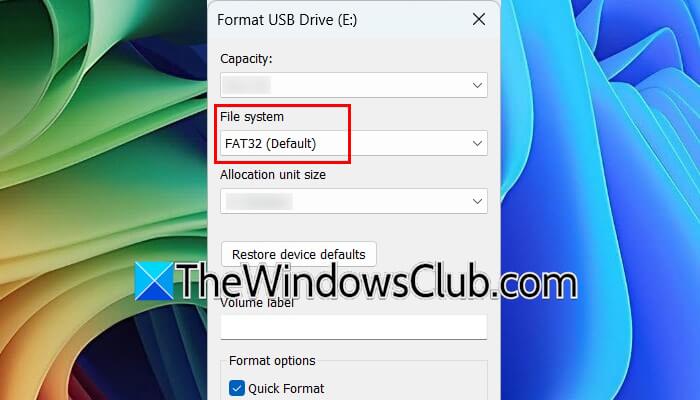
Luego formatearemos la tarjeta SD para eliminar los errores o virus ocultos, restableciéndola a un estado limpio y estable para la operación correcta. Siga los pasos mencionados a continuación para formatear la tarjeta SD.
- Presione Win + E para lanzar archivos Explorer y elija esta PC.
- Haga clic en el botón derecho a la unidad de la tarjeta SD, haga clic en el Formato opción e ir a la Sistema de archivos Menú desplegable.
- Hacer clic en NTFS Para uso específico de Windows o Fat32 Para tarjetas de 32 GB y anterior para 64 GB y marque la casilla para un formato rápido; Sin embargo, es una opción opcional.
- Por último, seleccione el Comenzar Opción para iniciar el procedimiento de formato.
- Alternativamente, haga clic en Win + X, seleccione la gestión de disco y busque la tarjeta SD en la lista.
- Haga clic en el botón derecho en el formato, seleccione el formato del archivo y siga las instrucciones en la pantalla.
Una vez hecho esto, abra la tarjeta SD y vea si la información al respecto todavía se elimina o no. Si el problema persiste, consulte la siguiente solución.
Leer: El lector de tarjetas SD no funciona, reconoce o presenta
4]Ejecutar SFC/dism
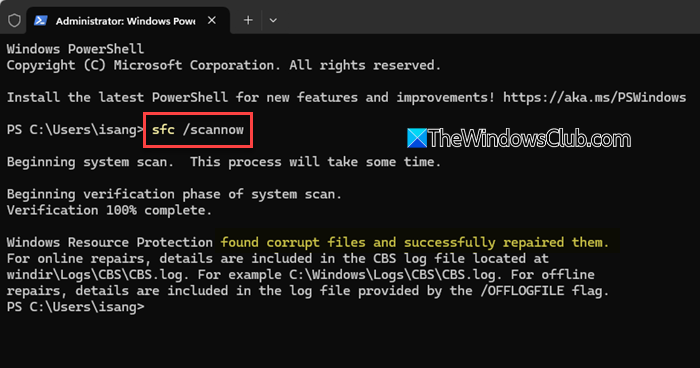
La causa principal puede estar dentro del sistema operativo y para garantizar que este no sea el caso, ejecutaremos SFC/Dism. SFC y Dism juntos, restauran la integridad del sistema y garantice una conexión adecuada entre Windows y la tarjeta SD.
- Vaya a la barra de búsqueda, escriba el mensaje de comando y ábralo con derechos administrativos.
- Ejecute el siguiente pedido para ejecutar SFC:
sfc /scannow
- Una vez hecho esto, escriba el siguiente pedido para ejecutar dism y tomar -enter:
Dism/Online/Cleanup-Image/RestoreHealth
Espere al proceso para escanear y reparar, y luego reinicie su dispositivo.
5]Limpie la tarjeta SD
Si hay algo de corrupción, sectores malos o malware en la tarjeta SD, limpia, esta es la mejor solución y esto es lo que haremos. Esto reconstruye la estructura de la tarjeta y elimina los problemas ocultos que pueden hacer que los archivos se eliminen. Aquí está cómo hacer lo mismo:
- En la barra de búsqueda, escriba CMD y abra el mensaje de comando con privilegios administrativos.
- Para abrir la unidad de partición de disco, ejecute el siguiente pedido y presione Entrar:
diskpart - Para identificar la lista de dispositivos de almacenamiento, ejecute el pedido “Enumere el disco“Y presione el botón de entrada.
- Dirigir Seleccionar disco e (E es la carta de la tarjeta SD) y luego ejecute el pedido a continuación para limpiar –
clean - Una vez hecho esto, cree una nueva partición y siga las señales en la pantalla.
La partición está activa y asignada. Ahora está listo para el almacenamiento de datos.
Leer: Cómo usar la herramienta de recuperación de archivos de Windows para recuperar archivos eliminados
¿Cómo arreglar una tarjeta SD dañada?
Para corregir una tarjeta SD dañada, los usuarios pueden intentar cambiar el lector de tarjetas, ejecutar CHKDSK, formatear la tarjeta o usar herramientas SFC/Dism. Verifique el artículo mencionado anteriormente para aprender a ejecutarlos.
Lea también: El lector de tarjetas SD no funciona ni aparece en Windows.