La pantalla de Windows 11 sigue parpadeando – Guía de solución de problemas

Puede que no esté seguro de por qué sucede, pero está sucediendo: la pantalla de Windows 11 sigue parpadeando y desea algunas respuestas, o mejor aún, algunas soluciones. En este artículo, le brindaremos precisamente eso y algunas formas de arreglar una pantalla parpadeante.
La pantalla de Windows 11 sigue parpadeando: un problema de visualización
Si una pantalla parpadea, el problema siempre tiene algo que ver con la pantalla, independientemente del sistema operativo. Podría ser un problema con las frecuencias de actualización del monitor, cables defectuosos u otros problemas de hardware. También podría deberse a controladores en conflicto, configuraciones incorrectas o varios problemas de software. Es un problema amplio, pero tenemos soluciones útiles.
Soluciones de hardware
Aquí hay algunas soluciones de hardware que puede probar si la pantalla parpadea en Windows.
Revisa tus cables y monitor
Una pantalla, ya sea una computadora portátil o una PC, se conecta a la placa base mediante cables. Si no están conectados correctamente o están dañados, pueden provocar parpadeos. El primer paso debería ser comprobar las conexiones de los cables. Si la pantalla de su computadora portátil parpadea, verificar las conexiones de la pantalla probablemente requiera una visita a un especialista en reparación.
calentamiento excesivo
Si su computadora se sobrecalienta, especialmente durante tareas exigentes y, a menudo, como resultado de una ventilación bloqueada o un ventilador obstruido, todos los componentes comienzan a sobrecalentarse y a comportarse de manera errática. Esto incluye el monitor. Apague la máquina y verifique los niveles de polvo.
Tarjeta gráfica envejecida
Si ha tenido su PC durante varios años y Windows 11 se instaló recientemente, es posible que su tarjeta gráfica no pueda satisfacer las mayores demandas del sistema operativo en comparación con su predecesora. En este caso, debería considerar adquirir uno nuevo.
cartas dobles
Algunas computadoras portátiles para juegos incluyen una tarjeta gráfica además de gráficos integrados. Este último suele encargarse de las tareas más pequeñas mientras que el primero se encarga de las más pesadas. Este interruptor puede provocar parpadeos, especialmente cuando una sola aplicación provoca frecuentes picos y caídas de rendimiento. Para resolver este problema:
Paso 1. Escribe “Configuración de gráficos” en la barra de búsqueda.
Paso 2. En la configuración, seleccione la aplicación problemática de la lista. Si no está allí, haga clic en el botón “Examinar”, navegue hasta la carpeta de la aplicación y agregue el archivo “.exe”.
Paso 3. Haga clic en “Opciones” en la aplicación, luego seleccione su tarjeta gráfica preferida para la aplicación.
Paso 4. Haga clic en “Guardar” una vez hecho.
Solución de problemas de software
A veces, las aplicaciones y los sistemas operativos pueden ser los culpables. Pruebe las siguientes soluciones:
Frecuencia de actualización
Su frecuencia de actualización debe coincidir con la de la pantalla para evitar parpadeos. Una frecuencia de actualización más baja también puede garantizar una mayor estabilidad. A continuación se explica cómo solucionar el problema:
Paso 1. Abra Configuración (Win + I) y navegue hasta “Sistema” en la barra lateral.
Paso 2. Haga clic en “Pantalla” y luego vaya a “Pantalla avanzada”.
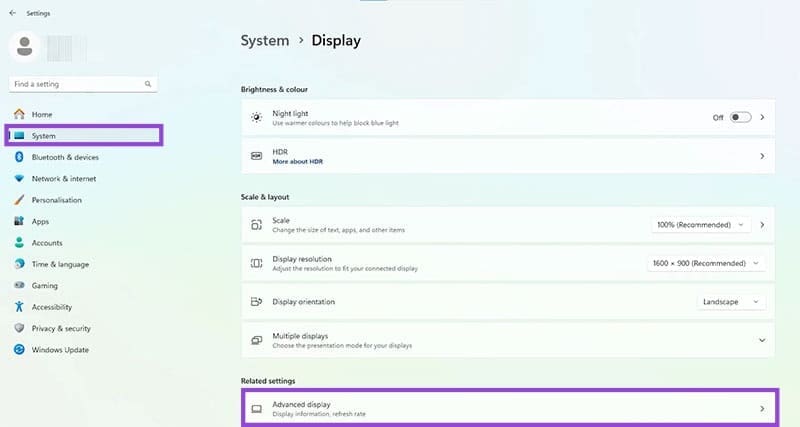
Paso 3. Elija su pantalla y verifique la frecuencia de actualización para ver si coincide con la otra. Una configuración de 60 Hz es siempre una buena base.

Actualizar controladores
Los controladores obsoletos o incompatibles son una de las principales causas de parpadeo. Es una buena idea utilizar el software cliente de su tarjeta gráfica para buscar actualizaciones, especialmente después de cualquier actualización del sistema. También puede buscar actualizaciones usando el Administrador de dispositivos:
Paso 1. Abra “Ejecutar” (Win + R) e ingrese “devmgmt.exe” antes de presionar “Aceptar”.
Paso 2. Navegue hasta “Adaptadores de pantalla” y haga clic derecho en la tarjeta gráfica.
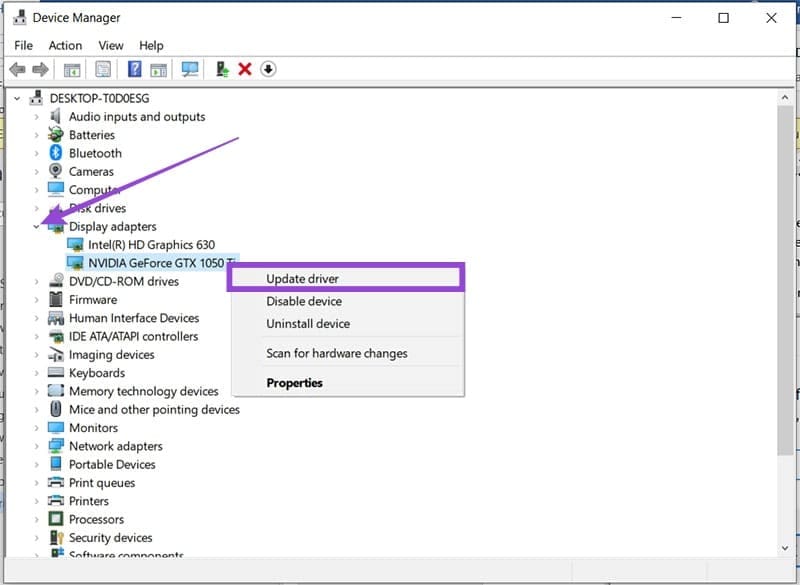
Paso 3. Seleccione “Actualizar controlador” y elija “Buscar automáticamente nuevos controladores”.
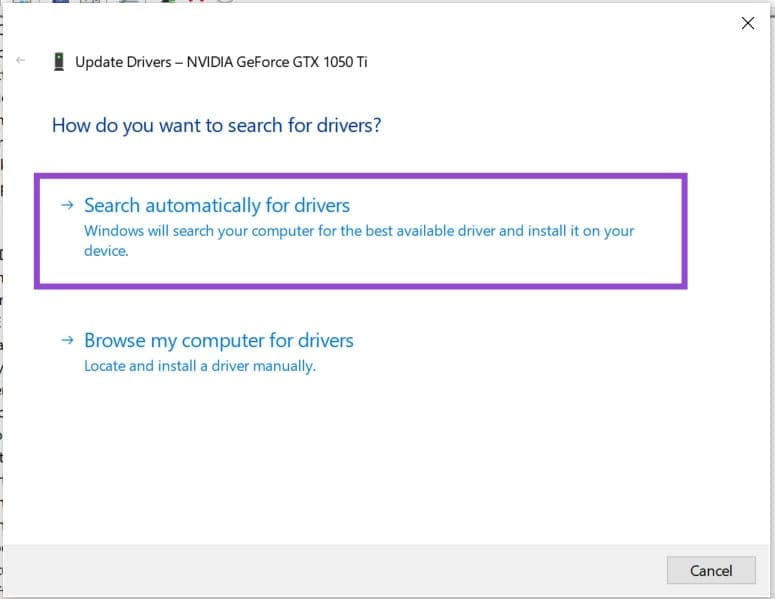
Paso 4. Si Windows encuentra nuevos controladores, puede instalarlos.
¡Gracias por tus comentarios!