
La mitad inferior de la pantalla de mi ordenador es negra

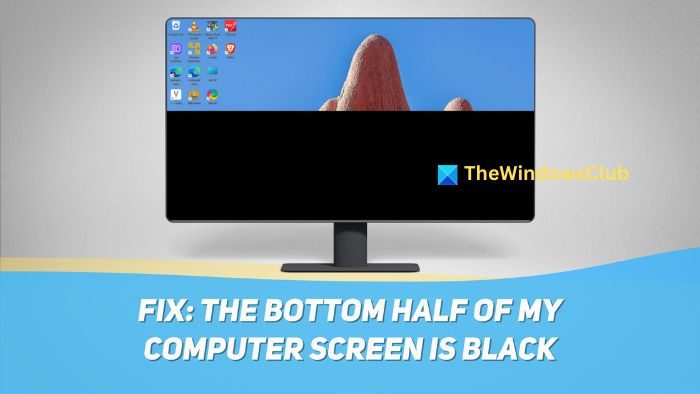
Nuestros ordenadores son dispositivos complejos y los problemas pueden surgir de la nada. Puede ser increíblemente frustrante cuando la mitad de la pantalla se ha vuelto completamente negra e inutilizable, pero hay formas de solucionarlo. En este artículo, veremos qué puede hacer si la mitad inferior de la pantalla del ordenador se ha vuelto negro.
¿Qué hace que la mitad inferior de la pantalla del ordenador sea negra?
Hay varias causas detrás del problema de que la mitad inferior de la pantalla del ordenador se vuelve negra; echemos un vistazo a algunos:
- Problemas de hardware con el puerto/cable de pantalla: El puerto de la pantalla o el cable conector puede causar problemas debido a un uso negligente prolongado o un daño superficial del hardware. Los daños en el puerto o en los pinos del cable pueden provocar una transmisión deficiente, haciendo que la mitad inferior de la pantalla sea negra.
- Controladores gráficos obsoletos: Los controladores gráficos obsoletos son uno de los principales culpables de ese problema. Los fabricantes de pantallas presentan constantemente actualizaciones que pueden utilizarse para solucionar errores y problemas preexistentes con las pantallas. Los controladores obsoletos mantendrán todos los problemas en su sitio.
- No coincidencia de la frecuencia de actualización: Si su monitor admite una frecuencia de actualización alta, pero su PC no puede alimentar estas tasas de actualización, o viceversa, esto puede causar problemas. La pantalla puede volverse negro cuando las tasas de actualización del ordenador y del monitor son incompatibles.
- Panel roto: Los paneles de pantalla son delicados y, aunque puede que no vea ningún signo evidente de rotura, es probable que algunas partes del interior se hayan afectado, haciendo que la mitad inferior de la pantalla del ordenador se vuelva negra.
La mitad inferior de la pantalla de mi ordenador es negra
En esta sección, veremos cuatro formas de solucionar el problema en el que la mitad inferior de la pantalla del ordenador se ha vuelto negra.
- Compruebe el puerto de visualización y el cable
- Actualiza o baja los controladores gráficos
- Cambia la tasa de actualización
- Ejecute SFC
- Compruebe el monitor.
¡Sumergémonos!
1]Compruebe el puerto de la pantalla y el cable
Primero, desconecte el ordenador Windows del monitor y pruébelo en otro monitor para verificar si no hay ningún problema. Esto le ayudará a determinar si el puerto de visualización del ordenador funciona. Si lo hace, es más probable que exista un problema con el puerto de visualización del monitor.
También puede probar un cable diferente. Si este cable funciona, sabrá que existe un problema con el cable. Si existen problemas con el puerto de la pantalla y el cable, la transmisión puede ser defectuosa, haciendo que la mitad inferior de la pantalla del ordenador se vuelva negra.
2]Actualiza o baja los controladores gráficos
Las actualizaciones de los controladores de pantalla pueden mejorar o romper su experiencia general. Si hay un error en los controladores actuales, tener los actualizados le ayudará a solucionar el problema. Si se ha encontrado con un problema que la mitad inferior de la pantalla del ordenador se vuelve negra después de la actualización, piense en descargar los controladores:
- Para actualizar, abra la configuración de Windows pulsando el botón Windows+I teclas de tu teclado.
- Ahora, vaya a Actualización de Windows > Opciones avanzadas > Actualizaciones opcionales
- Compruebe si hay una actualización disponible para los controladores de pantalla.
- Seleccione la actualización y haga clic Descarga e instala.
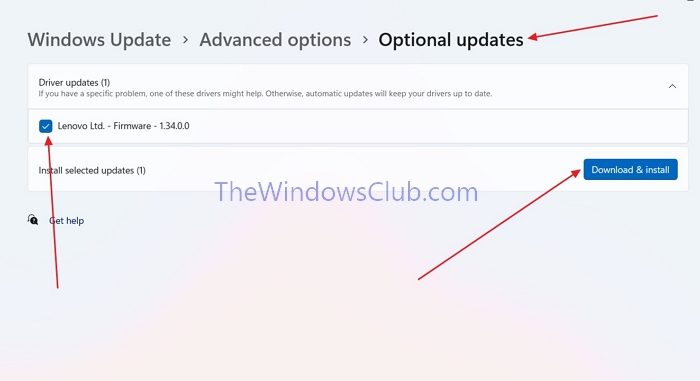
Si no hay ninguna descarga disponible, puede visitar el sitio web OEM, descargar e instalar el software.
Para rebajar los controladores en Windows, siga estos pasos.
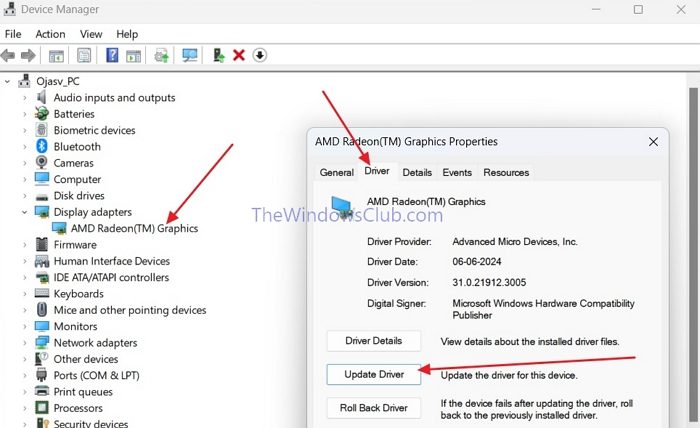
- Abierto Gestor de dispositivos haciendo clic con el botón derecho en el icono de Windows y abriéndolo desde el menú contextual.
- En el Gestor de dispositivos, busque el Adaptadores de pantalla opción y amplíala.
- Haga clic con el botón derecho en su adaptador de pantalla y abre Propiedades. Vaya a la Conductores pestaña.
- En la pestaña Controladores, haga clic Actualiza el controlador.
- Ahora, en la ventana siguiente, haga clic Busque controladores en mi ordenadory luego haga clic Permítame elegir entre una lista de controladores disponibles en mi ordenador.
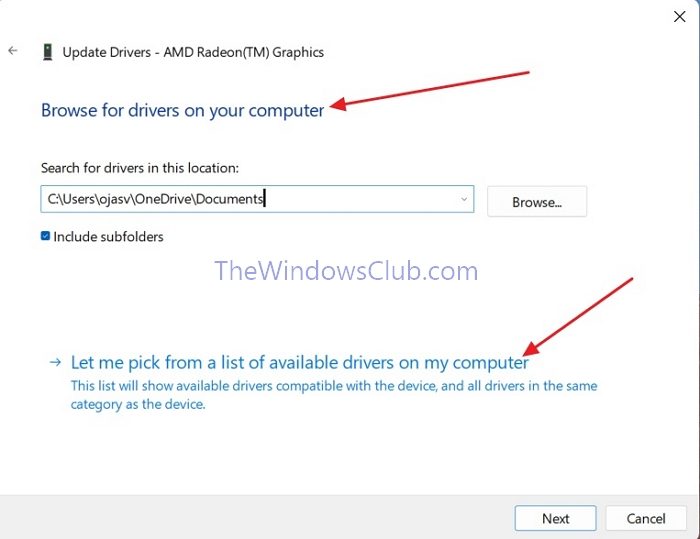
- Esto mostrará todos los controladores disponibles, incluidos antiguos. Seleccione la versión anterior y haga clic A continuación.
- El controlador se instalará automáticamente.
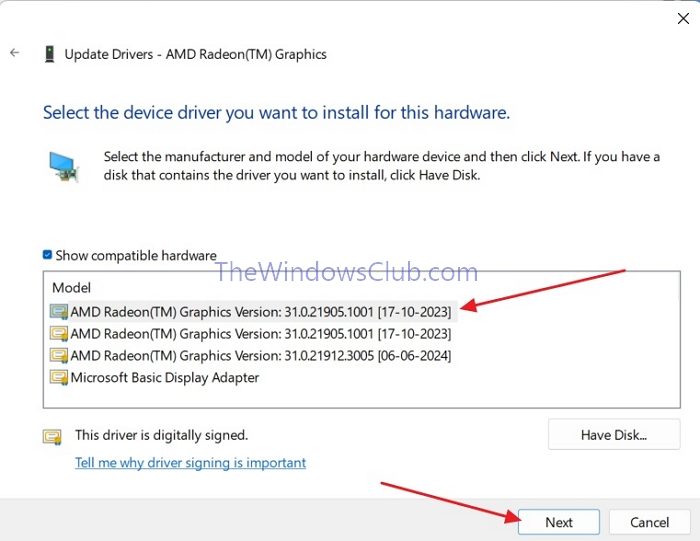
Si no puede encontrar controladores antiguos aquí, debe ir al sitio web OEM, buscar una versión anterior e instalarla.
3]Cambia la tasa de actualización
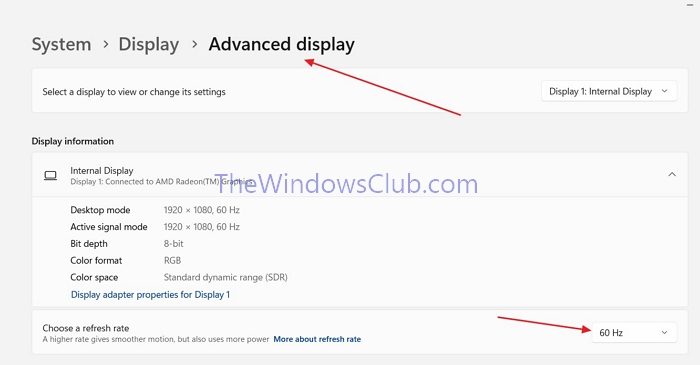
Asegurar una perfecta concordancia entre la frecuencia de refresco del ordenador y el monitor es crucial para evitar problemas. Si encuentra este problema, puede resolverlo rápidamente ajustando la frecuencia de actualización de su PC a la configuración adecuada. Para empezar, busque las especificaciones del ordenador online y, a continuación, proceda a modificar la frecuencia de actualización.
- En la configuración de Windows, navegue a Sistema > Pantalla > Pantalla avanzaday encontrará la opción para ajustar la frecuencia de actualización.
- Elija una tarifa adecuada, tales como 60 Hzque proporciona una funcionalidad perfecta y minimiza el consumo de recursos.
4]Ejecute SFC
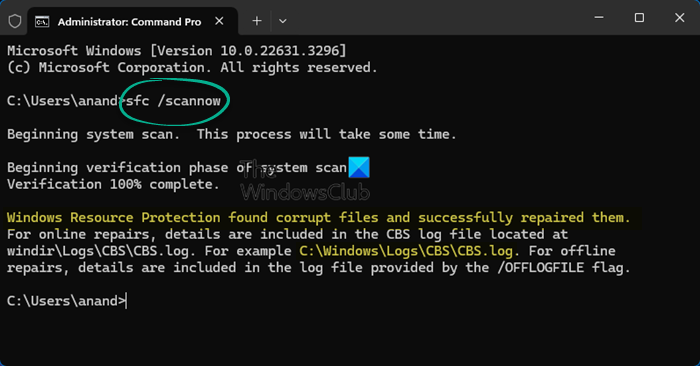
SFC, o el verificador de archivos del sistema, es una utilidad de línea de mandatos que verifica y corrige archivos del sistema dañados en Windows. Si los archivos están dañados con los controladores de pantalla y otras dependencias, encontrará problemas. SFC puede comprobarlos y solucionarlos.
- Haga clic con el botón derecho en el icono Inicio de Windows y abra Terminal (administrador)
- Ahora, pegue el siguiente pedido y pulse Intro.
sfc /scannow
- Después de esto, todo el proceso es automático; SFC necesita un poco de tiempo para escanear y arreglar archivos del sistema dañados. Una vez completado, reinicie su ordenador.
5]Compruebe el Monitor
Si nada ayuda, podría indicar un problema de hardware y podría ser una buena idea
Esperamos que este artículo le sea útil.
¿Se puede arreglar la pantalla negra?
La pantalla negra de un ordenador con Windows se puede solucionar si se trata de un problema de corrupción de los archivos del controlador o del sistema. Puede actualizar los controladores, restablecer o reinstalar Windows o reparar. Sin embargo, si se trata de un problema de hardware, debe conectarse a OEM y comprobarlo.
¿Cómo se arregla un punto negro en la pantalla?
Un punto negro o píxel muerto es un problema de hardware que el OEM sólo puede solucionar cuando sustituye a la pantalla. Normalmente no es un problema del controlador o sistema. Pero primero, puede intentar utilizar un Dead Pixel Fixer y ver si le ayuda.


