
Internet sólo funciona después de reiniciar Windows 11/10

Para algunos usuarios, el Internet sólo funciona después de reiniciar sus ordenadores Windows. Este es un problema molesto porque deben reiniciar su computadora cada vez que desean conectarse a Internet. Si tiene este problema, utilice las soluciones que se ofrecen en este artículo.
Internet sólo funciona después de reiniciar Windows 11/10
Utilice las siguientes soluciones si Internet sólo funciona después de reiniciar su ordenador con Windows 11/10. Antes de continuar, apague su enrutador WiFi y compruebe si le ayuda. Para ello, apague el router y retire el adaptador de la toma de pared. Espere unos minutos y luego encienda el enrutador WiFi. Si esto no ayuda, siga las siguientes sugerencias:
- Ejecute la herramienta de resolución de problemas de red e Internet
- Desactiva la hibernación
- Compruebe la configuración de gestión de energía de su adaptador de red (si procede)
- Limpie la caché DNS y reinicie Windows Sockets
- Actualice o vuelva a instalar el adaptador de red
- Realice un restablecimiento de la red
- Restablece tu ordenador
Todas estas correcciones se explican a continuación con detalle.
1]Ejecute la herramienta de resolución de problemas de red e Internet
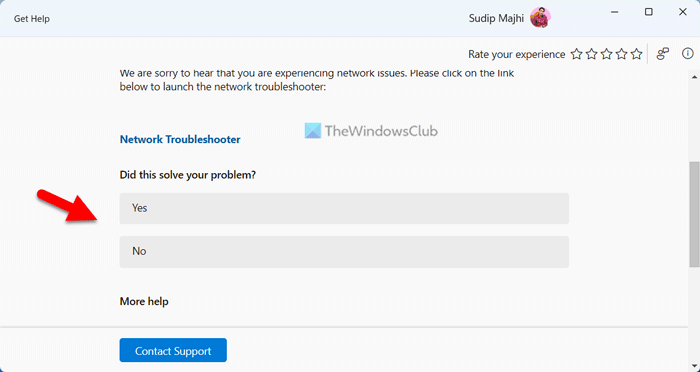
El solucionador de problemas de red e Internet es una herramienta automatizada en Windows 11/10 que ayuda a los usuarios a solucionar problemas de conectividad a Internet. Primero, ejecute esta herramienta de resolución de problemas y compruebe si le ayuda. Los usuarios con la última versión de Windows 11 pueden utilizar la aplicación Obtener ayuda para lanzar esta herramienta de resolución de problemas.
2]Desactive la hibernación
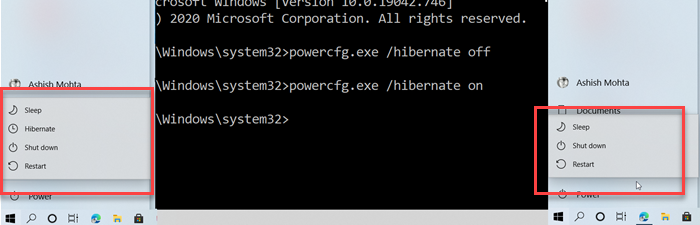
Cuando el modo de hibernación está activo, el equipo Windows no se apaga completamente. En lugar de apagarse, ocurre en el estado de hibernación. Si la hibernación está activa en su ordenador, esto podría estar causando este problema. Desactive la hibernación si está habilitado.
Lee: Ethernet se sigue desconectando a Windows 11
3]Compruebe la configuración de gestión de energía de su adaptador de red (si procede)
Lo siguiente que puede hacer es comprobar la configuración de gestión de energía de su adaptador de red. Siga los pasos que se indican a continuación:
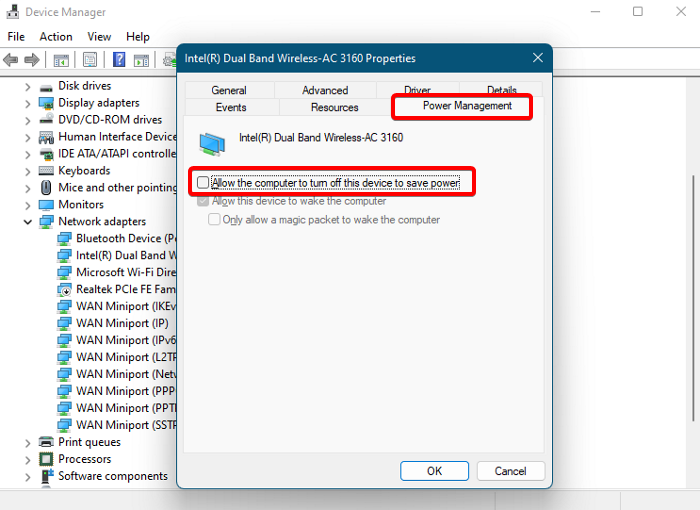
- Abra el Gestor de dispositivos.
- Amplía el Adaptadores de red rama.
- Haga clic con el botón derecho en su adaptador de red y seleccione Propiedades.
- Vaya a la Gestión de energía pestaña.
- Desmarque el Permita que el equipo apague este dispositivo para ahorrar energía casilla de selección.
- Haga clic De acuerdo para guardar los cambios.
Es posible que los ordenadores modernos que admiten el modo de espera moderno (S0) no tengan la pestaña Gestión de energía. Los ordenadores con modo heredado (S3) tienen la pestaña Gestión de energía para los controladores de dispositivo. Por tanto, si su equipo no tiene la pestaña Gestión de energía, puede omitir esta corrección.
4]Borre la caché DNS y reinicie Windows Sockets
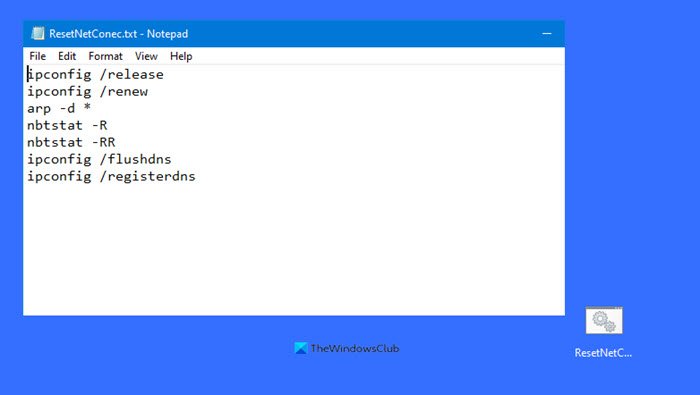
También puede intentar borrar la caché DNS y restablecer Windows Sockets. Además, restablezca el protocolo de Internet. Para realizar todas estas acciones, debe ejecutar órdenes separadas en el símbolo del sistema. Si no desea ejecutar mandatos separados, puede crear un archivo por lotes para liberar TCP/IP, borrar DNS, restablecer Winsock y restablecer el servidor proxy.
5]Actualice o vuelva a instalar el adaptador de red
Un controlador de red corrupto también puede causar ese problema. La actualización o reinstalación del adaptador de red puede ayudar a solucionar este problema. Los pasos para volver a instalar el adaptador de red son los siguientes:
- Abra el Gestor de dispositivos.
- Amplía el Adaptadores de red rama.
- Haga clic con el botón derecho en el controlador de red y seleccione Desinstala el dispositivo.
- Reinicie el equipo. Windows instalará automáticamente el controlador que falta.
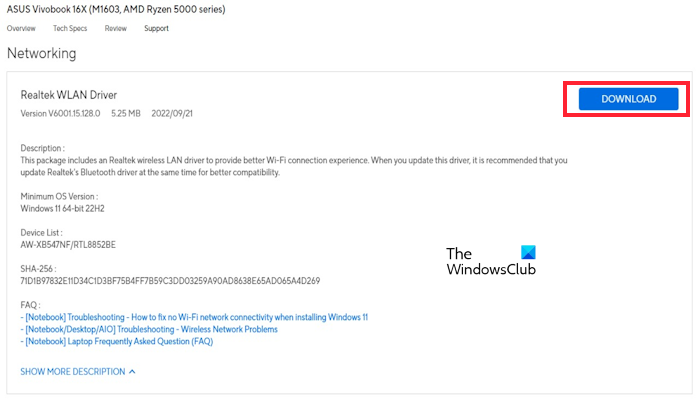
Si esto no ayuda, instale la última versión del controlador de red desde el sitio web oficial. Visite el sitio web oficial del fabricante del ordenador y descargue la última versión del controlador de red desde allí. Ahora, ejecute el archivo de instalación para instalar el controlador.
6]Realice un restablecimiento de la red
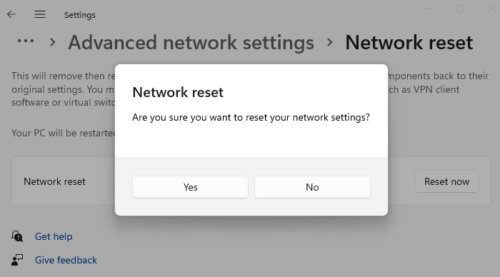
Esta acción restablecerá los componentes de red al valor predeterminado y solucionará los problemas de conectividad a Internet. Restablezca su red y compruebe si funciona. Antes de realizar esta acción, guarde su trabajo para que Windows se reiniciará automáticamente después de pulsar el botón Restablece ahora botón de restablecimiento de la red.
7]Restablece tu PC
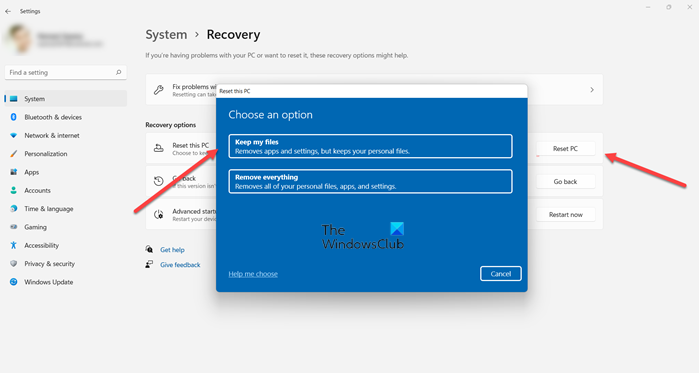
Si nada ayuda, restablezca su PC a la configuración predeterminada de fábrica. Esto debería solucionar este problema. Mientras restablezca su PC a la configuración predeterminada de fábrica, seleccione Guarda mis archivos opción porque esto no suprimirá sus datos.
Esto es todo.
¿Por qué Windows 11 pierde la conexión a Internet?
Un adaptador de red corrupto es uno de los motivos por los que Internet se sigue desconectando a Windows 11. Actualice o vuelva a instalar el adaptador de red y compruebe si le ayuda. Además de esto, puede intentar ejecutar la herramienta de resolución de problemas de red e Internet, restableciendo la red. etc. También puede experimentar este problema en algunas situaciones específicas, como Internet se sigue desconectando cuando se juega a un ordenador, Internet se desconecta cuando se conecta una VPN, etc. En este caso, tendrá que aplicar las correcciones en consecuencia.
Windows 11 causa problemas de Wi-Fi?
No, Windows 11 no causa problemas de Wi-Fi. Si tiene problemas de conectividad a Internet en el ordenador con Windows 11, ejecute la herramienta de resolución de problemas de red e Internet automatizada mediante la aplicación Obtenga ayuda y compruebe si le ayuda. También puede intentar restablecer los enchufes de Windows, borrar la caché DNS, restablecer su red, reinstalar el adaptador de red, etc.
Lee a continuación: conexión WiFi, pero sin acceso a Internet en Windows.





