Hay un problema con esta fórmula, error de Excel [Fix]

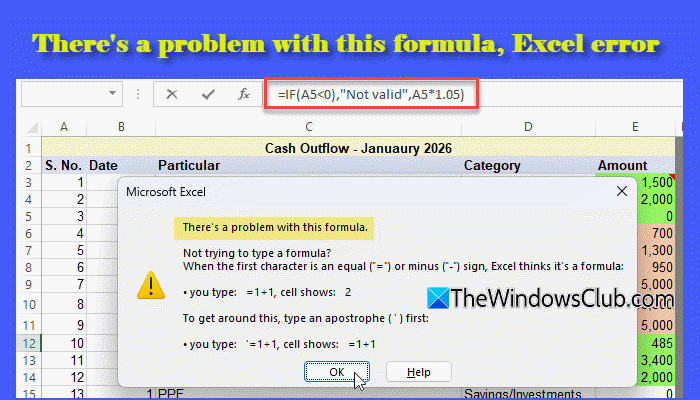
Si ha encontrado el mensaje de error “Hay un problema con esta fórmula” a Microsoft Excelno estás solo. Muchos usuarios informan que este error aparece incluso cuando la fórmula se ve perfectamente correcta a simple vista. En esta publicación, le mostraremos cómo solucionar este error en su PC con Windows 11/10.
Normalmente, cuando introduzca una fórmula, Excel primero comprueba si está escrita correctamente. Si la estructura es válida, Excel calcula el resultado. Sin embargo, si hay un error de sintaxis, Excel no puede interpretar la fórmula y muestra el siguiente error:
Existe un problema con esta fórmula.
¿No estás intentando escribir una fórmula?
Cuando el primer carácter es un signo igual (=) o menos (-), Excel piensa que es una fórmula:. escriba: = 1 + 1, la celda muestra: 2
Para evitarlo, primero escriba un apóstrofo (‘):
. escriba: = 1 + 1, la celda muestra: = 1 + 1
En la mayoría de los casos, el problema no es el cálculo en sí, sino cómo se escribe la fórmula. Incluso un pequeño error, como un paréntesis que falta, una coma adicional o un separador incorrecto, puede impedir que Excel entienda la fórmula. Cuando esto ocurre, Excel no puede interpretar la sintaxis y se detiene antes de realizar ningún cálculo.
Solucionar Existe un problema con este error de Excel de fórmula
Para corregir el error de Excel, “Hay un problema con esta fórmula” en Windows 11/10, utilice estas soluciones:
- Asegúrese de que la fórmula comience con un signo igual
- Compruebe si hay paréntesis no coincidentes o que faltan
- Asegúrese de que la fórmula sea correcta
- Compruebe la configuración regional de Windows
- Compruebe los separadores del sistema en Excel
Veámoslo con detalle.
1]Asegúrese de que la fórmula comienza con un signo igual
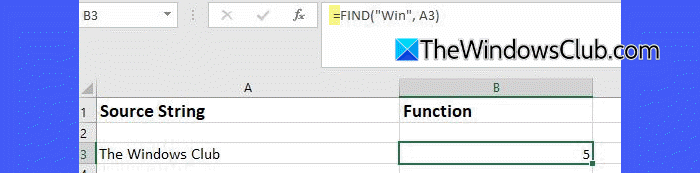
Excel sólo reconoce una entrada como fórmula si comienza con un signo igual (=). Si falta el signo igual, Excel puede tratar la entrada como texto plano o no interpretar correctamente la expresión.
Haga clic en la celda que muestra el error. Vea la fórmula en la barra de fórmulas. Si no comienza con =añade el signo igual al principio.
Pulse Entra para aplicar la fórmula. Si la fórmula se escribe correctamente, el error ya no debería aparecer.
2]Compruebe si hay paréntesis no coincidentes o que faltan

Las funciones de Excel utilizan paréntesis para definir argumentos. Si falta un corchete o hay más, Excel no puede analizar la fórmula y muestra el diálogo de error.
Haga clic De acuerdo en el mensaje de error. Excel volverá a la fórmula en modo de edición. Compruebe cuidadosamente cada paréntesis de apertura (. Asegúrese de que tenga un paréntesis de cierre coincidente.
Pulse Entra después de corregir la fórmula.
3]Asegúrese de que la fórmula sea correcta

Revise detenidamente toda la fórmula y asegúrese de lo siguiente:
- La fórmula es sintácticamente válida.
- El nombre de la función está escrito correctamente (por ejemplo, SUMAno SUMM).
- Todos los argumentos necesarios están presentes en el orden correcto.
- No faltan comas ni punto y coma entre los argumentos.
- Cualquier valor de texto dentro de la fórmula se incluye entre comillas dobles rectas (” “).
- No hay símbolos adicionales o fuera de sitio.
Incluso un pequeño error puede evitar que Excel entienda la fórmula y desencadene el error.
Consejo: Excel muestra una información sobre herramientas con los argumentos necesarios mientras escriba una función.
Después de revisar la fórmula, corrija los problemas que identifique y pulse Entra para ver si el error desaparece.
4]Compruebe la configuración regional de Windows
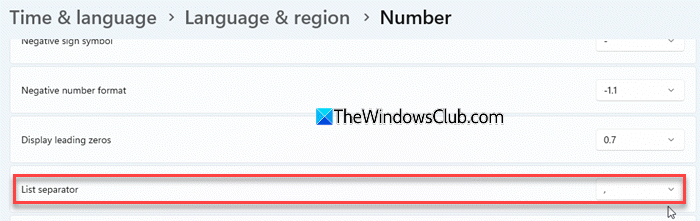
Excel sigue la configuración regional de su sistema para determinar qué símbolo se utiliza como separador de lista (coma o punto y coma). Si su configuración de Windows utiliza un punto y coma (;) como separador de lista, pero introduzca fórmulas con comas (,), es posible que Excel no pueda separar correctamente los argumentos y mostrará el error “Hay un problema con esta fórmula”. Asegúrese de que el separador de lista correcto en Windows permite que Excel interprete correctamente los argumentos de las funciones.
Siga estos pasos para comprobar el separador de listas en su PC Windows:
Pulse Gana + yo para abrir Configuración. Haga clic Tiempo y lengua en el panel izquierdo. A continuación, seleccione Lengua y región en el panel derecho.
Desplácese hacia abajo y expanda Formato regional sección. A continuación, seleccione Formato numérico. De nuevo, desplácese hacia abajo y localice el Separador de lista campo:
- Si el símbolo que se muestra es “,” → Excel utiliza comas en las fórmulas.
- Si el símbolo que se muestra es “;” → Excel utiliza punto y coma en las fórmulas.
Haga clic De acuerdo para cerrar las ventanas.
Después de ajustar la configuración, vuelva a abrir Excel y vuelva a intentar la fórmula.
5]Compruebe los separadores del sistema en Excel
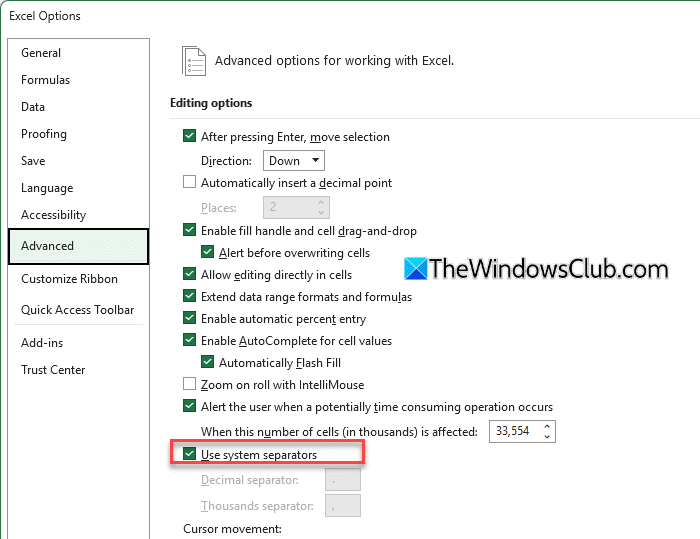
Excel también tiene su propia configuración de separador. Si Excel no está configurado para utilizar separadores del sistema, puede aplicar separadores decimales y de miles personalizados que entran en conflicto con la configuración regional de Windows. Este desajuste a veces puede interferir con la forma de interpretar las fórmulas.
La habilitación de los separadores del sistema garantiza que Excel siga las mismas reglas de formato definidas en Windows, evitando errores de fórmulas relacionados con el separador.
Abra Excel. Haga clic Archivo > Opciones.
Seleccione Avanzado desde el panel izquierdo de la ventana Opciones de Excel. Asegúrese Utilice separadores del sistema está comprobado bajo el Opciones de edición sección.
Después de habilitar esta opción, vuelva a introducir la fórmula y compruebe si el error se ha resuelto.
Espero que esto ayude.
Lee: ¿Qué es la función IFERROR en Excel.
¿Por qué Excel no acepta mi fórmula?
Es posible que Excel no acepte su fórmula si no puede interpretar su estructura. Esto puede ocurrir cuando la fórmula contiene un error de sintaxis, como un paréntesis que falta, un separador de argumentos incorrecto o un nombre de función mal escrito. Revise cuidadosamente la fórmula y asegúrese de que sigue el formato requerido de Excel.
¿Cómo puedo arreglar mi fórmula en Excel?
Puede resolver los problemas de su fórmula seleccionando Fórmulas > Muestra las fórmulas para mostrar todas las fórmulas en lugar de sus resultados. Esto le ayuda a comparar la fórmula problemática con las celdas circundantes ya identificar las inconsistencias. Si es necesario, utiliza Fórmulas > Traza precedentes para ver qué celdas se alimentan en la fórmula y comprobar si los intervalos de referencia son correctos.
Lee Siguiente: Excel mostrando fórmulas, no resultados.
![Dispositivos de seguridad que faltan o no están disponibles en el Gestor de dispositivos [Fix]](https://wiki.suprahow.com/wp-content/uploads/2026/03/Security-devices-missing-or-unavailable-in-Device-Manager-300x200.jpg)