Grabador de pantalla de la herramienta de recorte No hay problema de sonido en Windows 11

La herramienta de recorte en Windows 11 también permite a los usuarios grabar la pantalla y realizar capturas de pantalla. Algunos usuarios experimentaron problemas con la grabadora de pantalla de la herramienta de recorte. Según ellos, los vídeos grabados carecen de sonido. Este artículo le ayudará si el La grabadora de pantalla de la herramienta de recorte no tiene sonido.
Arregla la grabadora de pantalla de la herramienta de recorte No hay problemas de sonido en Windows 11
Utilice las siguientes correcciones para Grabador de pantalla de Snipping Tool sin problemas de sonido en Windows 11/10:
- Prueba tu micrófono
- Compruebe su micrófono predeterminado
- Compruebe el volumen del micrófono
- Compruebe la configuración de privacidad y seguridad
- Activa la mezcla estéreo
- Compruebe la configuración de la herramienta de recorte
- Repare o reinicie la herramienta de recorte
- Desinstale y vuelva a instalar la herramienta de recorte
- Utilice un software de grabación de pantalla alternativo
Todas estas correcciones se explican a continuación con detalle:
1]Prueba el micrófono
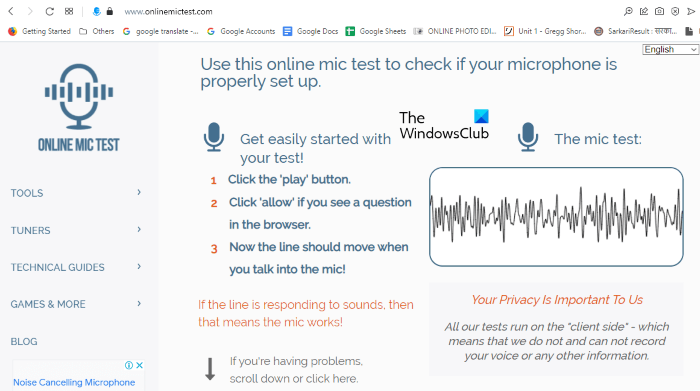
Asegúrese de que el micrófono funcione correctamente. Puede probarlo en la configuración de Windows 11 oa través de sitios web de pruebas de micrófonos online gratuitos. Si está defectuoso, sustitúyalo.
2]Compruebe el micrófono predeterminado
El siguiente paso de resolución de problemas es comprobar el micrófono predeterminado. Si utiliza un micrófono externo, asegúrese de que está configurado como dispositivo predeterminado. Los pasos para ello son los siguientes:
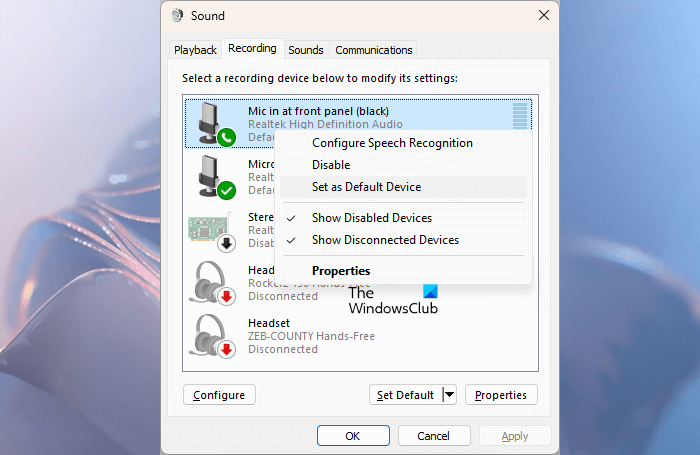
- Abra el Panel de control.
- Escriba sonido en la barra de búsqueda del Panel de control y seleccione Sonido de los resultados de la búsqueda.
- Vaya a la Grabación pestaña.
- Haga clic con el botón derecho en el micrófono y seleccione Establece como dispositivo predeterminado opción.
- Haga clic Aplicar y luego haga clic De acuerdo para guardar los cambios.
3]Compruebe el volumen del micrófono
Compruebe el volumen del micrófono. Puede que el volumen del micrófono sea demasiado bajo o esté ajustado a cero.
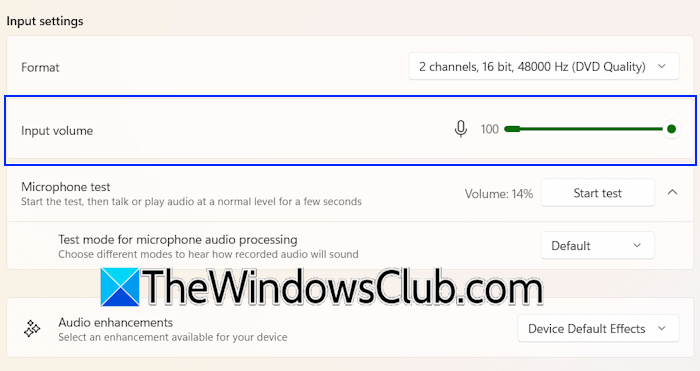
Siga los pasos que se indican a continuación:
- Abra la configuración de Windows 11.
- Ve a Configuración > Sonido.
- Amplía el Micrófono pestaña bajo la Entrada sección.
- Seleccione su micrófono de la lista para abrir sus propiedades.
- Establezca su volumen al 100%.
También puede intentar seleccionar diferentes formatos para su micrófono y ver si le ayuda.
4]Compruebe la configuración de privacidad y seguridad
Compruebe su configuración de privacidad y seguridad. Asegúrese de que la herramienta de recorte tenga permiso para acceder a su micrófono.
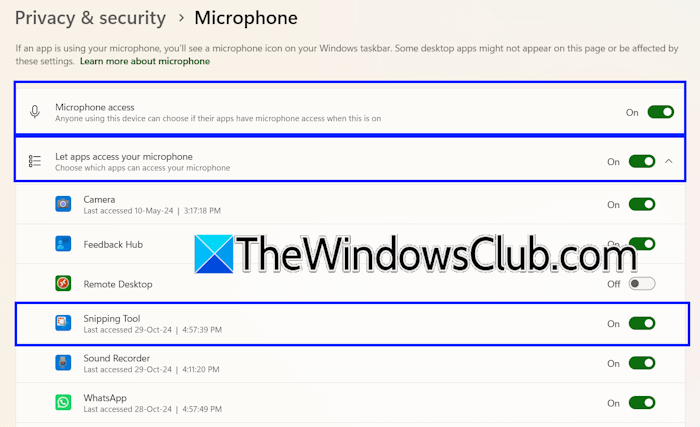
Siga las siguientes instrucciones:
- Abra la configuración de Windows 11.
- Seleccione Privacidad y seguridad desde el lado izquierdo.
- Desplácese hacia abajo y seleccione Micrófono bajo el Permisos de la aplicación.
- Encienda Acceso al micrófono.
- Ahora, encienda el interruptor que hay al lado Permite que las aplicaciones accedan a su micrófono y amplía esta pestaña.
- Encienda el interruptor que hay al lado Herramienta de recorte.
5]Active la mezcla estéreo
Si el problema persiste, compruebe si Stereo Mix está activado o no. Los siguientes pasos le guiarán en esto:
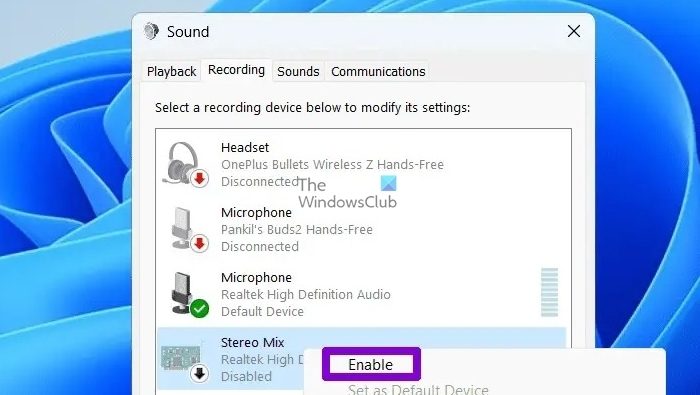
- Abra el Panel de control.
- Escriba sonido en la barra de búsqueda del Panel de control y seleccione Sonido de los resultados de la búsqueda.
- Seleccione el Grabación pestaña, haga clic con el botón derecho Mezcla estéreoy seleccione Activa.
- Haga clic De acuerdo.
6]Compruebe la configuración de la herramienta de recorte
De forma predeterminada, el micrófono está desactivado para la grabación de pantalla en la herramienta de recorte. Debe activarlo cada vez que comience a grabar la pantalla haciendo clic en el icono del micrófono en la herramienta de recorte. Puede cambiar esta configuración predeterminada.
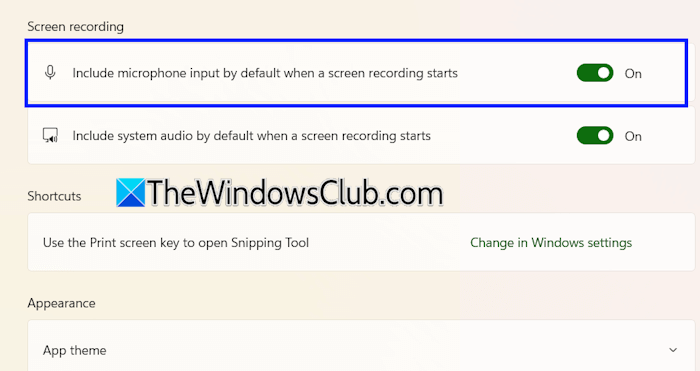
- Escriba Herramienta de recorte en Windows 11 Buscar y seleccione lo mismo para abrir la herramienta de recorte.
- Haga clic en los tres puntos en la esquina superior derecha y seleccione Configuración.
- Desplácese hacia abajo hasta Grabación de pantalla sección y encienda Incluye la entrada de micrófono de forma predeterminada cuando se inicie una grabación de pantalla opción.
7]Repare o reinicie la herramienta de recorte
Una posible causa de la Grabador de pantalla de Snipping Tool sin problemas de sonido son los archivos corruptos. Reparar o restablecer la herramienta de recorte puede ayudarle.
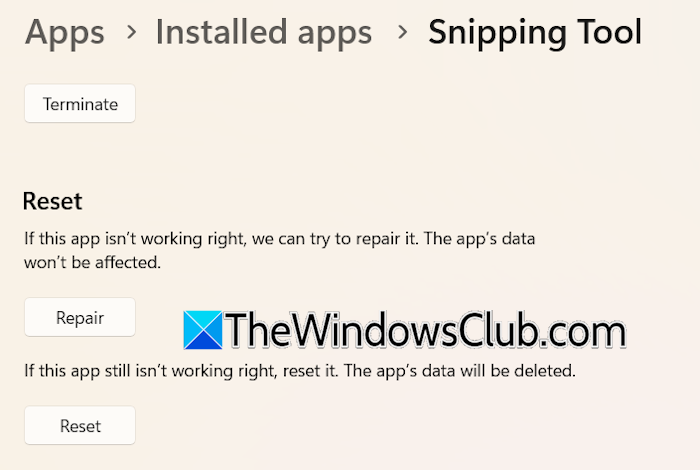
Siga las siguientes instrucciones:
- Abra la configuración de Windows 11.
- Ve a Aplicaciones > Aplicaciones instaladas.
- Localice la herramienta de recorte en la lista de aplicaciones instaladas, haga clic en los tres puntos que hay al lado y seleccione Opciones avanzadas.
- Haga clic en Reparación botón para reparar la herramienta de recorte.
Si la reparación de la herramienta de recorte no funciona, reinicie.
8]Desinstale y vuelva a instalar la herramienta de recorte
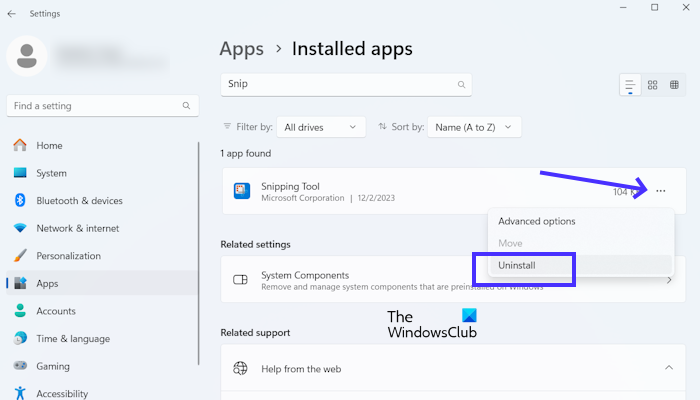
Si ninguna de las soluciones anteriores funciona, desinstalar y volver a instalar la herramienta de recorte puede ayudar. Desinstale la herramienta de recorte mediante la configuración de Windows 11 y reinicie el equipo. Ahora, abra Microsoft Store, busque la herramienta de recorte y vuelva a instalarla.
9]Utilice un software de grabación de pantalla alternativo
También puede utilizar software de grabación de pantalla gratuito, tales como OBS Studio.
¿Por qué no hay sonido en Snipping Tool Windows 11?
Puede haber muchas razones por las que no hay sonido en la herramienta de recorte en Windows 11, como una configuración de privacidad incorrecta, una configuración incorrecta de la herramienta de recorte, un volumen bajo del micrófono de la herramienta, etc. Además, compruebe si su micrófono está configurado como dispositivo predeterminado.
¿La herramienta de recorte de Windows 11 graba el audio?
Con Snipping Tool, puede grabar su pantalla con la entrada de sonido al igual que otros softwares de grabación de pantalla. Si desea grabar sólo audio, puede utilizar la aplicación de grabación de sonido integrada en Windows 11.
Lee a continuación: Fija la herramienta de recorte Esta aplicación no puede abrir el error.