
¿Google Maps se carga lentamente? Aquí tenéis qué hacer

Aunque generalmente no ocupa mucho ancho de banda, Google Maps puede ser sorprendentemente intensivo en recursos. Está cargando constantemente fichas de mapas, imágenes de satélite, datos de tráfico y pins de ubicación. Pero actualizar las ubicaciones del mapa y el terreno puede parecer a veces lento. Si encuentra que Google Maps se carga lentamente en su navegador o teléfono, hay varios culpables comunes y soluciones sencillas para cada uno.
Solución 1: compruebe su conexión a Internet con Google Maps cargándose lentamente
Antes de cambiar cualquier configuración, vale la pena descartar la respuesta más obvia sobre por qué Google Maps es tan lento. Google Maps requiere una conexión razonablemente estable para cargar las fichas del mapa, especialmente en niveles de zoom más altos o cuando se utiliza la vista por satélite.
Paso 1. Abra otro sitio web o realice una prueba de velocidad en un servicio como Speedtest.net para comprobar si la desaceleración sólo afecta a Maps oa toda su conexión.
Paso 2. Si tienes conexión Wi-Fi, acércate al router o cambia a una conexión por cable. Si utiliza datos móviles, compruebe la fuerza de su señal y cambie entre Wi-Fi y datos móviles para ver cuál funciona mejor.
Paso 3. Reinicie el enrutador desconectándolo durante 30 segundos y, a continuación, vuelva a conectarlo.
Si otros sitios se cargan bien, puede intentar resolver específicamente los problemas de Maps.
Solución 2: borre la caché y las cookies de su navegador
Google Maps almacena los datos de las fichas del mapa y la información de la sesión en la caché del navegador para cargarse más rápidamente en visitas repetidas. Si se pregunta por qué Google Maps es tan lento, es posible que una caché grande o dañada le obligue a volver a descargar todos los archivos.
Paso 1. En Chrome, pulse “Ctrl + Mayús + Eliminar” (o “Cmd + Mayús + Eliminar” en Mac) para abrir el menú “Borrar los datos de navegación”.
Paso 2. Asegúrese de que “Imágenes y archivos en caché” y “Cookies y otros datos del sitio” estén marcados y, a continuación, elija la opción “Todo el tiempo” para el intervalo de tiempo.
Paso 3. Haga clic en “Borrar datos” y espere a que finalice el proceso.
Paso 4. Vuelva a cargar Google Maps y compruebe si la velocidad ha mejorado. Esto le cerrará la sesión de las cuentas, por lo que puede que tenga que volver a iniciar la sesión.
En Safari en el Mac, el camino es “Desarrollo” y luego “Vaciar la caché”.
Solución 3: desactiva las extensiones del navegador
Los bloqueadores de anuncios, las extensiones VPN, los bloqueadores de scripts y las herramientas de privacidad pueden interferir con la carga de datos de Google Maps. Si se actualiza una extensión concreta, puede que esté causando problemas con varios procesos en segundo plano y deberá aislarla.
Paso 1. Abra Google Maps en una ventana privada o de incógnito, que se ejecuta sin la mayoría de las extensiones activas de forma predeterminada. El atajo para ello suele ser “Ctrl + Mayús + N” (o “Cmd + Mayús + N” en Mac).
Paso 2. Si Maps se carga notablemente más rápido en la ventana privada, una extensión es la probable culpable. Vuelva a su ventana normal y abra el menú Extensiones.
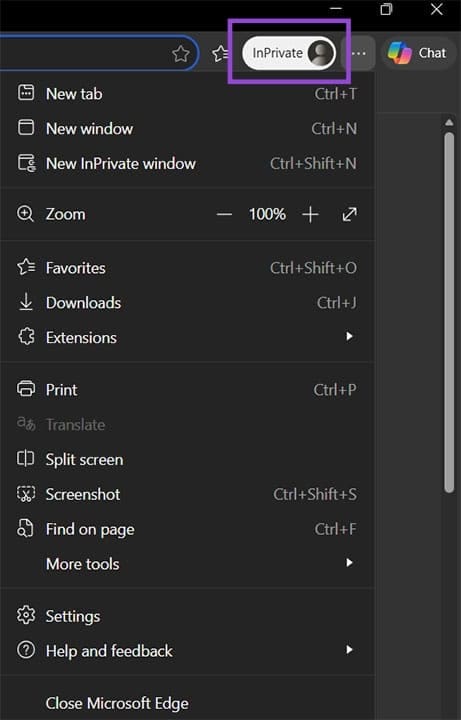
Paso 3. Desactive las extensiones de una en una y vuelva a cargar Maps después de cada una.
Cuando Google Maps comienza a funcionar correctamente (o al menos más rápido), ya sabe qué extensión tiene la culpa. Puede mantenerlo desactivado o intentar actualizarlo.
Solución 4: arregle la carga de Google Maps lentamente a Android o iPhone
En el móvil, una aplicación de Google Maps lenta suele ser causada por la caché o un proceso en segundo plano que acumula recursos. Estos pasos se aplican tanto a Android como a iPhone.
Paso 1. En Android, vaya a “Configuración” y, a continuación, busque “Google Maps” en “Aplicaciones”. Pulse “Fuer paro” y “Borrar caché” (puede encontrarse en “Almacenamiento local”).
Paso 1b. En el iPhone, desliza hacia arriba desde la parte inferior de la pantalla (o haz doble clic en el botón Inicio) y desliza la tarjeta de la aplicación Maps para cerrarla completamente.
Paso 3. Compruebe si hay actualizaciones de aplicaciones mediante Play Store o App Store y descárguelas.
Paso 4. Reinicie el teléfono después de actualizar y volver a abrir Maps.
¡Gracias por tus comentarios!





