
FPS bajo después de la actualización de la memoria RAM en el ordenador Windows

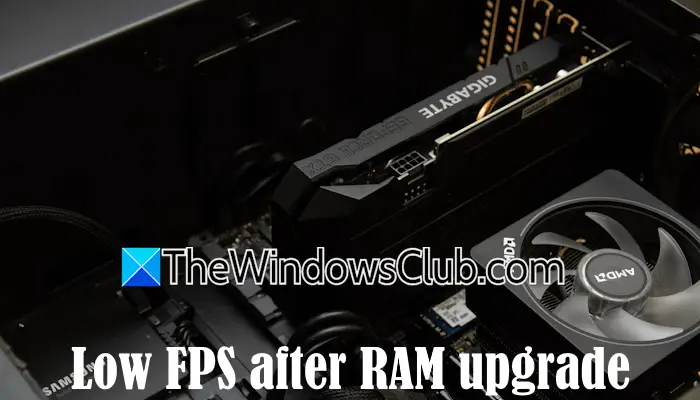
La actualización del hardware de un equipo aumenta el rendimiento. También aumenta la experiencia de juego aumentando el FPS. Sin embargo, algunos usuarios experimentaron en FPS bajo después de la actualización de la memoria RAM en sus ordenadores Windows. Este artículo incluye algunas sugerencias para este problema.
¿Por qué mi FPS cae después de actualizar la memoria RAM?
Los controladores de BIOS y del chipset obsoletos pueden causar este problema. Una temperatura elevada de la CPU o GPU también puede disminuir los FPS. Debería controlar la temperatura de su ordenador mientras juega. En casos raros, la memoria RAM puede ser defectuosa.
FPS bajo después de la actualización de la memoria RAM en el ordenador Windows
Utilice las siguientes sugerencias si encuentra uno FPS bajo después de la actualización de la memoria RAM en su ordenador con Windows 11/10.
- Reinicie el ordenador
- Compruebe si hay un problema de cuello de botella
- Limpie la CMOS y reinicie la BIOS
- Active el perfil XMP
- Actualice los controladores necesarios
- Actualiza la BIOS
- Controle la temperatura de la CPU y la GPU
- Prueba tu memoria RAM
Todas estas correcciones se explican a continuación con detalle:
1]Reinicie el ordenador
Reinicie el equipo y compruebe si hay cambios. Siga los pasos que se indican a continuación:
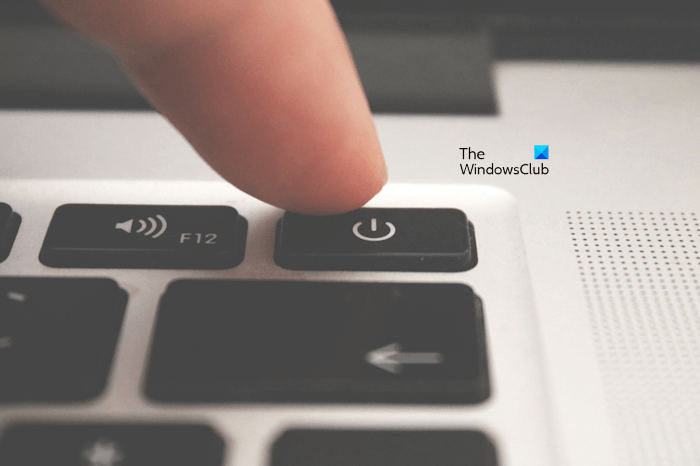
- Apague el equipo y retire el cable de alimentación. Si tiene un ordenador portátil, desconecte el cargador.
- Mantenga pulsado el botón de arranque hasta 30 segundos.
- Encienda el ordenador.
Ahora, compruebe si el problema persiste.
2]Compruebe el problema de cuello de botella
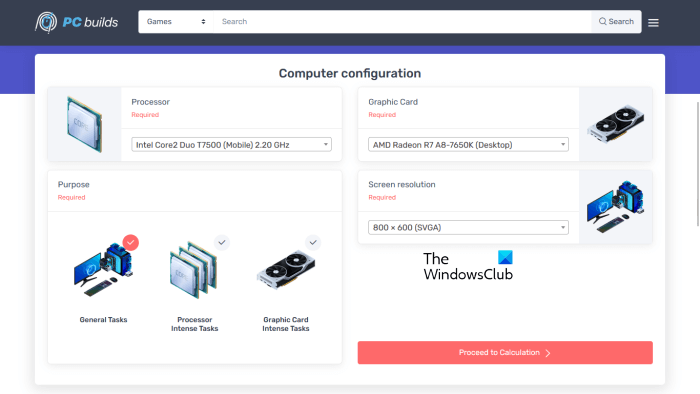
Se produce un cuello de botella cuando un hardware de un ordenador limita que otro hardware ofrezca la máxima salida. Este puede ser su caso Puede utilizar calculadoras de cuello de botella gratuitas para detectar un cuello de botella en su sistema. .Esto le permitirá saber si es posible que necesite actualizar otro hardware para obtener el mejor rendimiento de juego.
3]Limpie la CMOS y reinicie la BIOS
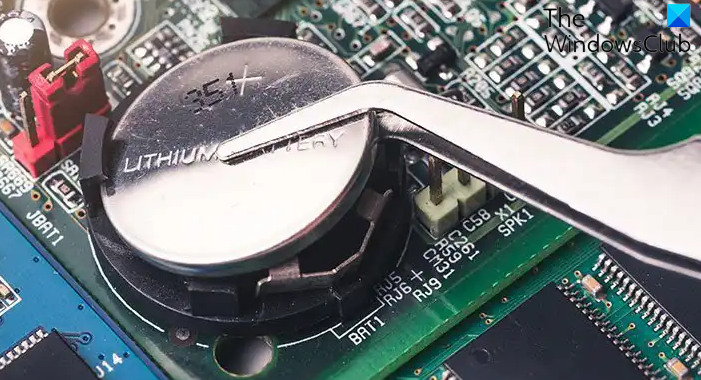
También puede intentar borrar CMOS. Para ello, abra la carcasa del portátil o del ordenador y saque la batería CMOS de su toma. Espere unos minutos antes de volver a insertar la batería.
Esta acción también restablecerá su BIOS a los valores predeterminados. Por tanto, antes de continuar, anote la configuración importante de la BIOS, de modo que pueda revertirlas después de restablecer la CMOS.
4]Active el perfil XMP
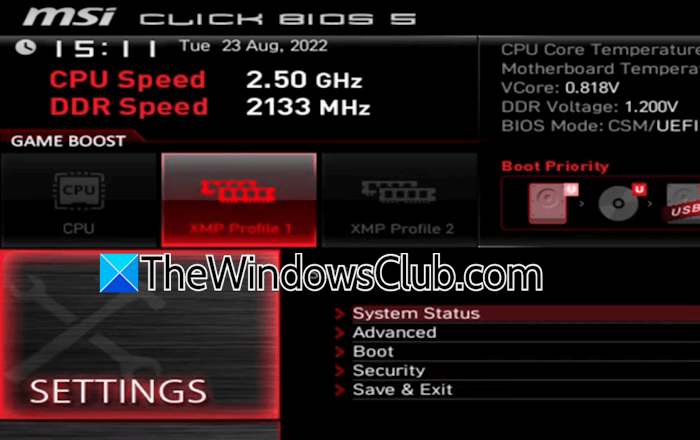
Si su placa base y su memoria RAM admiten el perfil de memoria extrema, actívelo en la BIOS. Después de habilitar el perfil XMP, la memoria RAM funcionará a mayor velocidad. Dependiendo del fabricante de su placa base, también puede encontrar DOCP o EOCP en lugar de XMP en la BIOS.
5]Actualice los controladores necesarios
Actualice los siguientes controladores en la última versión y compruebe si le ayuda:
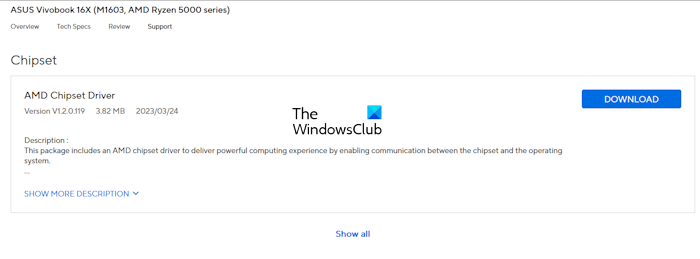
Puede descargar la última versión de estos controladores desde el sitio web oficial del fabricante de su ordenador.
6]Actualiza la BIOS
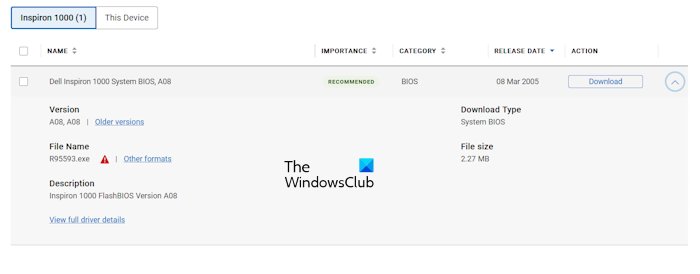
La actualización de la BIOS en la última versión aumenta la compatibilidad del hardware. Después de actualizar el hardware, es necesario comprobar la actualización de la BIOS. Puede comprobar la versión actual de la BIOS en la aplicación Información del sistema. Si hay una actualización de la BIOS disponible, descárguela e instálela. Puede consultar el manual de usuario de su modelo de ordenador para conocer el proceso de instalación de una actualización de la BIOS.
7]Controle la temperatura de la CPU y la GPU
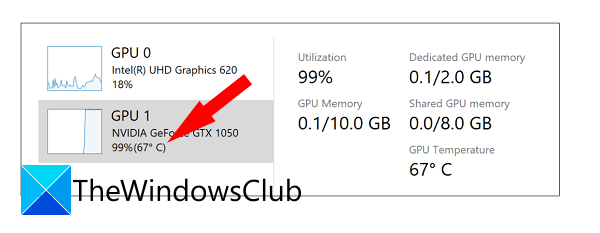
Es posible que su memoria RAM no sea la causa principal de la disminución de FPS. Controle la temperatura de la CPU y la GPU mientras juega. Las temperaturas elevadas de la CPU y la GPU también pueden afectar al rendimiento de los juegos.
8]Pruebe su memoria RAM
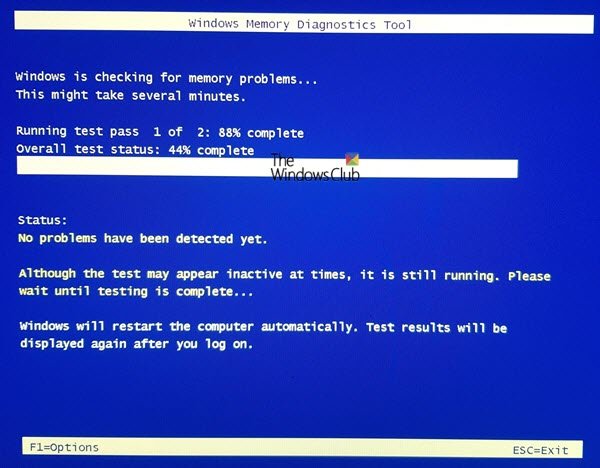
La memoria RAM puede resultar defectuosa. Sin embargo, ésta es la condición más rara después de actualizar una memoria RAM. Pruebe su memoria RAM mediante la herramienta de diagnóstico de memoria de Windows. Si la memoria RAM es defectuosa, sustituya.
Esto es todo. Espero que esto ayude.
¿La memoria RAM puede provocar un FPS bajo?
Una memoria RAM defectuosa puede causar varios problemas en su computadora, incluido un FPS bajo en los videojuegos. Aparte de esto, si su sistema no tiene suficiente memoria RAM para ejecutar el juego, también experimentará un mal rendimiento de juego.
Lee a continuación: Pantalla azul después de instalar una nueva RAM.


