
Finaliza el programa Microsoft.Shar error al cerrar [Fix]


Cuando intentamos apagar nuestro ordenador Windows, encontramos un peculiar error relacionado con Microsoft.Shar. El mensaje de error indica que el programa no responde y cerrarlo significaría que vamos a perder todos los datos no guardados. En esta publicación, hablaremos de qué hacer si lo ves Finaliza el programa Microsoft.Shar error al cerrar.
Finalizar el programa: Microsoft.Shar
Este programa no responde.
Para volver a Windows y comprobar el estado del programa, haga clic en Cancelar.
Si decide finalizar el programa inmediatamente, perderá los datos no guardados. Para finalizar el programa ahora, haga clic en Finalizar ahora.
Corrija el error Microsoft.Shar final del programa al cerrarlo
Si consigues Finalizar el programa Microsoft.Shar error al cerrar, siga las soluciones mencionadas a continuación.
- Guarde su progreso y finalice el proceso de Microsoft Sharepoint
- Desactive Microsoft Sharepoint desde el inicio automático
- Vuelva a registrar OneDrive
- Solucionar problemas en el arranque limpio
- Repare la instalación de Office o Microsoft 365
Hablemos con detalle.
1]Guarde su progreso y finalice el proceso de Microsoft Sharepoint
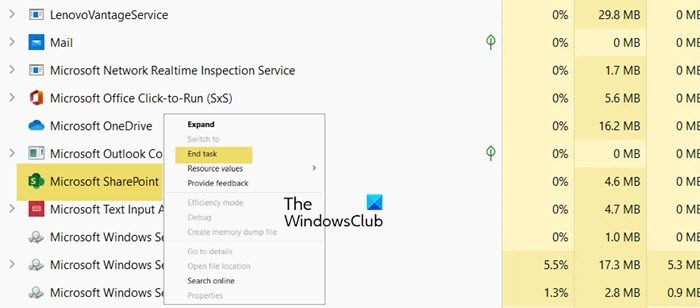
Microsoft.shar es Microsoft Sharepoint, es una plataforma en la que todos los miembros de la organización pueden colaborar y gestionar sus documentos. Sin embargo, nuestra primera solución consiste en desactivar el servicio antes de cerrarlo. Por tanto, en primer lugar, asegúrese de que ha guardado todos los cambios, ya que es una plataforma online, todo el progreso se guarda automáticamente, luego, abra el Gestor de tareas, busque Microsoft Sharepoint en procesos en ejecución, haga clic con el botón derecho y seleccione Finalizar la tarea.
2]Desactive Microsoft Sharepoint desde el inicio automático
Si Microsoft Sharepoint no es una parte integral de su flujo de trabajo, le recomendamos que lo desactive desde el inicio automático. Puede desactivarlo incluso si es importante para su trabajo, ya que después puede abrirlo manualmente. Para ello, todo lo que tienes que hacer es en el Gestor de tareas, ir a la pestaña Inicio, buscar Microsoft Sharepoint, haga clic con el botón derecho y seleccione Desactiva. También puede desactivar otras aplicaciones de Microsoft 365, incluidos los equipos desde el inicio.
3]Vuelva a registrar OneDrive
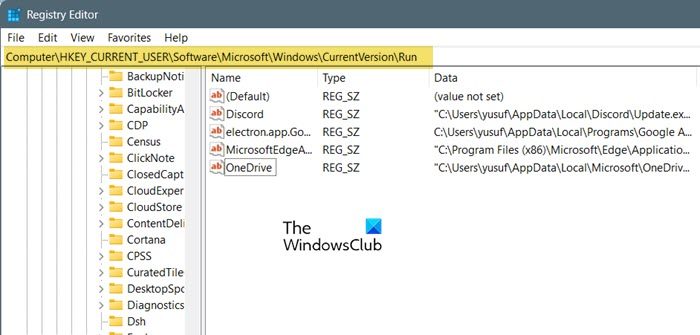
En esta solución, realizaremos cambios en el registro. Por tanto, antes de seguir adelante, asegúrese de hacer una copia de seguridad de las entradas de su registro. Para ello, debe abrir el Editor del Registro, vaya a Archivo > Exportar, seleccione una ubicación, déle un nombre y haga clic en Guardar. Una vez hecho, siga las instrucciones en la pantalla.
- Desenlace OneDrive y finalice la sesión mediante el Gestor de tareas tal y como se muestra arriba.
- Pulse Win + R, escriba “regedit”, y pulse Intro.
- Haga clic en Sí cuando aparezca el mensaje UAC.
- Ahora, navega en
HKEY_USERS\CURRENT_USER\Software\Microsoft. - Seleccione y suprima el OneDrive carpeta.
- A continuación, navegue a
HKEY_CURRENT_USER\Software\Microsoft\Windows\CurrentVersion\Run. - Busca el Microsoft.list entrada y eliminarlo.
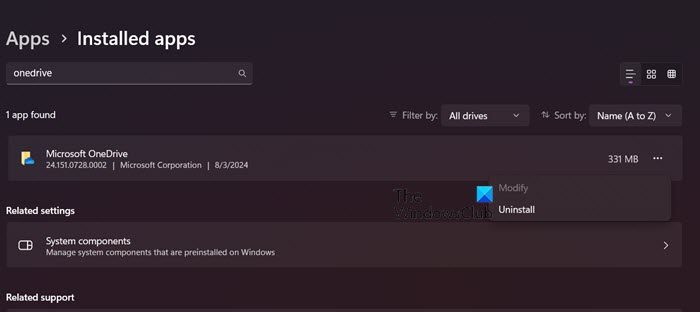
- Ahora debemos desinstalar OneDrive, para hacerlo, abra Configuración, vaya a Aplicaciones > Aplicaciones instaladas, buscar “OneDrive”, haga clic en los tres puntos y seleccione Desinstalar.
- Ahora, reinicie el equipo.
- Una vez que su sistema esté en línea, descargue una copia nueva de OneDrive e instálela en el ordenador.
Por último, puede iniciar sesión en su cuenta y ver si el problema se ha resuelto.
4]Solucione problemas en el arranque limpio
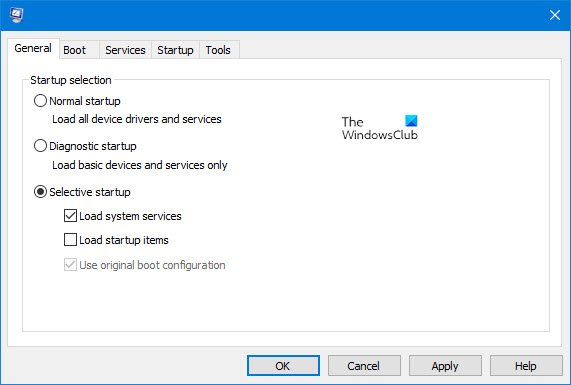
Existe la posibilidad de que algún otro programa utilice el servicio Microsoft.shar y tenga algunos problemas. Sin embargo, como no estamos seguros de qué es esto, primero debemos investigar. Para ello, iniciaremos su sistema con el Arranque Limpio, siga los pasos mencionados a continuación.
- Abra “msconfig” desde el menú Inicio.
- Una vez el Configuración del sistema aparece la interfaz, vaya a la pestaña General, desmárquela Cargue elementos de inicio casilla de selección y asegúrese de ello Servicios del sistema de carga y Utilice la configuración de arranque original están comprobados.
- Vaya a la Servicios pestaña.
- Seleccione el Esconde todos los servicios de Microsoft casilla de verificación, desmarque cualquier servicio relacionado con Microsoft Sharepoint (incluidos otros servicios de Microsoft 365) y haga clic en Desactívalo todo.
- Ve a Inicio > Abre el Gestor de tareas.
- Desactive todas las aplicaciones de inicio haciendo clic con el botón derecho y seleccionando Desactiva.
- Cierre el Gestor de tareas.
- Ahora, haga clic en Apple > Aceptar y reinicie su ordenador.
Su ordenador empezará sin ninguna aplicación de terceros y sólo con los servicios de Microsoft 365, incluidos otros servicios esenciales de Windows. Ahora puede intentar apagar el ordenador y observar si el mensaje de error vuelve a aparecer. Si no puede ver el mensaje, adelante; existe un servicio de terceros que causa el problema. Puede habilitar los servicios manualmente y encontrar al culpable para resolverlo. Una vez que conoce la causa, puede desactivar, desinstalar o reinstalar el programa relacionado.
5]Repare la instalación de Office o Microsoft 365
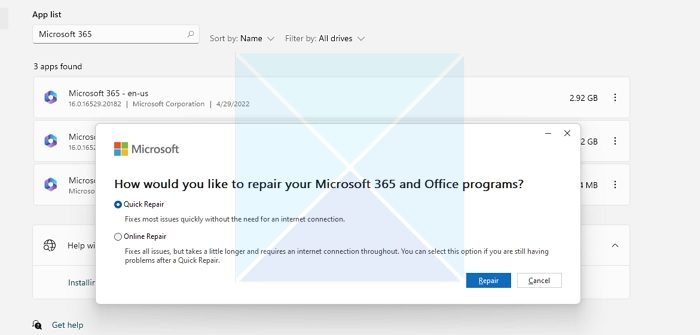
Si todo falla, nuestro último recurso es reparar Microsoft 365 o Office instalado en su sistema. Para ello, abre Configuración, ir a Aplicaciones > Aplicaciones instaladas, busque Microsoft 365 (u Office), haga clic en tres puntos y seleccione Modificar. Ahora, primero haga en Reparación rápida ya ver si esto ayuda. Si esto no ayuda, vaya con Reparación online.
Con suerte, puede resolver el problema utilizando las soluciones mencionadas aquí.
¿Cómo puedo arreglar el cierre de Windows?
Si su Windows se apaga sin indicar nada, le recomendamos que compruebe y asegúrese de que la conexión esté intacta, que no haya cables ni cables sueltos, ya que ellos y la fuente de alimentación son fiables. En el caso de los ordenadores portátiles, es necesario comprobar la batería. Si no puede averiguar el motivo del paro, le recomendamos que consulte nuestra publicación para conocer el motivo de las paradas inesperadas.
Lee: Señales de advertencia de que su PC se bloqueará o morirá
¿Cómo arreglar que Windows se ha cerrado para evitar daños en su computadora?
Si su ordenador se apaga, para evitar daños, debe eliminar cualquier nueva incorporación a su ordenador, ya sea software o hardware. Puede desconectar el hardware de los periféricos y ver si esto ayuda. Si vuelve a recibir el mismo aviso, haga un arranque limpio y active los servicios manualmente para encontrar la causa.
Lea también: Proteja su ordenador de cortes de energía y sobretensiones.





