
Es posible que el navegador o la aplicación no sean seguros

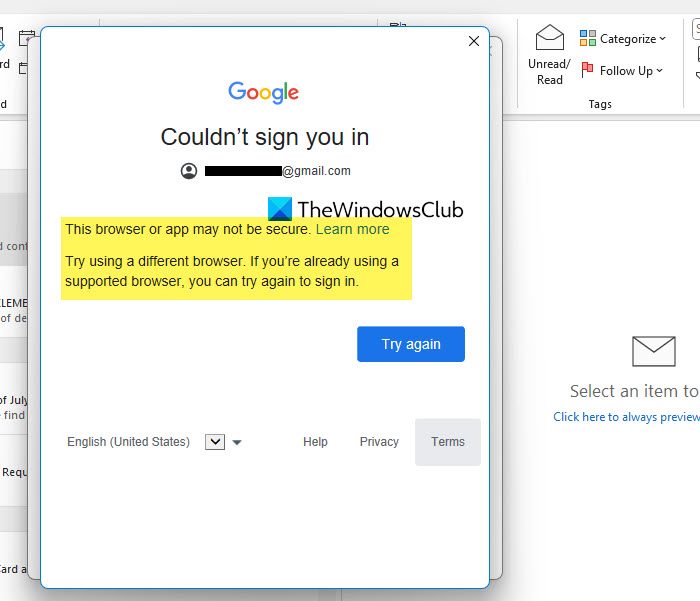
Estás recibiendo-No se pudo iniciar la sesión. Es posible que este navegador o aplicación no sean seguros. Prueba a utilizar un navegador diferente. Si ya está utilizando un navegador compatible, puede volver a intentar iniciar la sesión—¿cuándo intenta conectar su cuenta de Gmail con Outlook? A continuación, siga esta sencilla guía para solucionar el problema.
¿Por qué Outlook no puede conectarse con Gmail?
1]Conflicto o incompatibilidad entre 3rd Aplicación de la fiesta y cuenta de Google
En muchos casos, pueden producirse conflictos entre la cuenta de Google y las aplicaciones de terceros como Outlook, especialmente cuando la autenticación en dos pasos está activada. En estos casos, las contraseñas específicas de la aplicación y su compatibilidad con la versión de Outlook utilizada son problemas habituales.
2]El acceso a la aplicación menos seguro no está activado
El acceso a Aplicaciones menos seguras La opción permite métodos de autenticación más antiguos o menos seguros para conectar Gmail con Outlook. Si la versión de Outlook es antigua o no está actualizada, es posible que no admita los métodos de autenticación actualizados. Por tanto, el Acceso a la aplicación menos seguro La opción permite métodos de autenticación más antiguos o menos seguros para conectar Gmail con Outlook.
3]La fecha, la hora y la configuración de seguridad son incorrectas
La validez de los certificados de seguridad puede verse afectada si la configuración de fecha y hora del sistema es incorrecta. En estos casos, es posible que el servicio de inicio de sesión no considere la conexión fiable y niegue el acceso aunque se introduzcan las credenciales de inicio de sesión correctas.
No se puede añadir Gmail a Outlook: es posible que este navegador o aplicación no sea seguro
Para resolver el error, cambiar la configuración de correo tanto en la cuenta de Gmail como en Outlook nos puede ayudar a resolver el problema, tal y como se detalla a continuación:
- Cambia el navegador predeterminado (para la versión web de Outlook)
- Añada la cuenta de Gmail a Outlook desde cero
- Compruebe la configuración del servidor de correo entrante (IMAP) y saliente (SMTP).
- Activa el acceso a la aplicación menos seguro.
Antes de empezar, reinicie el equipo y el router y vuelva a intentarlo y compruebe si funciona.
1]Cambia el navegador predeterminado (para la versión web de Outlook)
En ocasiones, los problemas en el navegador pueden provocar el error anterior si utilizamos la versión web de Outlook. Por tanto, cambiar el navegador predeterminado a Microsoft Edge nos puede ayudar a resolver el problema. Para ello,
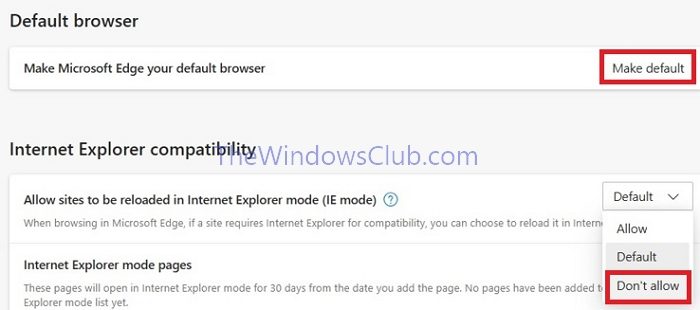
- Abierto Microsoft Edge y haga clic en los tres puntos (…) en la esquina superior derecha para abrirlo Configuración del navegador.
- En el Configuración ventana, haga clic en la sección del navegador predeterminado en el panel izquierdo para abrirlo Navegador predeterminado configuraciones.
- Haga clic en Predeterminar para configurar Microsoft Edge como navegador predeterminado.
- Seleccione No permitir de la lista desplegable al lado Permite que los sitios se vuelvan a cargar en modo de Internet Explorer.
- Una vez hecho, añada la cuenta de Gmail a Outlook para comprobar si ahora funciona bien.
2]Añada la cuenta de Gmail a Outlook desde cero
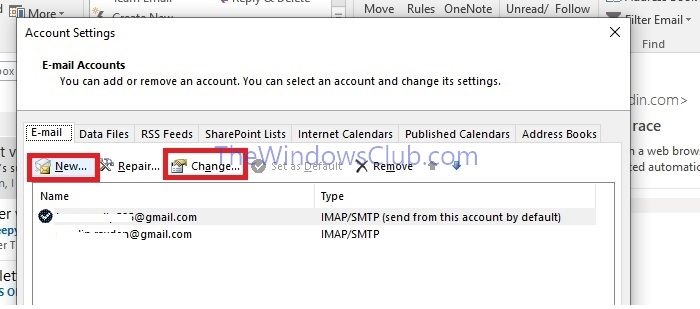
- Abra Outlook y haga clic en la opción Archivo en la esquina superior izquierda.
- Haga clic en Configuración de la cuenta y luego en la pestaña Correo electrónico
- Haga clic en Nuevo para añadir una cuenta nueva
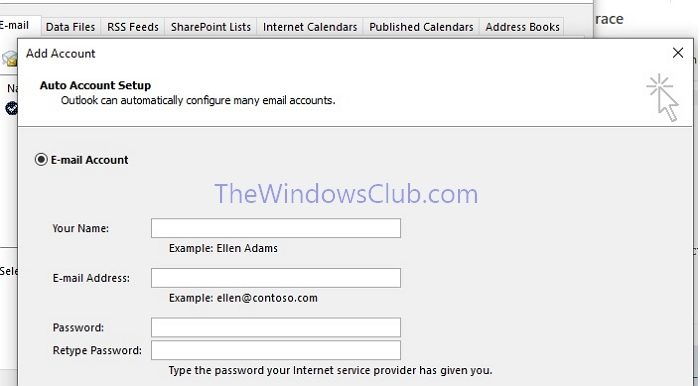
- Introduzca el nombre, la dirección de correo electrónico y la contraseña tal y como se le solicite y haga clic A continuación para completar el proceso.
Lee: Configura Microsoft Outlook para Gmail – Configuración manual
3]Compruebe la configuración del servidor de correo entrante (IMAP) y saliente (SMTP).
La configuración incorrecta del servidor de correo también puede ser la causa principal del error. Por tanto, los cambios mencionados a continuación en la configuración del servidor de correo entrante y saliente pueden ayudar a resolver el problema tal y como se describe a continuación:
Activa IMAP
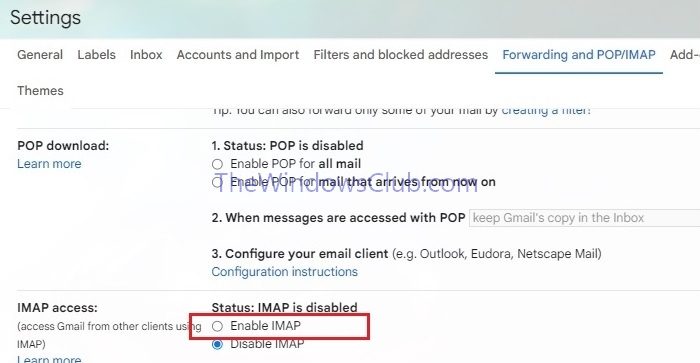
El IMAP debe estar habilitado en Gmail antes de que podamos conectar su cuenta.
- Abra el buzón de correo de Gmail correspondiente.
- Haga clic en Configuración -> Ver todos los parámetros -> Reenvío y POP/IMAP
- En el Reenvío y POP/IMAP sección, haga clic Activa IMAP al lado Acceso IMAP.
- Haga clic en Guarde los cambios para guardar la configuración.
Cambie SMTP y otros ajustes a su cliente de correo electrónico
Una vez hechos los cambios anteriores a la cuenta de Gmail, la configuración del servidor de correo entrante y saliente también debe configurarse en Outlook mediante los pasos mencionados a continuación:
- Abra Outlook y haga clic en Archivo > Configuración de la cuenta
- En el Configuración de la cuenta ventana, seleccione la dirección de correo electrónico correspondiente y haga clic en Cambiar
- Entra imap.gmail.com como el Servidor de correo entrante y smtp.gmail.com abajo Servidor de correo de salida en el Configuración de la cuenta ventana.
- Una vez que haya hecho los cambios anteriores, haga clic en Más configuración botón en la esquina inferior izquierda y luego haga clic en el botón Avanzado Tab.
- En el Sección Número de puerto del servidorintroduzca 993 como Número de puerto IMAP y 465 como número de puerto SMTP.
- Asegúrese SSL está seleccionado por Utilice el siguiente tipo de conexión cifrada para ambos IMAP y SMTP.

Lee: Outlook no se puede conectar a Gmail, sigue pidiendo la contraseña
4]Activa el acceso a la aplicación menos seguro
- Inicie sesión en la cuenta de Gmail y abra la opción Seguridad.
- Desplácese hacia abajo hasta Sección de acceso a la aplicación menos seguro, y luego haga clic Activa el acceso.
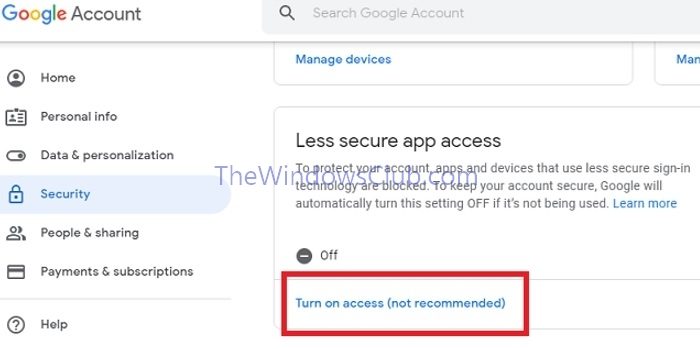
- Una vez hecho, añada la cuenta de Gmail a Outlook y compruebe si el error persiste.
Espero que la publicación sea fácil de seguir y que pueda añadir Gmail a Outlook.
Lee: Outlook no recibe correos electrónicos de Gmail
¿Por qué Gmail ya no admite Outlook?
Gmail es compatible con Outlook. Sin embargo, se pueden producir problemas cuando se utiliza un método antiguo para conectar Outlook y Gmail. Puesto que tenemos muchas funciones nuevas, tales como oAuth y un sistema sin contraseña, los métodos antiguos no funcionarán.





