
Error de equipos No hemos podido conectar la llamada [Fix]

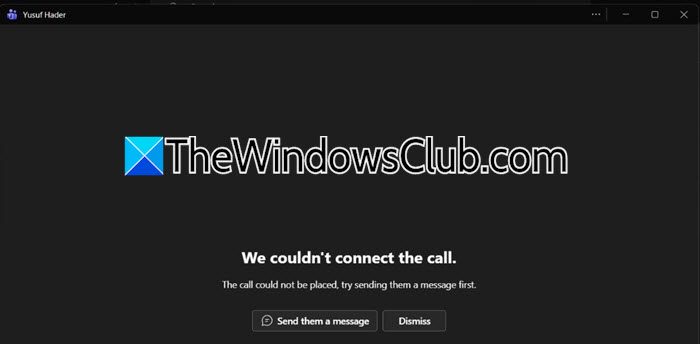
Error del equipo diciendo No hemos podido conectar la llamada puede aparecer cuando intente llamar a alguien a Teams, pero la conexión falla. Si ha confirmado que el mismo cliente funciona con otra cuenta, el problema está ligado a la configuración específica de su cuenta, no a la aplicación ni a su red.
No hemos podido conectar la llamada.
No se pudo realizar la llamada, primero intente enviarles un mensaje.
¿Por qué Teams dice que no hemos podido conectar la llamada?
El error suele producirse por restricciones de la cuenta, no por problemas con su dispositivo. Dado que puede realizar llamadas con una cuenta diferente al mismo dispositivo, el problema es específico de su cuenta. Los motivos habituales incluyen no tener las licencias de llamadas adecuadas (como el sistema telefónico o las conferencias de audio), la configuración que bloquea las llamadas fuera de su organización o la persona a la que intenta llamar sin conexión. En ocasiones, Teams necesita primero un historial de chat antes de que le permita llamar, por eso el error sugiere enviar primero un mensaje.
No hemos podido conectar el error de llamada Teams
Si recibe un error de equipos, diciendo No hemos podido conectar la llamada, siga las soluciones mencionadas a continuación.
- Envíe primero un mensaje de texto
- Compruebe la configuración de privacidad
- Compruebe que ambas cuentas sean cuentas personales
- Utilice la solución alternativa de la reunión
- Añade primero como contacto
Hablemos con detalle.
1]Envíe primero un mensaje de texto
Cuando envíe primero un mensaje de texto, Teams establece un canal de comunicación directo entre su cuenta y el destinatario. Esta interacción inicial valida que ambas partes sean accesibles dentro de la infraestructura de equipos, lo que desbloquea la funcionalidad de llamada, ya que ahora el sistema reconoce una sesión activa entre ustedes. Además, si lee el mensaje de error, es claramente mejor enviar un mensaje de texto que llamar (no, no está aquí) en este caso.
2]Compruebe la configuración de privacidad
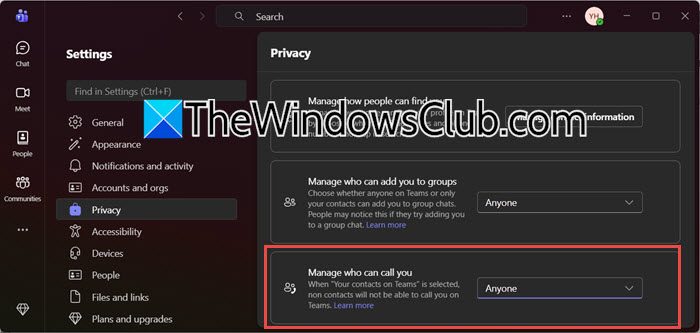
Teams tiene una configuración de privacidad integrada que, de forma predeterminada, restringe las llamadas entrantes sólo a las personas guardadas en su lista de contactos. Si su configuración todavía es la predeterminada Tus contactos pero estás intentando llamar a alguien que no se ha añadido ni aceptado como contacto, tu propia cuenta bloquea el intento de llamada. Cambiando esto a Cualquiera elimina esta restricción y le permite realizar llamadas a cualquier usuario independientemente del estado del contacto.
Para realizar este cambio, abra en Teams, haga clic en los tres puntos y seleccione Configuración. Vaya a la Privacidad pestaña y compruébelo Gestiona quién puede llamarte opción está establecida en Cualquiera en vez de Tus contactos.
Ahora, intenta hacer una llamada y mira si funciona.
3]Verifique que ambas cuentas sean cuentas personales
Microsoft Teams está diseñado para mantener separadas las cuentas personales y laborales por motivos de seguridad. Esto significa que las llamadas individuales entre una cuenta personal de Microsoft (por ejemplo, @outlook.com) y una cuenta de trabajo o escuela están bloqueadas por diseño. La cuenta personal de tu amigo no puede llamar a alguien con una cuenta de trabajo porque pertenece a sistemas distintos con reglas de seguridad distintas. Esto demuestra que el problema no es un problema técnico; es una restricción planificada que explica por qué el error ocurre en todos los dispositivos y navegadores.
4]Utilice la solución alternativa de la reunión
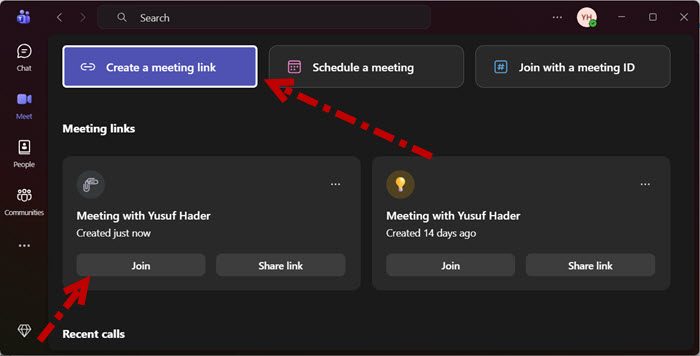
Las reuniones de equipos permiten que todo el mundo se una, independientemente de su tipo de cuenta. Cuando alguien configura una reunión y comparte el enlace, la persona que la recibe se une como invitado. Este método evita los problemas de llamada uno a uno entre las cuentas personales y laborales. Como resultado, el audio y el vídeo funcionan con normalidad, incluso con distintos tipos de cuenta.
En Equipos, vaya a Reúne pestaña y haga clic en Crea un vínculo de reunión. Tendrá una opción para unirse a la reunión, haga clic en únete, y envía el enlace de la reunión a tu amigo. Se habrán podido unir sin ninguna molestia.
5]Añada primero como contacto
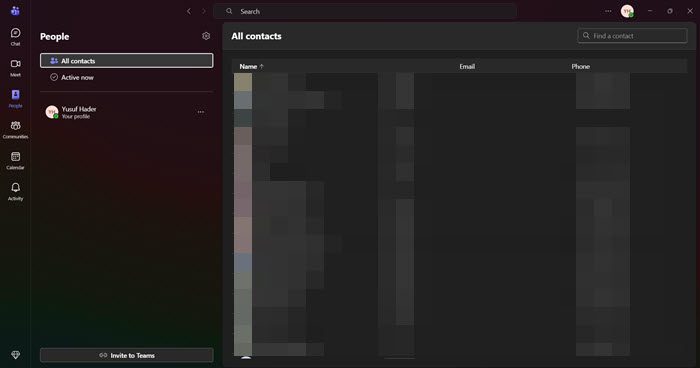
Si no puede permitir que todo el mundo le llame, ya que esto afectaría a su privacidad, primero añada esta persona a su lista de contactos. Además, sólo lo tiene la persona a la que estás intentando llamar tus contactos habilitado y no ha aceptado su solicitud de contacto; tu llamada se bloquea al final. Agregarse mutuamente como contactos garantiza que ambas cuentas reconozcan la relación y permiten que las llamadas pasen.
Puede seguir los mismos pasos.
- Haga clic en Contacto o Gente pestaña en la barra lateral izquierda de Equipos.
- Escriba la dirección de correo electrónico o el nombre de la persona a la que desea llamar a la barra de búsqueda.
- Añade esta persona a tus contactos.
Asegúrese de que el destinatario también le añade como contacto. Por último, llámalos.
Ojalá, con estas soluciones, su problema se resolverá.
Lee: Solucione que las colas de llamadas de Microsoft Teams no funcionan
Los equipos no han podido completar la llamada con su licencia de llamada
Este error suele ocurrir cuando su licencia de llamada de Microsoft Teams tiene algunas limitaciones. Por ejemplo, puede permitir llamadas sólo a personas de su organización y no a números externos. El problema a menudo proviene del tipo de plan de llamadas vinculado a su cuenta. Si tiene un plan de pago por uso, es posible que no incluya llamadas salientes. Además, es posible que los créditos de comunicación no estén correctamente configurados.
Para solucionarlo, su administrador de TI debería comprobar la configuración de su licencia en el Centro de administración de Microsoft Teams. Deben comprobar si tiene el plan de llamadas adecuado y si es posible que tenga que actualizar su licencia o añadir créditos de comunicación para habilitar las llamadas externas. Una vez que la licencia sea correcta, debería poder realizar llamadas tanto dentro como fuera de su organización.
Lee también: Las llamadas de Microsoft Teams se desconectan o siguen cayendo.





