
Error 0x8007003A El servidor especificado no puede realizar la operación solicitada

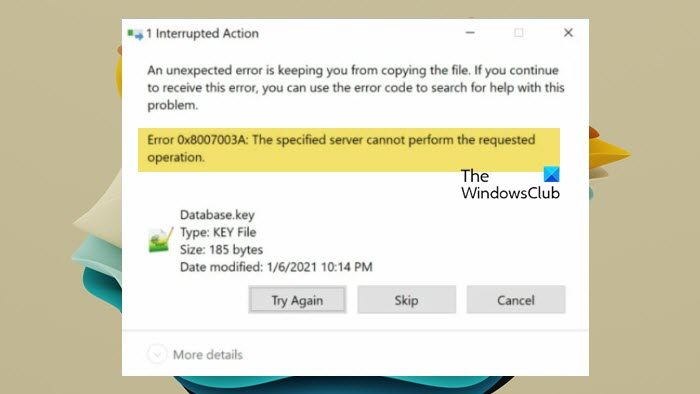
Al copiar un archivo de una unidad de red montada, encontramos un mensaje de error que especificaba que la operación no se ha podido realizar. El error puede deberse a un problema de red oa los permisos de los archivos. En esta publicación, veremos qué puedes hacer para resolverlo Error 0x8007003A, el servidor especificado no puede realizar la operación solicitada.
Un error inesperado le impide copiar el archivo. Si continúas
para recibir este error, puede utilizar el código de error para buscar ayuda con esto
problema.Error 0x8007003A: el servidor especificado no puede realizar el solicitado
funcionamiento.
Corrija el error 0x8007003A, el servidor especificado no puede realizar la operación solicitada
Si te encuentras Error 0x8007003A, el servidor especificado no puede realizar la operación solicitada en Windows 11/10, debería intentar copiar un archivo pequeño. Si es un archivo grande, intente comprimirlo y luego copiarlo. Siempre debe abstenerse de copiar archivos de más de 2048 MB.
Sin embargo, si el tamaño del archivo no es demasiado grande, siga las soluciones mencionadas a continuación.
- Reinicie el servidor y los servicios de cliente DNS
- Ejecute la herramienta de resolución de problemas de red
- Configure el registro y reinicie el servicio del servidor
- Copie el contenido en el estado de arranque neto
- Realice una restauración del sistema
Hablemos con detalle.
1]Reinicie el servidor y los servicios de cliente DNS
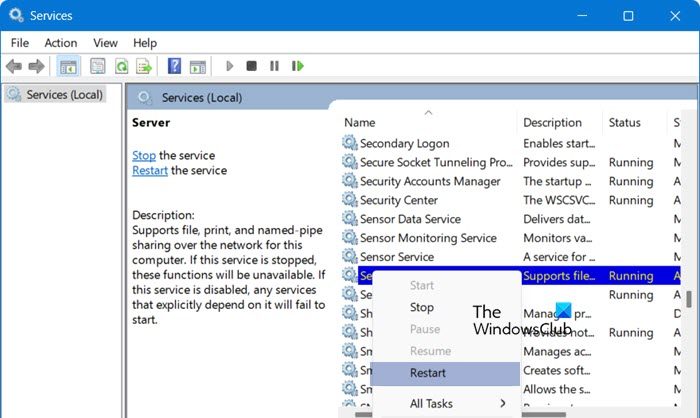
En primer lugar, reiniciaremos los servicios del servidor, puesto que el problema podría ser el resultado de un error. Dado que el reinicio puede eliminar el error, procederemos con el reinicio. Puede seguir los pasos mencionados a continuación para hacer lo mismo.
- Abra el Servicios buscándola en el menú Inicio.
- Desplácese hacia abajo y busque Servidor entrada (o simplemente pulse “S” y se le redirigirá a la sección donde las entradas comienzan con la letra S).
- Haga clic con el botón derecho encima Servidor y haga clic en Reiniciar.
- Del mismo modo, busque y reinicie Cliente DNS Servicio.
Espere a que finalice el reinicio y compruebe si el problema se ha resuelto.
2]Ejecute la herramienta de resolución de problemas de red
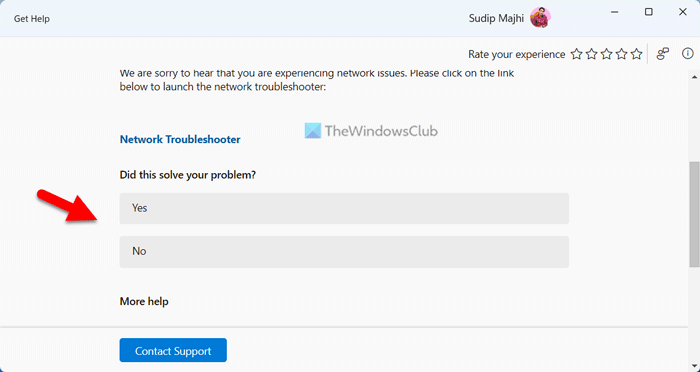
Como estamos hablando de la unidad de red, existe la posibilidad de que la conexión tenga algún tipo de problema. Para averiguar qué es y resolverlo, podemos ejecutar la herramienta de resolución de problemas de red desde la aplicación Obtenga ayuda. Para ello, siga los pasos mencionados a continuación.
- En primer lugar, abra el Obtenga ayuda aplicación.
- Ahora, en la barra de búsqueda, escriba Ejecute la herramienta de resolución de problemas de red e Internet de Windows, y pulse Enter.
- Buscará todas las soluciones y le dará todas las opciones para resolverlo. Continúe con lo que le guste.
Permite que la herramienta de resolución de problemas escanee y resuelva el problema.
3]Configure el registro y reinicie el servicio del servidor
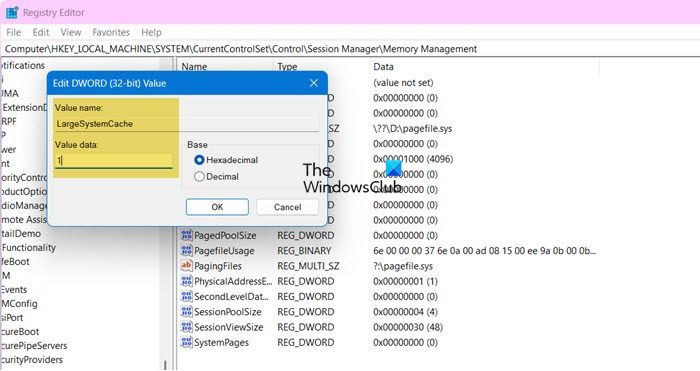
A continuación, configuraremos varios registros y después reiniciaremos el servicio del servidor como hicimos anteriormente. Como los registros son algo vulnerables, le recomendamos que realice una copia de seguridad de sus registros. Para ello, en el Editor del Registro, haga clic en Archivo > Exportar, y luego guárdelo en algún lugar con la extensión .reg. Después de crear el registro, siga los pasos mencionados a continuación.
- Abierto Editor del registro.
- A continuación, navegue a HKLM\SYSTEM\CurrentControlSet\Control\Session Manager\Memory Management.
- Busca LargeSystemCachey establezca su valor en 1.
- Ahora, vaya a HKLM\SYSTEM\CurrentControlSet\Services\LanmanServer\Parameters.
- Búsqueda Tamaño y cambia su valor a 3.
Después de cambiar los valores de estos registros, debe reiniciar el servicio siguiendo los pasos mencionados anteriormente. Por último, compruebe si el problema está resuelto.
4]Copie el contenido en el estado de arranque limpio
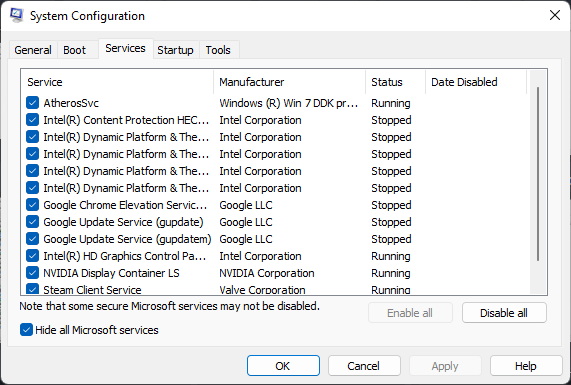
A continuación, debemos detener todos los servicios que se ejecutan en segundo plano y luego intentar copiar el contenido. Para ello, nuestra mejor apuesta es iniciar el sistema en el estado de arranque limpio. Puede seguir los pasos mencionados a continuación para hacer lo mismo.
- Abra Run, escriba “msconfig”, y haga clic en Aceptar.
- Vaya al General, desmarque Cargue el inicio, comprobar Servicios del sistema de carga, y Utilice la configuración de arranque original.
- A continuación, haga clic en Servicios, haga clic en Esconde todos los servicios de Microsoft casilla de verificación y haga clic en Desactive todo.
- Entonces, vaya a Inicio > Abre el Gestor de tareas.
- Haga clic con el botón derecho sobre los programas donde el inicio está configurado como Activado y haga clic en Desactiva.
- Cierre el Gestor de tareas y haga clic en Aplica> De acuerdo.
Ahora, puede reiniciar el equipo y copiar el archivo que desea copiar antes.
5]Realice una restauración del sistema
Si no funciona nada, deberemos realizar una restauración del sistema mediante un punto de restauración para revertir el sistema al estado en el que no había este problema.
Con suerte, puede resolver el problema utilizando las soluciones mencionadas en esta publicación.
Lee: Error 0x80030001: no se puede realizar la operación mientras se copian los archivos.
¿Cómo corregir el error 0x8007003a?
El error 0x8007003a es un error de transferencia de archivos que impide copiar un archivo de la unidad de red en el equipo host. Puede utilizar las soluciones mencionadas anteriormente para resolver el problema; pero, antes, compruebe si existen discrepancias en la conexión física y de red.
Lee: Windows Resource Protection no ha podido realizar la operación solicitada
¿Cómo arreglar el servidor especificado no puede realizar la operación solicitada?
Si recibe un mensaje que indica que la operación no se puede realizar, antes que nada, compruebe si está conectado a una red fiable. También es necesario tener permiso para copiar archivos. Además, puede comprobar las soluciones mencionadas anteriormente para resolver el problema.
Lee también: 0x80070299, Operación no completada – Limitación del sistema de archivos





