
El escritorio remoto de Chrome muestra la pantalla negra [Fix]

Es tu Escritorio remoto de Chrome que muestra una pantalla negra? Esta guía lo ayudará a resolver el problema. Chrome Remote Desktop es una herramienta multiformform que recuerda y controla de forma remota una computadora para resolver problemas, colaboración o acceso sin vigilancia. Es fácil de configurar y usar. Sin embargo, muchos usuarios, especialmente aquellos que se conectan desde una PC con Windows a una Mac, se han encontrado con una pantalla negra mientras usan el escritorio de distancia de Chrome. Si tiene el mismo problema, algunos pasos de solución de problemas pueden ayudar a resolverlo.
¿Por qué el escritorio remoto de Chrome muestra una pantalla en blanco?
El escritorio remoto de Chrome puede mostrar una pantalla negra (negra) por varias razones, incluida la configuración de pantalla remota de la computadora, problemas de red, cookies o problemas de datos de caché, conflictos de extensión y errores de la aplicación. Además, si el “modo de cortina” está habilitado, la pantalla remota de la computadora se destaca durante las sesiones de escritorio remotas.
Corrija la pantalla de escritorio conmocionada de la pantalla negra
Para arreglar Desktop remoto de Chrome si se muestra una pantalla negraUse estas soluciones:
- Deshabilita el modo de cortina de escritorio Chrome
- Elimina complementos conflictivos
- Limpie el caché y las galletas
- Elimine la computadora remota y agréguela de nuevo
- Restablecer el escritorio en un cromado
Veamos en detalle.
1]Desactivar el modo de cortina de distancia de Chrome
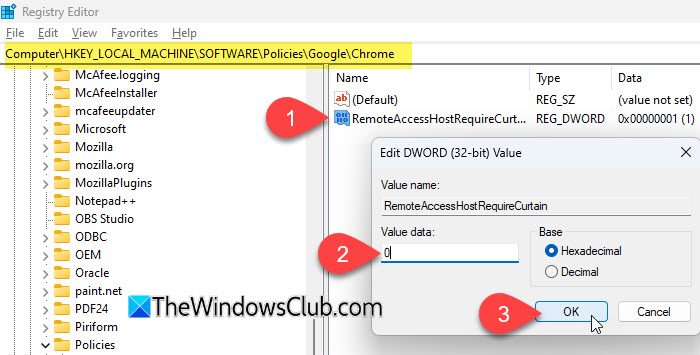
El modo de cortina para el escritorio remoto de Chrome es una característica que se usa principalmente para evitar que cualquier persona cerca de la computadora vea la pantalla mientras accede a una distancia. Cuando se activa, la pantalla física de la computadora remota se apaga (o muestra la pantalla de inicio de sesión), garantizando la privacidad durante la sesión remota. Sin embargo, el modo de cortina también puede dar lugar a una pantalla negra si no está configurada correctamente. Intente desactivarlo y vea si se reanuda el intercambio de pantalla normal.
Si ve una pantalla negra en el escritorio remoto de Chrome, no podrá desactivar el modo de cortina directamente a través de la sesión remota. Por lo tanto, es posible que deba utilizar un método remoto alternativo para acceder al sistema y desactivar el modo de cortina.
Puede usar Microsoft Remote Desktop, AnyViewer o cualquier otra herramienta de acceso remoto para conectar las dos computadoras. Una vez conectado, siga estos pasos para deshabilitar el modo de cortina (si alguien más está en la computadora remota, pídales que deshabiliten el modo de cortina utilizando el editor de registro):
Inicie sesión en la PC afectada. Prensa Win + REscribir rewillingy presionar Ingresar. Si pides por UAC (Control de la cuenta de usuario), haga clic Sí.
Luego vaya a la siguiente clave del editor de registro:
HKEY_LOCAL_MACHINE\Software\Policies\Google\Chrome\
Localizar RemoteAccessHostRequireCurtain en el panel derecho. Haga doble clic en AI Establecer el Valor de valor en 0. Si la tecla no existe, el modo de cortina no está habilitado en la computadora remota.
Cierre el editor de registro y reinicie su computadora para aplicar cambios.
Nota:
- La modificación del registro requiere derechos administrativos.
- Tenga cuidado al modificar el registro, ya que los cambios incorrectos pueden causar inestabilidad del sistema o mal funcionamiento. Siempre haga una copia de seguridad del registro antes de hacer modificaciones.
2]Elimine complementos conflictivos
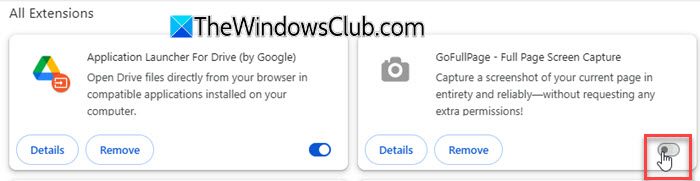
Algunas extensiones de Chrome o aplicaciones de terceros pueden bloquear el intercambio de pantalla o entrar en conflicto con el escritorio remoto de Chrome. Eliminar o deshabilitarlos garantiza una conexión remota limpia sin interferencia.
Abra Google Chrome en la computadora remota. En la barra de direcciones, escriba chrome://extensions/ prensa Ingresar. Encuentre extensiones que controlen el intercambio de pantalla o el acceso remoto (extensiones de grabación de pantalla, bloqueadores de boletos, VPN o extensiones proxy, etc.). Deshabilite cada extensión uno en un interruptor -La.
Reinicie Chrome e intente conectarlo a través del escritorio de Chrome remoto nuevamente.
3]Limpie el caché y las galletas
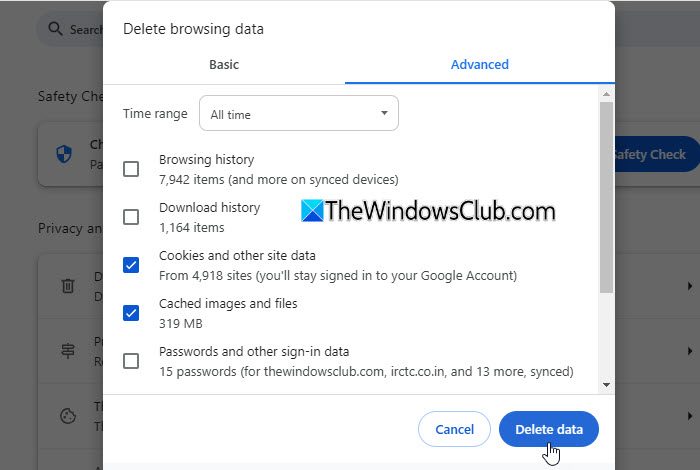
Si el escritorio remoto de Chrome está pegado a una pantalla negra, los datos de caché pueden interferir con la sesión remota. Borrar el caché y las cookies ayudan a resolver problemas relacionados con datos almacenados, sesiones obsoletas o información de navegación corrupta.
Abra Chrome y haga clic en los tres puntos (menú) en la esquina superior derecha. Seleccionar Eliminar datos de navegación.
En la ventana emergente, seleccione Rango de tiempo (Elija todo el tiempo para borrar todo).
Marque las casillas para Cookies y otros datos del sitio y Imágenes y archivos en caché.
Hacer clic Eliminar los datos.
Si no desea eliminar sus cookies y los datos de caché, intente usar el escritorio remoto de Chrome Modo de incógnito Y mira si funciona.
4]Elimine la computadora remota y devuélvala para agregar
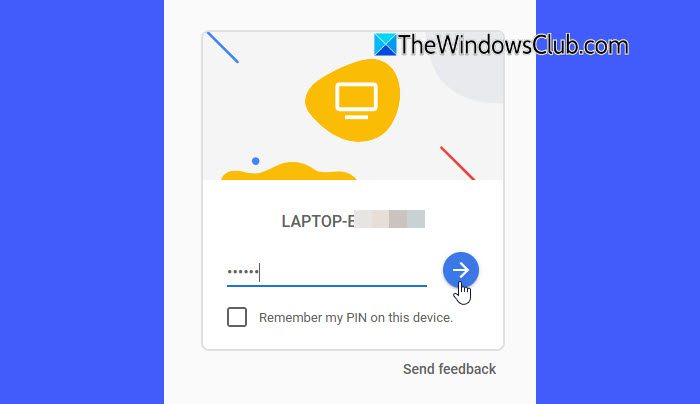
Si hay un problema con la configuración del escritorio remoto Chrome en la máquina remota, eliminándolo y agregándolo nuevamente, restablezca todo.
En su computadora, abra Google Chrome. En la barra de direcciones, escriba remotedesktop.google.com/access prensa Ingresar.
Bajo RemotoEncuentre la computadora que desea eliminar. Hacer clic Deshabilitar conexiones remotas (Ícono del contenedor) y confirma el retiro.
Entonces escribe remotedesktop.google.com/access A la barra de direcciones y presione Ingresar. Hacer clic Acceso y seleccione la computadora que desea conectar -Vos. Ingrese el Tenedor requerido para acceder. Haga clic en la flecha para conectarse —s.
5]Reinstale el escritorio de distancia de Chrome
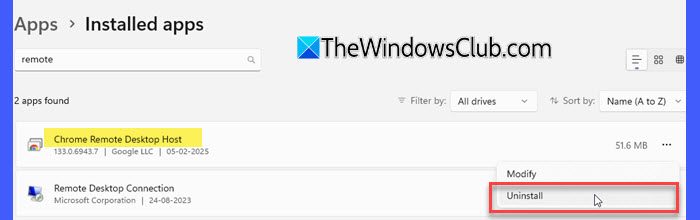
A veces, faltar archivos o configuraciones rotas en el escritorio remoto de Chrome pueden causar problemas de conexión. Instalar la versión más reciente puede corregir errores que pueden causar una pantalla negra.
Ir Configuración> Aplicaciones> Aplicaciones instaladas. Encuentre el escritorio remoto de Chrome en la lista y haga clic en Desinstalar.
Entonces patea a Chrome y ve a remotedesktop.google.com/access. Hacer clic Descargar debajo del Obtener apoyo. Siga las señales a la pantalla para descargar e instalar el escritorio remoto Chrome.
¡Espero que esto ayude!
Leer: Chrome Remote Desk no funciona en Windows.
¿Cómo puedo arreglar una pantalla en blanco en Google Chrome?
Para resolver el problema de la pantalla negra de Google Chrome en una PC con Windows, intente desactivar las extensiones del navegador, las extensiones de hardware e indicadores relacionados con el navegador. Si esto no funciona, reinicie o reinstale Google Chrome. Si la pantalla negra aparece cuando el chome se minimiza o maximiza, actualice el controlador de la tarjeta gráfica para resolver este problema.
Lea a continuación: Cómo usar funciones de IA en Chrome en Windows PC.


![Outlook atascado en modo fuera de línea [Fix]](https://wiki.suprahow.com/wp-content/uploads/2025/11/outlook-stuck-in-offline-mode-300x200.jpg)