
Debido a un cambio de ubicación, se ha detectado una nueva zona horaria

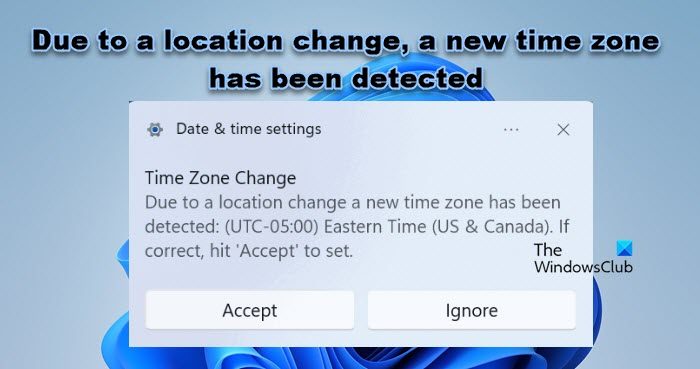
Es posible que haya visto una alerta como notificación a Windows que indica que su ubicación ha cambiado porque se detecta una nueva zona horaria. Te pide que establezcas la zona horaria haciendo clic en el botón Aceptar para que sea conveniente para ti. En este post, veremos qué hacer si debido a un cambio de ubicación, se ha detectado una nueva zona horaria.
Cambio de zona horaria: debido a un cambio de ubicación, se ha detectado una nueva zona horaria. Si es correcto, pulse “Aceptar” para configurarlo.
¿Por qué mi ordenador cree que estoy en otra zona horaria?
Si está conectado a una VPN, su equipo podría pensar que está en otra zona horaria, ya que crea un túnel y se conecta a otro país. Sin embargo, si no se ha conectado a ninguna red VPN o proxy, probablemente se encuentre ante un error. En este caso, puede probar algunas soluciones alternativas, como se menciona a continuación. Si esto no funciona, todo lo que puede hacer es esperar a que Microsoft deje una actualización.
Corrección Debido a un cambio de ubicación, se ha detectado una nueva zona horaria
Si debido a un cambio de ubicación, se ha detectado una nueva zona horaria en el ordenador con Windows 11/10, siga las soluciones mencionadas a continuación para resolver el problema.
- Haga clic en Aceptar si ha cambiado la ubicación
- Desconecte la VPN
- Desactivar Establecer zona horaria automáticamente
- Espere la actualización
Hablemos con detalle.
1]Haga clic en Aceptar si ha cambiado la ubicación
Si realmente ha cambiado la ubicación y desea configurar la zona horaria en consecuencia, sólo puede hacer clic en Aceptar y Windows le redirigirá al panel de configuración, que le permitirá cambiar la zona horaria. Si no desea hacerlo, haga clic en Ignora y siga viendo su hora natal.
2]Desconecte la VPN
Una VPN crea un túnel y le conecta a una ubicación diferente. Puede abrir la VPN que utiliza y ver a qué ubicación le conecta. En este caso, sólo puede ignorar el mensaje. Cuando desconecte la VPN, Windows se referirá a su ubicación real y dejará de lanzar la ventana emergente.
3]Desactive Establecer zona horaria automáticamente
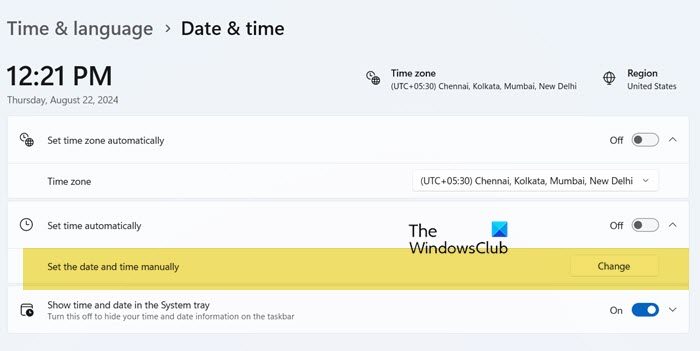
Si recibe la alerta aunque no haya cambiado de ubicación y no está conectado a ninguna red VPN o proxy, puede desactivar la Establece la zona horaria automáticamente opción. Además, desactive el Establece la hora automáticamente y luego cambie la hora manualmente. Para ello, siga los pasos mencionados a continuación.
- Haga clic en Aceptar en el mensaje de error u abra Configuración y vaya a Hora e idioma > Fecha y hora.
- Ahora, desactive para alternar Establece la zona horaria automáticamente y Establece la hora automáticamente.
- Si desea cambiar la hora y hacerla correcta, haga clic en Cambiar colocado al lado Establece la fecha y la hora manualmente.
¡Cruzamos los dedos! Usted no recibirá este error.
Lee: Windows no actualiza el cambio de horario de verano (DST).
4]Espere la actualización
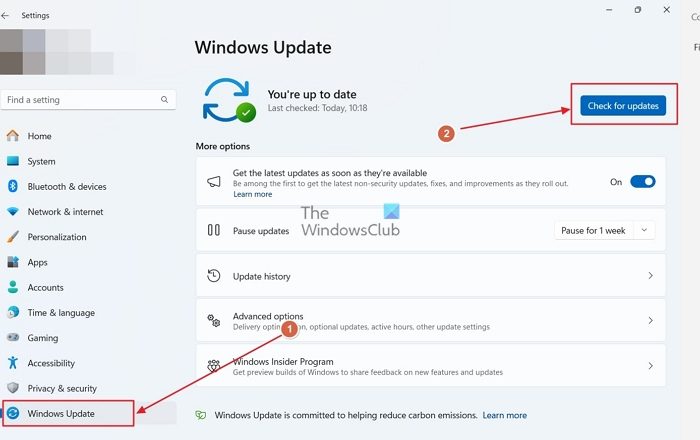
Al tratarse de un error, lo único que podemos hacer es seguir algunas soluciones mencionadas anteriormente. Pero si ya los ha seguido sin éxito, debe aprender a convivir con ellos hasta que Microsoft publica una actualización para resolver este problema. Puede seguir comprobando las actualizaciones e instalándolas cuando estén disponibles.
Ojalá, ahora entiende qué hacer si Windows no puede entender que no se ha movido a ninguna parte y continúa pidiéndole que cambie la zona horaria.
Lee: Ajusta automáticamente el reloj para el horario de verano en Windows
¿Qué hace que cambie la zona horaria?
Su zona horaria cambia siempre que cambie su ubicación. Sin embargo, Windows nunca cambiará automáticamente la zona horaria si ha activado la configuración para hacer lo mismo. Si no desea un cambio automático de la zona horaria, desactive la función tal y como se ha indicado anteriormente.
Lee también: Establece la zona horaria automáticamente en gris en Windows.





