
Corrija el error Windows.applicationmodel.store.dll; ¿Puedo borrarlo?

Si te encuentras Error de Windows.applicationmodel.store.dll en su PC con Windows 11/10, lea esta publicación para saber cómo solucionar el problema. Windows.applicationmodel.store.dll es un archivo de biblioteca de enlaces dinámicos (DLL). asociado principalmente a Microsoft Store. Proporciona funciones y API para gestionar compras, descargas y actualizaciones de aplicaciones de la tienda y ayuda a integrar las funcionalidades de la tienda con el resto del sistema operativo.
Si Windows.applicationmodel.store.dll desaparece o se corrompe, es posible que encuentre errores al abrir Microsoft Store o las aplicaciones que dependen. Estos mensajes de error pueden incluir las siguientes frases:
No se puede encontrar C:\Windows\SysWOW64\Windows.ApplicationModel.Store.dll
No se puede iniciar {app_name}. Falta un componente obligatorio: Windows.ApplicationModel.Store.dll. Vuelva a instalar {app_name}.
No se pudo cargar Windows.ApplicationModel.Store.dll.
¿Qué causa el error Windows.applicationmodel.store.dll?
El error puede producirse por varios motivos, como la supresión o el desplazamiento intencionado o inadvertido del archivo Windows.ApplicationModel.Store.dll, infecciones de software malicioso que corrompen o suprimen archivos del sistema o problemas de registro con entradas erróneas o no válidas.
Corrija el error Windows.applicationmodel.store.dll
Para arreglar Error de Windows.applicationmodel.store.dll en Windows 11/10, siga estos pasos de resolución de problemas:
- Utilice la Restauración del sistema
- Actualiza Windows
- Actualiza/reinstala la aplicación
- Ejecute la exploración SFC o DISM
- Vuelva a registrar el archivo DLL
- Baje y sustituya el archivo DLL
Veámoslo con detalle.
1]Utilice Restaurar sistema
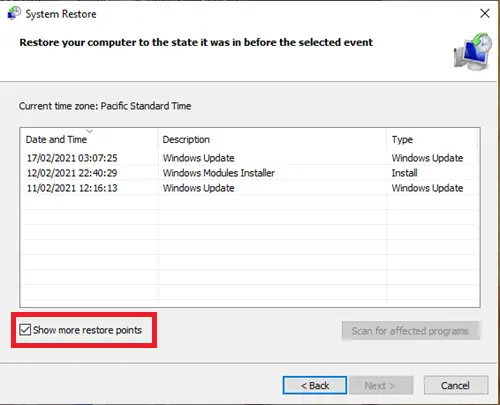
Los puntos de restauración se generan cuando instala una aplicación o controlador nuevo o cuando crea un punto de restauración manualmente. Compruebe si tiene puntos de restauración disponibles e intente realizar una restauración del sistema, eligiendo una fecha antes de la aparición del problema o cuando el sistema funcionaba bien. Esto revertirá su sistema a un estado anterior, lo que podría resolver el problema de la DLL.
Pulse Gana + Rescriba 'por rstruo' en el diálogo Ejecutar y pulse Entra. Haga clic A continuación en el asistente de restauración del sistema. Se mostrarán los puntos de restauración disponibles. Si no ve el punto de restauración que desea utilizar, seleccione “Muestra más puntos de restauración' casilla de selección.
Seleccione el punto de restauración deseado en la lista de resultados y haga clic A continuación por proceder. Siga las instrucciones en la pantalla para completar la restauración.
2]Actualiza Windows
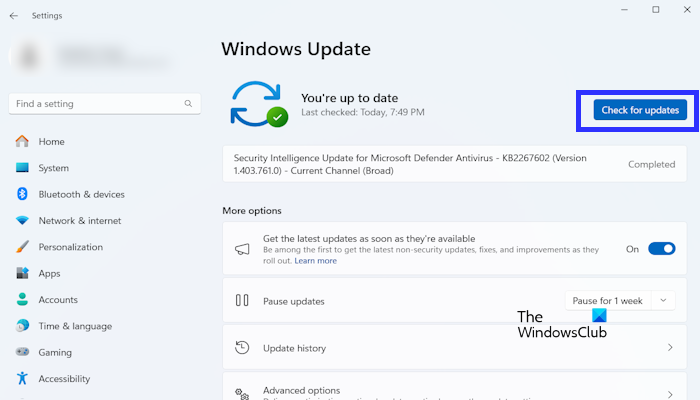
Las actualizaciones de Windows a menudo incluyen parches y correcciones para los archivos del sistema, incluidas las DLL. Estas actualizaciones pueden sustituir a las DLL dañadas o que faltan por sus versiones nuevas, lo que podría resolver problemas de compatibilidad que podrían estar causando el error.
Para actualizar Windows, abra Configuración pulsando Gana + yoy, a continuación, seleccione Actualización de Windows del menú de la izquierda. Haga clic Compruebe si hay actualizaciones para ver si existen actualizaciones disponibles. Si se encuentran actualizaciones, descárguelas e instálelas. A continuación, reinicie su PC y compruebe si el error ha desaparecido.
3]Actualice/reinstale la aplicación
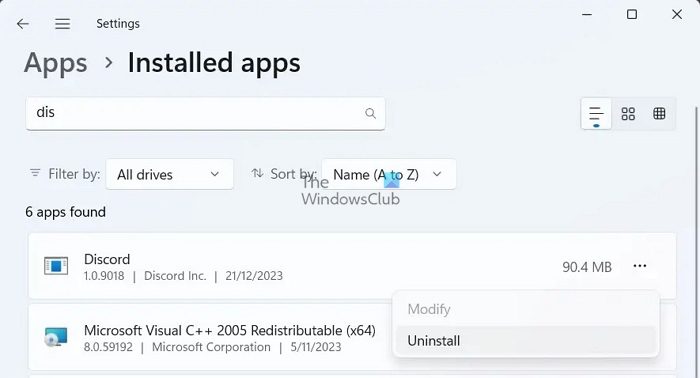
Si el error se produce al ejecutar una aplicación específica, intente actualizar o reinstalarla. Aunque la DLL está enlazada a Microsoft Store, las aplicaciones que dependen de ella todavía se pueden ver afectadas cuando hay problemas con el archivo. Las actualizaciones de la aplicación pueden incluir parches que solucionan problemas conocidos, incluidos los relacionados con DLL que faltan o son incompatibles. Al volver a instalar la aplicación, se reinstalan todos sus componentes, incluidos los DLL de los que depende.
Para actualizar la aplicación, abra Microsoft Store y haga clic Biblioteca en el extremo inferior izquierdo, busque la aplicación y haga clic en Actualización icono junto a la aplicación.
Para volver a instalar la aplicación, vaya a Configuración > Aplicaciones > Aplicaciones instaladas. Haga clic en el icono de tres puntos junto al nombre de la aplicación y seleccione Desinstala. A continuación, vuelva a instalar la aplicación a través de Microsoft Store o descargue el instalador desde su sitio web oficial.
4]Ejecute la exploración SFC o DISM
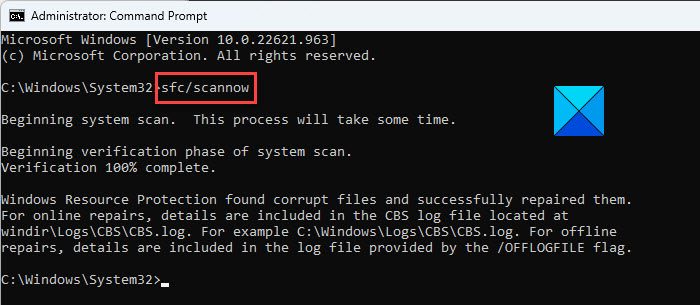
A continuación, intente ejecutar la exploración SFC o DISM.
La exploración SFC busca y repara los archivos del sistema que faltan o están dañados sustituyéndolos por las versiones correctas de la caché de Windows. La exploración DISM repara la imagen del sistema para resolver problemas más profundos que SFC podría no solucionar. Ambas exploraciones ayudan a solucionar los archivos del sistema que faltan o están dañados, incluidas las DLL.
Para ejecutar una exploración SFC, abra el símbolo del sistema como administrador, escriba sfc /scannowy pulse Entra.
Para una exploración DISM, escriba DISM /Online /Cleanup-Image /RestoreHealth.
5]Vuelva a registrar el archivo DLL
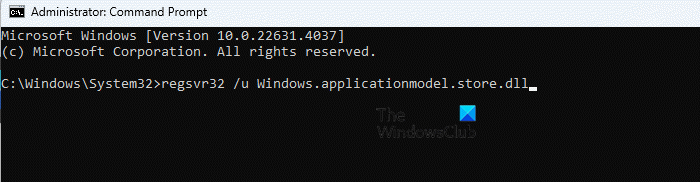
Aunque la actualización o reinstalación de una aplicación normalmente registra las DLL necesarias automáticamente, a veces el registro puede fallar o se estropea. Volver a registrar manualmente la DLL asegura que Windows sepa dónde se encuentra la DLL y cómo utilizarla, resolviendo posibles errores de DLL.
Abra el símbolo del sistema como administrador y ejecute el mandato siguiente en la ventana del símbolo del sistema:
regsvr32 /u Windows.applicationmodel.store.dll
El mandato anterior anulará el registro de la DLL. Para registrar de nuevo el archivo DLL, ejecute el mandato siguiente:
regsvr32 Windows.applicationmodel.store.dll
Debería ver un mensaje de confirmación que dice que la DLL se ha registrado correctamente.
6]Baje y sustituya el archivo DLL
Como último recurso, puede probar un enfoque más agresivo (no recomendado para usuarios aficionados) descargando el archivo adecuado. Windows.ApplicationModel.Store.dll versión del archivo que coincida con su versión y arquitectura de Windows (32 o 64 bits) y sustituyéndola por la DLL actual.
Después de sustituir la DLL, vuelva a registrarla utilizando el archivo regsvr32 pedido para asegurarse de que está correctamente integrado con el sistema.
Nota:
- Descarga sólo archivos DLL de fuentes acreditadas. Bajar desde sitios web poco fiables puede arriesgarse a introducir software malicioso o archivos defectuosos en su sistema.
- Si el archivo DLL está presente pero está dañado, haga una copia de seguridad antes de sustituirlo. De esta forma, puede restaurarlo si la sustitución causa problemas.
Si ninguna de las soluciones anteriores funciona, es posible que se le pida que realice una instalación limpia de Windows para resolver el error Windows.applicationmodel.store.dll en su PC con Windows 11/10.
Espero que esto ayude!
Lee: No se encontró Ucrtbase.dll o no se encontró un error en el ordenador Windows.
¿Puedo eliminar el archivo Windows.applicationmodel.store.dll?
No se recomienda eliminar Windows.applicationmodel.store.dll. Es un archivo esencial del sistema que juega un papel crítico en el funcionamiento de Microsoft Store y las aplicaciones que dependen de él. La supresión de este archivo puede causar problemas graves, como por ejemplo mal funcionamiento de la aplicación, inestabilidad del sistema e imposibilidad de acceder a la tienda mismo. Incluso si lo aconseja un profesional, es mejor reparar o sustituir el archivo que eliminarlo de forma permanente.
¿Son importantes los archivos DLL?
Sí, los archivos DDL contienen una variedad de funciones, procedimientos y recursos que las aplicaciones utilizan para llevar a cabo tareas que son cruciales para el buen funcionamiento del sistema operativo y de las aplicaciones de Windows. Estos archivos se crean para permitir que varios programas compartan el mismo código, ahorrando memoria valiosa y recursos del sistema. La supresión, sustitución o modificación de archivos DLL deben realizarse con precaución, ya que puede tener un impacto grave en la estabilidad y el rendimiento del sistema.
Lee Siguiente: Arregle los errores de api-ms-win-crt-runtime-l1-1-0.dll o api-ms-win-crt-heap-l1-1-0.dll.





