
¿Control inteligente de aplicaciones en gris? Aquí tiene cómo solucionarlo


Smart App Control es una forma útil de asegurarse de que las aplicaciones que instale en Windows 11 sean de confianza. Si busca protección y, en cambio, encuentra que las opciones no están disponibles, sin duda está buscando respuestas y soluciones. En este artículo, veremos el control de la aplicación inteligente en gris.
¿Qué causa este error
El modo de evaluación del control de aplicaciones inteligentes en gris puede tener varias causas. Los principales incluyen:
- Una actualización de Windows 10 a 11 en lugar de una instalación limpia de Windows 11
- Ha desactivado de alguna manera la configuración en un estado de preconfiguración anterior
- Windows no está completamente actualizado
- Su organización o política de grupo ha desactivado la función
Cómo arreglar el control de aplicaciones inteligentes en gris
Ahora que conoce algunas de las causas, vamos directamente a cómo arreglar las cosas. Tenemos algunas soluciones de problemas a continuación:
Reinicie su máquina
La solución más rápida y sencilla es reiniciar la máquina. Cualquier ordenador dejado demasiado tiempo puede provocar errores en Windows 11, por lo que vale la pena investigarlo.
Actualiza Windows
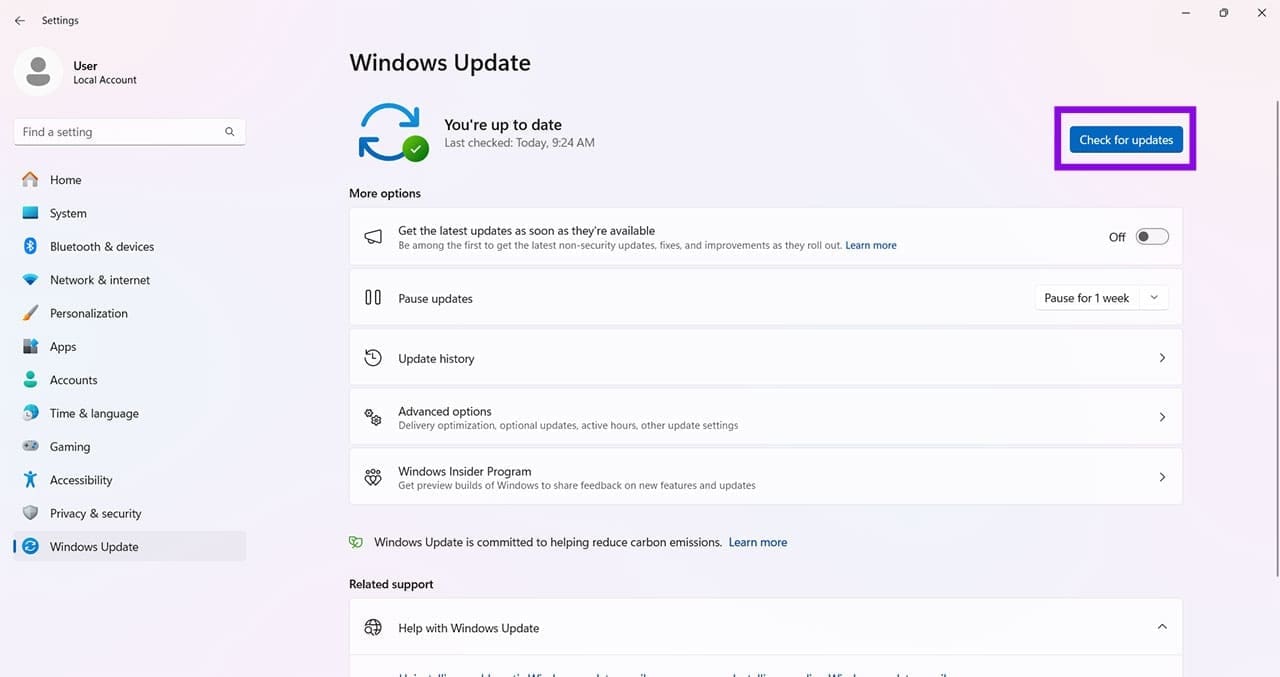
Quizás la siguiente solución más rápida y sencilla es asegurarse de que su ordenador esté completamente actualizado. En ocasiones, el problema es una actualización. Algunos usuarios informaron de problemas con el control de aplicaciones inteligentes en gris después de la actualización KB5007651. La función también se está desplegando gradualmente en diferentes usuarios y regiones.
Para asegurarse de que no sea así, vaya a “Actualizaciones de Windows” en “Configuración” (Win + I) y haga clic en el botón “Comprueba si hay actualizaciones”.
Active el control inteligente de aplicaciones mediante el registro
Si Smart App Control está en gris, puede utilizar el Registro para comprobar su estado. En sistemas calificados, cambiar el valor puede actualizar el modo, pero si no cumple los requisitos de Microsoft (como instalaciones actualizadas), Windows puede ignorar o restablecer el cambio. Para el control de aplicaciones inteligentes, cómo se activa es cuestión de cambiar los datos del valor del registro.
Una palabra de precaución: la edición incorrecta del registro puede provocar inestabilidad del sistema, así que siga los pasos con cuidado.
Paso 1. Abra el diálogo “Ejecutar” (Win + R) y escriba “regedit” en el cuadro y, a continuación, pulse Ctrl + Mayús + Retorno para ejecutarlo como administrador.
Paso 2. En el Editor del Registro, navegue en el camino siguiente en la parte superior de la ventana: “HKEY_LOCAL_MACHINE\SYSTEM\CurrentControlSet\Control\CI\Policy”. Sólo puede copiar y pegar.
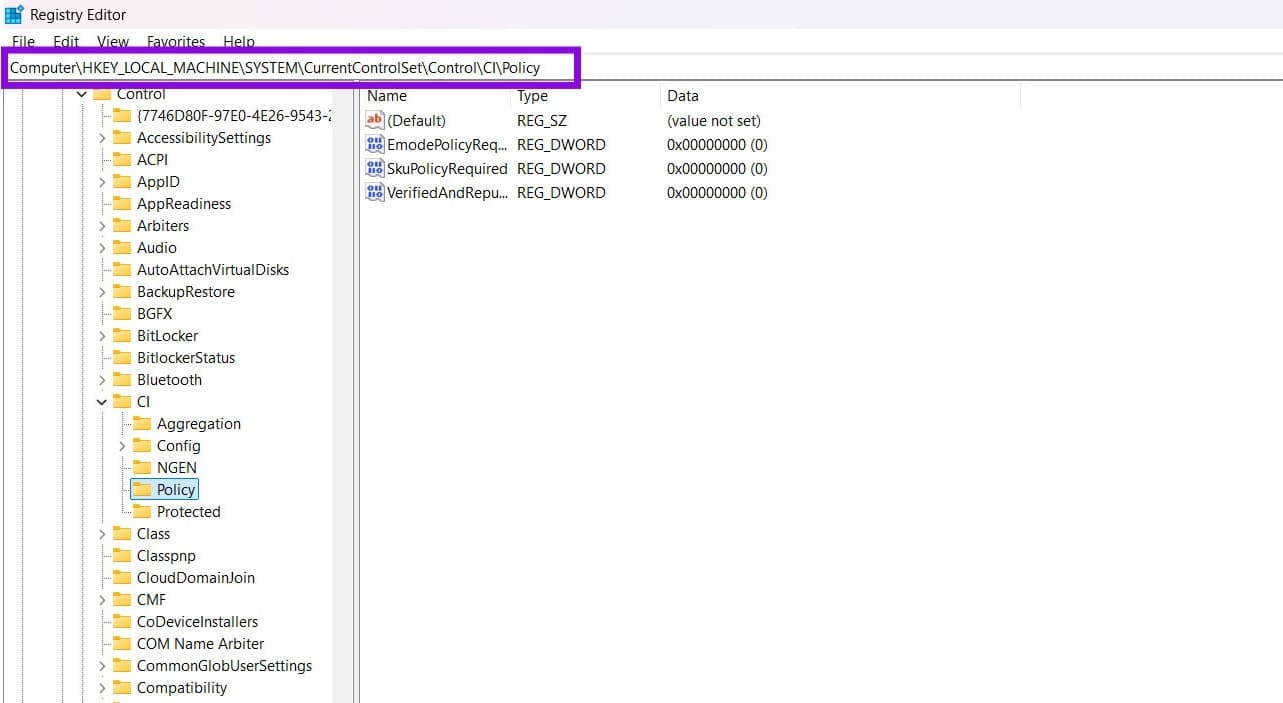
Paso 3. Busque el valor “VerifiedAndReputablePolicyState”. Si no existe, haga clic con el botón derecho en el panel derecho, elija “Nuevo > Valor DWORD (32 bits)” y nómbralo “VerifiedAndReputablePolicyState”.
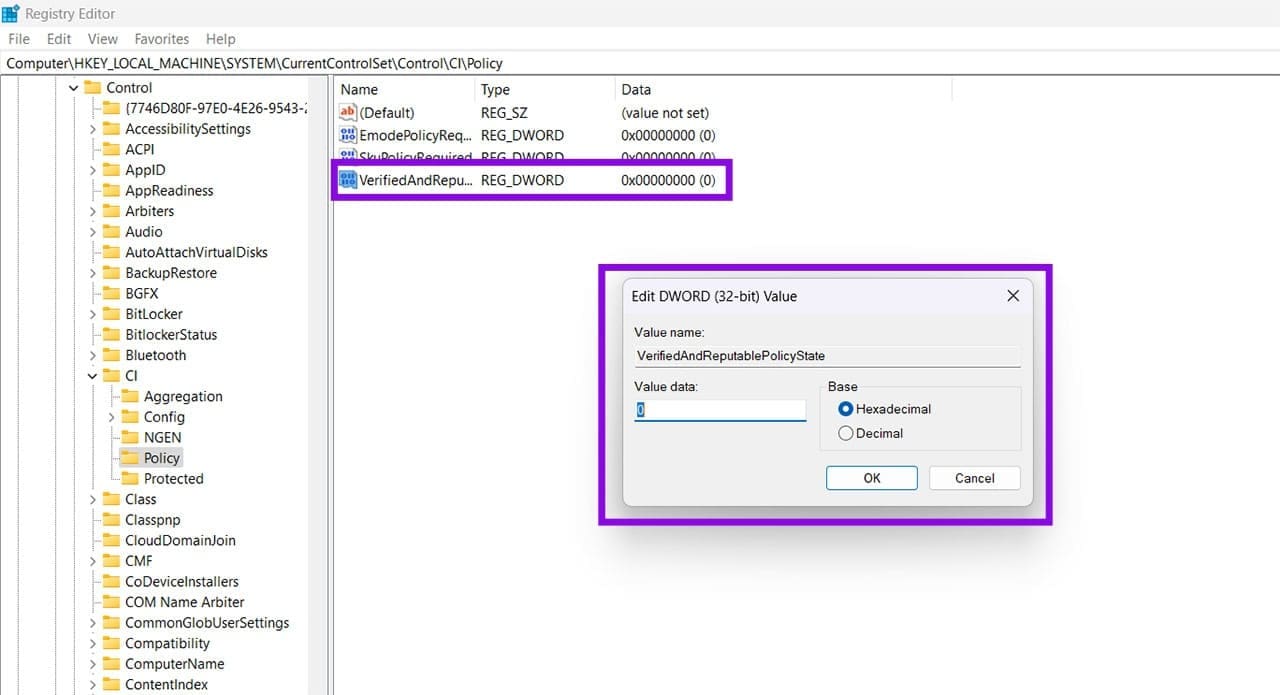
Paso 4. Haga doble clic en el valor y seleccione una de las opciones disponibles:
0 = apagado
1 = activado
2 = Modo de evaluación
Haga clic en “Aceptar” después de realizar cualquier cambio.
Paso 5. Reinicie su ordenador y vuelva a abrir Windows Security para ver si Smart App Control está disponible.
Nota: si Smart App Control continúa en gris, es posible que su instalación no pueda habilitarlo. Microsoft requiere una instalación limpia (o “Restablecer este ordenador”) de Windows 11 para que se active Smart App Control.
¡Gracias por tus comentarios!





