
¿Cómo utilizar Windows 11 AI completamente en AMD Ryzen 7800x3d?

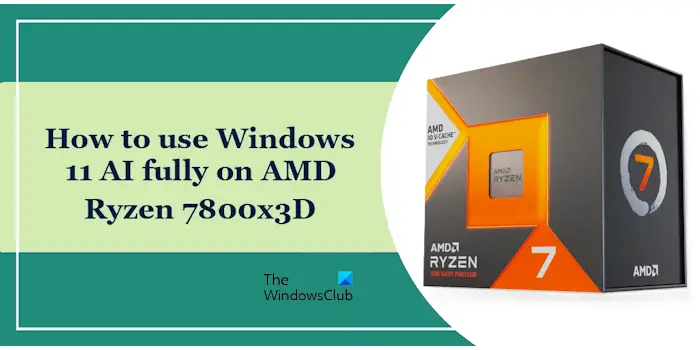
AMD Ryzen 7800x3D es un potente procesador de juegos fabricado por AMD. Es un procesador AMD Ryzen de la serie 7000 diseñado especialmente para ordenadores de gama alta y está alimentado por la tecnología AMD 3D V-Cache. Si usted es un jugador y desea disfrutar de un rendimiento de juegos de gama alta, puede plantearse instalar un procesador AMD Ryzen 7800x3D y actualizar otro hardware necesario. Sin embargo, antes de actualizar a AMD Ryzen 7800x3D, también es importante tener en cuenta otros requisitos de hardware. En este artículo, hablaré cómo utilizar Windows 11 AI completamente en AMD Ryzen 7800x3D.
Cómo instalar y utilizar Windows 11 AI completamente en AMD Ryzen 7800x3D
Copilote es un asistente de IA que viene con Windows 11. Los usuarios de Windows 11 pueden utilizar Copilote de forma predeterminada para aumentar su productividad. Para instalar Windows 11, necesita un USB de arranque con Windows 11 ISO. Después de instalar Windows 11 en su sistema con AMD Ryzen 7800x3D, puede hacerlo utilice Windows 11 AI completamente en AMD Ryzen 7800x3D. Sin embargo, algunos usuarios experimentaron problemas durante la instalación de Windows 11 en sus sistemas informáticos con el procesador AMD Ryzen 7800x3D. En este artículo también voy a hablar de este tema.
Si está construyendo un ordenador con AMD Ryzen 7800x3D o actualice su CPU a AMD Ryzen 7800x3D, su sistema también debería tener hardware compatible, de lo contrario, experimentará un problema de cuello de botella. El cuello de botella es un problema en el que un hardware impide que otro hardware ofrezca el máximo rendimiento. Puede utilizar una calculadora de cuellos de botella gratuita para el cálculo del cuello de botella.
Instalación de Windows 11

Instalar Windows 11 es fácil. Sólo necesita una unidad flash USB de arranque con un archivo ISO de Windows 11. Puede descargar el archivo ISO de Windows 11 desde el sitio web oficial de Microsoft o utilizar la herramienta de creación de medios para crear un soporte de instalación para Windows 11.
Para crear una unidad flash USB de arranque con un archivo ISO de Windows 11, puede utilizar una herramienta de terceros, como Rufus.
Pasos a seguir después de instalar Windows 11
Después de instalar Windows 11 en su sistema con AMD Ryzen 7800x3D, debe seguir algunos pasos para obtener el máximo rendimiento de su sistema.
- Actualiza la BIOS
- Actualice el controlador del chipset
- Actualiza el controlador de la GPU
- Compruebe si existen actualizaciones de Windows y actualizaciones de otros controladores
1]Actualiza la BIOS

Se recomienda que su sistema tenga la BIOS más reciente con el hardware más reciente. Vaya al sitio web oficial del fabricante de su ordenador y descargue la última versión de la BIOS desde allí. Ahora, ejecute el archivo de instalación para instalar la última versión de la BIOS en su sistema. Durante la actualización de la BIOS, no deje que la fuente de alimentación se interrumpa porque esto puede dañar la BIOS del ordenador.
2]Actualice el controlador del chipset
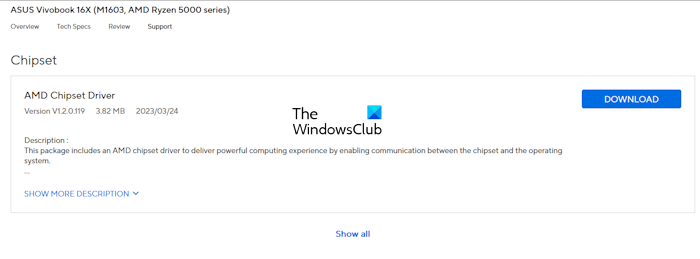
Los procesadores AMD Ryzen 7000 Series con tecnología AMD 3D V-Cache requieren la versión del controlador del chipset 5.02.16.347 o superior. Por tanto, es importante instalar la última versión del controlador del chipset en su sistema. Visite el sitio web oficial del fabricante de su ordenador y descargue la última versión del controlador del chipset desde allí. Ahora, ejecute el archivo de instalación para instalar el controlador.
3]Actualice el controlador de la GPU
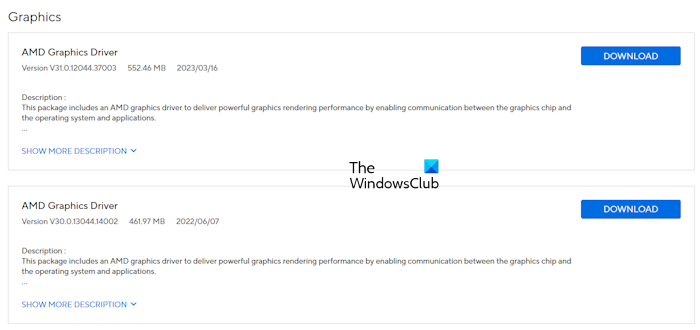
Su ordenador también debería tener la última versión del controlador de la tarjeta gráfica. Por tanto, el siguiente paso es comprobar si existen actualizaciones para el controlador de la GPU. Puede descargar la última versión del controlador de la GPU desde el sitio web oficial del fabricante de su ordenador.
4]Compruebe si hay actualizaciones de Windows y actualizaciones de otros controladores
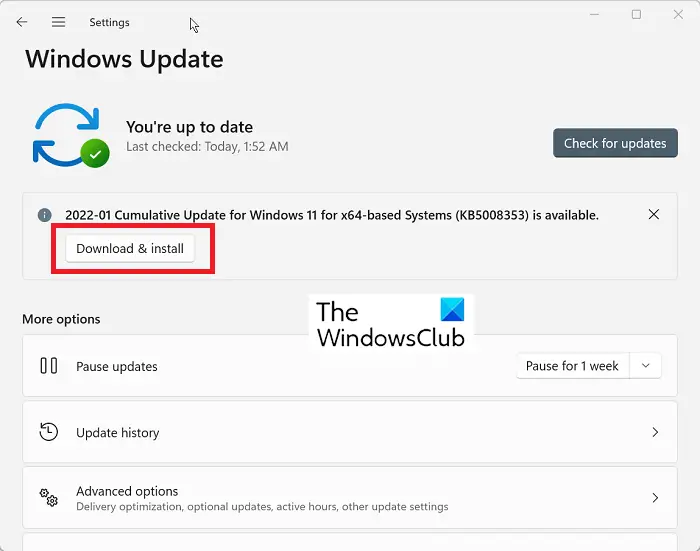
Su sistema también debería tener la última versión de Windows 11. Abra la configuración de Windows 11, vaya a Windows Update y haga clic en el botón Buscar actualizaciones. Instale todas las actualizaciones disponibles. Ahora, vaya a Actualización de Windows > Opciones avanzadas > Actualizaciones opcionales. Instale todas las actualizaciones opcionales. Estas actualizaciones también incluyen las actualizaciones del controlador.
Utilice AMD Software Adrenalin Edition
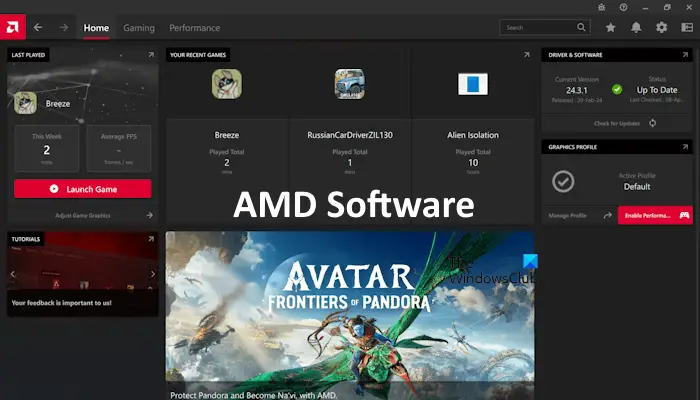
AMD Software Adrenalin Edition está desarrollado por AMD para ordenadores con hardware AMD. Este software le permite instalar todas las actualizaciones necesarias para el hardware de su ordenador con un solo clic. También puede utilizar este software para actualizar el controlador de GPU y el controlador del chipset, e instalar otras actualizaciones necesarias.
Windows 11 no se instalará en un ordenador con AMD Ryzen 7800x3D
Algunos usuarios encontraron un error “Este PC no puede ejecutar Windows 11” mientras instalaban Windows 11 en sus sistemas informáticos con un procesador AMD Ryzen 7800x3D.
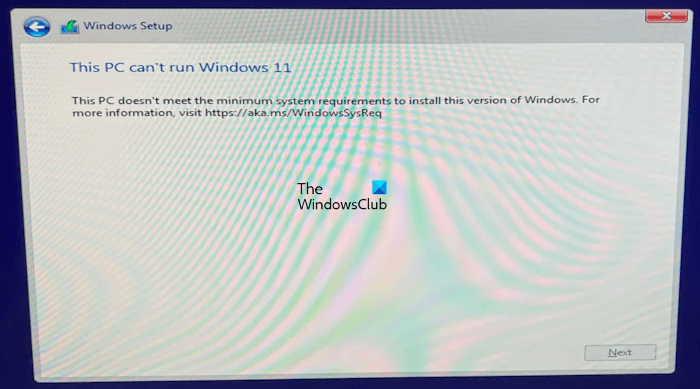
El mensaje de error completo es:
Este equipo no cumple los requisitos mínimos del sistema para instalar esta versión de Windows.
Para instalar Windows 11, su sistema debería cumplir los siguientes requisitos:
- El arranque seguro debería estar habilitado
- TPM debería estar habilitado
- El estilo de partición del disco debería ser GPT
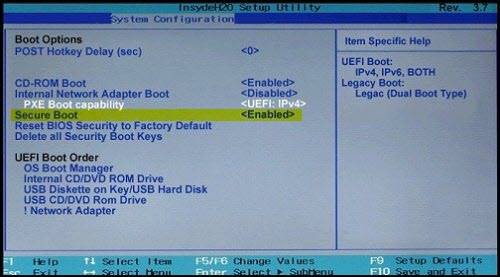
Puede comprobar si el arranque seguro está habilitado en su sistema mediante la BIOS. Introduzca la BIOS del equipo y active el arranque seguro (si está desactivado). Si encuentra la opción de arranque seguro en gris en la BIOS, restablezca la BIOS a la configuración predeterminada de fábrica para solucionar este problema.
Para habilitar TPM, busque la configuración correspondiente en la BIOS del equipo. Si no sabe cómo habilitar TPM en la BIOS de su sistema, consulte el sitio web de asistencia del fabricante del ordenador.
Utilice Windows 11 AI completamente en AMD Ryzen 7800x3D
Después de instalar Windows 11 en su sistema con el procesador AMD Ryzen 7800x3D, puede utilizar las funciones de IA. Copiloto es la herramienta de IA más popular en Windows 11. Es capaz de realizar muchas tareas. Le puede ayudar en su trabajo, por ejemplo, redactando correos electrónicos. También puede utilizar Copilote para generar imágenes.
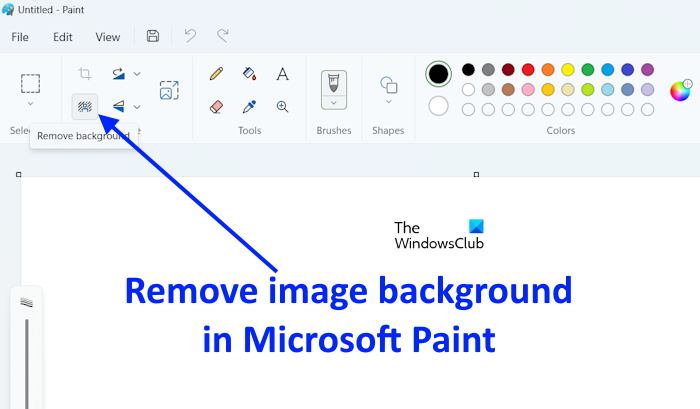
La última versión de Microsoft Paint también tiene funciones de IA. Puede eliminar fácilmente el fondo de cualquier imagen en Paint con la ayuda del IA. Si no ve las funciones de IA en Microsoft Paint, actualícela en la última versión.
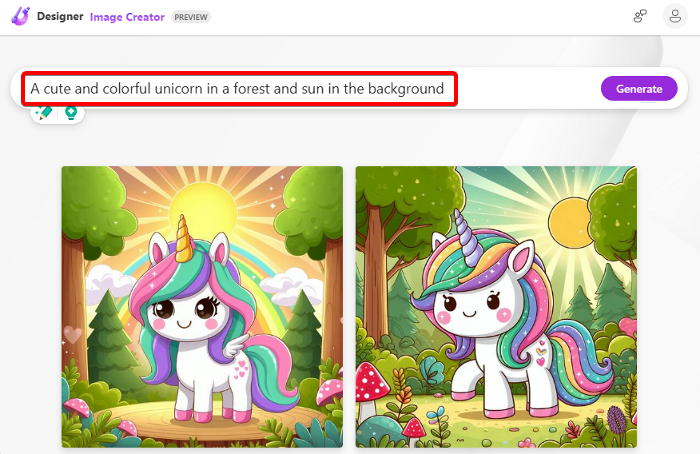
Microsoft Designer es una herramienta de creación de imágenes basada en IA desarrollada por Microsoft. Puede utilizar Microsoft Designer para generar imágenes bonitas dando instrucciones. Puesto que su ordenador ahora tiene un hardware potente (procesador AMD Ryzen 7800x3D), Microsoft Designer funcionará sin problemas en su sistema.
¿Funcionará Windows 11 con AMD Ryzen?
Windows 11 tiene algunos requisitos de hardware. Si su sistema tiene un procesador AMD, debería estar en la lista de procesadores compatibles anunciada oficialmente por Microsoft. Si el procesador AMD Ryzen instalado en su sistema no está en esta lista, su sistema no puede ejecutar Windows 11. Sin embargo, hay modos de instalar Windows 11 en ordenadores con hardware no compatible, pero no hay ningún beneficio para hacerlo porque experimentará problemas de rendimiento. .
¿Cuál es la velocidad máxima de RAM para 7800x3D?
AMD ha especificado oficialmente que la velocidad máxima de RAM para AMD Ryzen 7800x3D es de 5200 MT/s. En los procesadores AMD Ryzen 7000 Series, AMD ha cambiado de RAM DDR4 a RAM DDR5.
Lee a continuación: Mejor tarjeta gráfica para AMD Ryzen 9 3900x.





