¿Cómo utilizar Midjourney AI Art Generator?

Midjourney aprovecha el poder de la inteligencia artificial para crear imágenes alucinantes basadas en su indicación. Puede ser utilizado no sólo por los profesionales sino también por cualquiera que pueda imaginarlo. En este post, aprenderemos a hacerlo utilice el generador de arte Midjourney AI.
¿Cómo utilizar el arte de Midjourney AI?
Midjournet AI art le permite generar imágenes mediante indicaciones, cambiar su tamaño, darles una relación de aspecto y mucho más. Sin embargo, primero debemos añadirlo a Discord y configurarlo. Una vez hecho, utilizaremos el /imaginar pedido para generar imágenes.
Lee: Los mejores mercados de información de IA
Cómo utilizar Midjourney AI Art Generator
Para utilizar el Midjourney AI Art Generator, siga los pasos mencionados a continuación.
- Baje e instale Discord en su dispositivo
- Obtenga Midjourney y añádalo a Discord
- Empiece a crear imágenes como principiante
- Modifique sus imágenes con botones, etiquetas y etiquetas
- Descarga tu imagen
Hablemos con detalle.
1]Baje e instale Discord en su dispositivo
Midjourney es una aplicación autónoma, en cambio, está alojada en Discord. Por tanto, cualquier persona que quiera utilizar Midjourney, primero debería instalar Discord. Por tanto, siga adelante y descargue Discord para Windows en su ordenador. A continuación, ejecute el soporte de instalación para instalar la aplicación. Una vez descargado, regístrate y configura tu cuenta.
2]Consigue Midjourney ya Discord
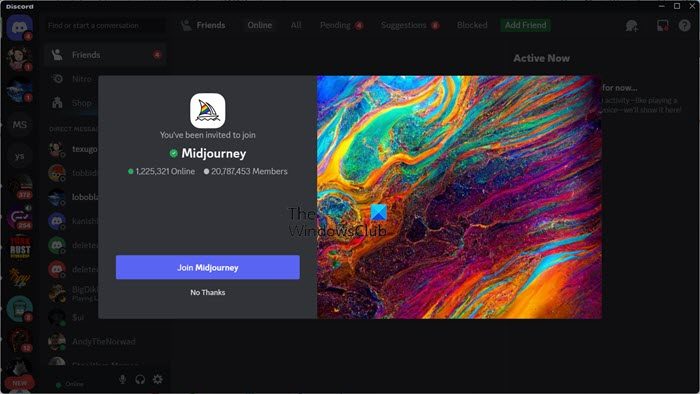
Ahora que Discord está instalado en nuestro ordenador, vamos a añadir Midjourney. Para ello, vaya a midjourney.com y haga clic en Regístrate. A continuación, haga clic en Continúe con Discord.
Esto le pedirá que dé permiso para abrir Discord o simplemente abra la aplicación inmediatamente. Una vez abierto Discord, se le pedirá que añada su bote y comience.
Sin embargo, Midjourney no es gratuito, antes era gratuito, pero ahora hay que pagar por utilizar el servicio. Una vez se une a Midjourney, recibirá un mensaje de un bot y habrá un enlace llamado “Consigue tu suscripción a Midjourney”, debe hacer clic para obtener su suscripción.
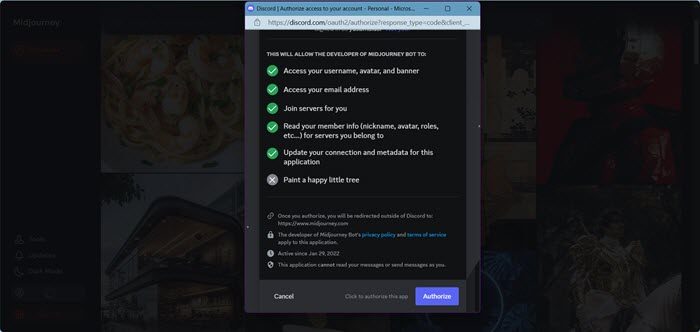
Se le redirigirá al sitio web de Midjourney, donde verá todo tipo de opciones para utilizar la herramienta. Sin embargo, primero debemos registrarnos con nuestra cuenta de Discord. Haga clic en el icono para registrarse y, a continuación, introduzca sus credenciales para iniciar la sesión. Se le pedirá que autorícela, así que hágalo y obtenga su cuenta de Midjourney.
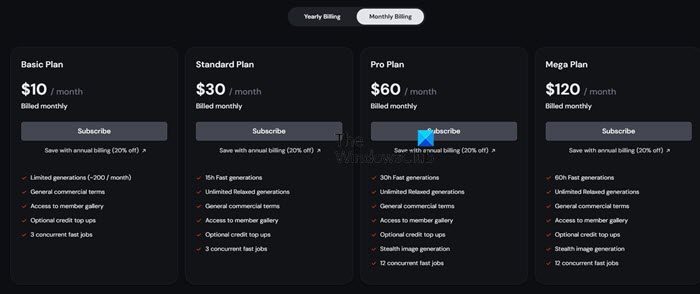
Una vez que haya iniciado la sesión, haga clic en los derechos de tres puntos junto a su nombre de usuario y, a continuación, haga clic en Gestiona la suscripción. Ahora debe seleccionar un plan, realizar un pago y ha terminado de configurar Midjourney. Al ser la primera vez que utiliza Midjourney, le recomendamos el Plan básico.
3]Empieza a crear imágenes como principiante
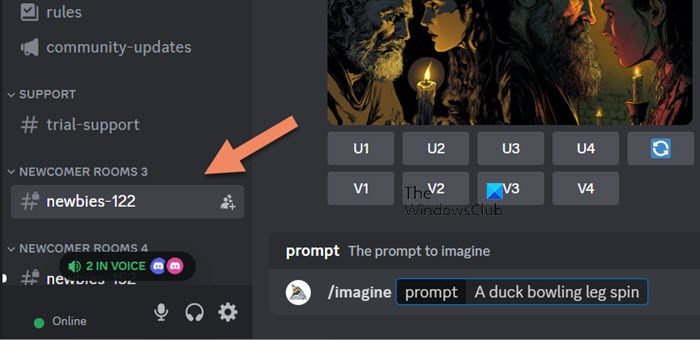
Después de configurar su cuenta de Midjourney, podemos empezar a generar imágenes a partir de las indicaciones. Para ello, en Discord, abra Midjourney y, a continuación, haga clic en novel (con algún número aleatorio). Ahora, se le redirigirá a una comunidad de personas que se están probando con Midjourney. Para generar cualquier cosa, vaya al cuadro de chat e introduzca “/imagine”. Obtendrá una opción llamada Pide, sea creativo e introduzca la solicitud para crear una imagen. La imagen se generará y resaltará en amarillo.
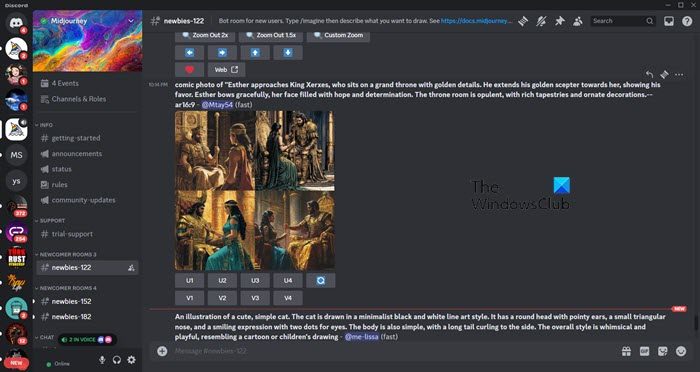
Aquí también puede ver otras imágenes generadas por creadores como ustedes para inspirarse. Sin embargo, su imagen puede perderse en la matriz de imágenes generadas por IA; por lo tanto, debería ir a la bandeja de entrada en la parte superior para obtener todas sus imágenes en un solo lugar.
Lee: ¿Cómo utilizar Freepik AI Image Generator?
4]Modifique su imagen con los botones, etiquetas y etiquetas
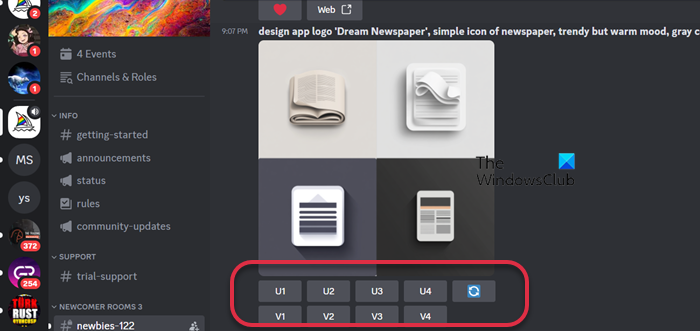
Debajo de cada conjunto de imágenes, hay botones etiquetados de V1 a V4. Corresponden a las imágenes del conjunto, empezando por la parte superior izquierda y derecha (V1 y V2) y descendiendo hacia las imágenes inferior izquierda y derecha (V3 y V4). Al hacer clic en uno de estos botones, Midjourney creará una variación de esta imagen. Esto le puede ayudar a explorar diferentes versiones de una idea hasta que encuentre una imagen que le guste mucho. También tenemos U1-U4 para el aumento de escalera. Por tanto, haga clic sobre ellos si desea cambiar el tamaño de su imagen.
Puede comprobar la relación de aspecto de una imagen con el botón –ar etiquetas. Sólo tiene que introducir la etiqueta junto con el mensaje y ya podrá empezar. Digamos que quiero a 16:9 imagen, sólo puedo añadir --arr 16:9 a su indicación y escupirá una imagen rotunda y perfectamente formada.
5]Descarga tu imagen
Para descargar una imagen, sepárela del conjunto con los botones U y haga clic en la imagen para previsualizarla. En la esquina inferior izquierda, haga clic Abierta en el navegador y haga clic con el botón derecho para seleccionar Guardar la imagen como.
Lee: ¿Cómo utilizar Bing Image Creator gratuitamente?
¿Puede utilizar Midjourney de forma gratuita?
A partir de junio de 2023, Midjourney necesitará una suscripción para acceder. Hay distintos planes para elegir, a partir de 10 dólares al mes o 96 dólares anuales para el plan básico. Todos los planes incluyen acceso a la galería de miembros de Midjourney ya Discord. Para obtener más información sobre estos planes, inicie sesión en Midjourney, haga clic en los tres puntos asociados a su nombre de usuario y haga clic en Gestionar la suscripción.
Lee también: Mejores generadores de arte de anime AI gratuitos.