Cómo usar la paleta Dash en PowerToys

Powertoys Es una herramienta de código abierto gratuita desarrollada por Microsoft. La herramienta está diseñada para ayudar a los usuarios a mejorar su productividad. Tiene muchas herramientas útiles para varias tareas, y hay Paleta de comandos. En esta publicación, compartiremos cómo puede usarlo para aprovecharlo al máximo.
Cómo usar la paleta Dash en PowerToys
La paleta de comandos es un lanzador de comando de acceso rápido que puede usar para buscar y ejecutar sistemas rápidamente. La herramienta ofrece muchas ventajas; Por ejemplo, elimina la necesidad de buscar menús o paneles de control. En cambio, las órdenes se pueden ejecutar con algunos trazos clave. Además, es capaz de ejecutar tareas como dar forma al sistema de conmutación y el lanzamiento de la aplicación rápidamente.
Sin embargo, si no sabe cómo comenzar con la herramienta, aquí hay una guía rápida.
Habilitación y lanzamiento de la paleta de comandos
Primero, seguro, ha instalado PwerToys en su computadora. Si no lo tiene instalado, descargue GitHub e instálelo siguiendo todos los pasos en la pantalla. Luego, para habilitar la paleta de comando, siga estos pasos:
- Empiece a lanzar pwertoys y luego seleccione Paleta de comandos de la barra lateral.
- Finalmente, cambiar Paleta de comandos si no está habilitado.
- En esta ventana, también encontrará la opción de cambiar el atajo de lanzamiento de la paleta de comandos. Así que haga clic en Abra la configuración de la paleta de comandos para personalizar el atajo de activación (Esto abrirá una nueva ventana).
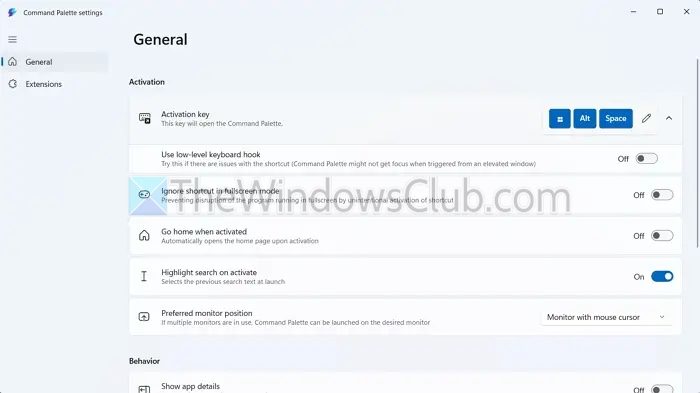
- Luego de la Clave de activaciónHaga clic en el icono Editar, seleccione sus teclas y guarde.
- Una vez activado, puedes usarlo Windows Key + Alt + Space Barra (o cualquier otro punto de referencia para que lo inicie y escriba su pedido.
Usando la paleta de comando
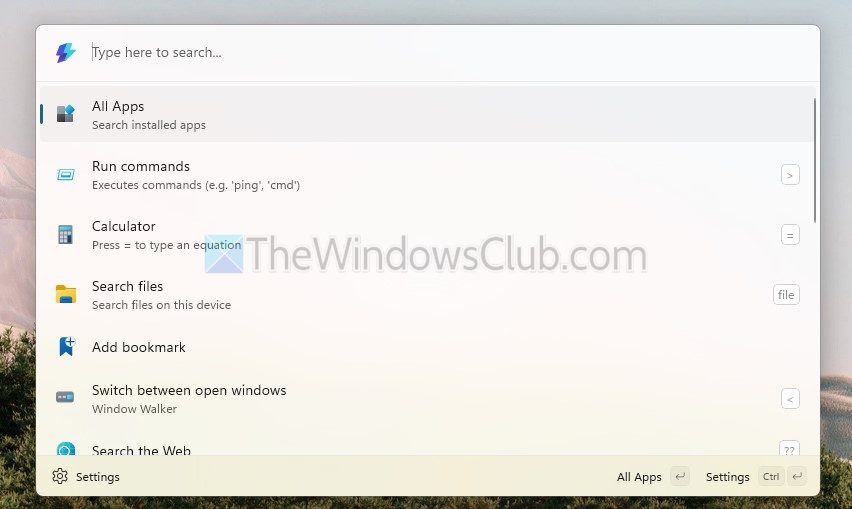
Para hacer una paleta de comandos por medio de la acción, primero debe lanzar la herramienta presionando sus teclas de acceso rápido: Windows Key + Alt + Space Barra.
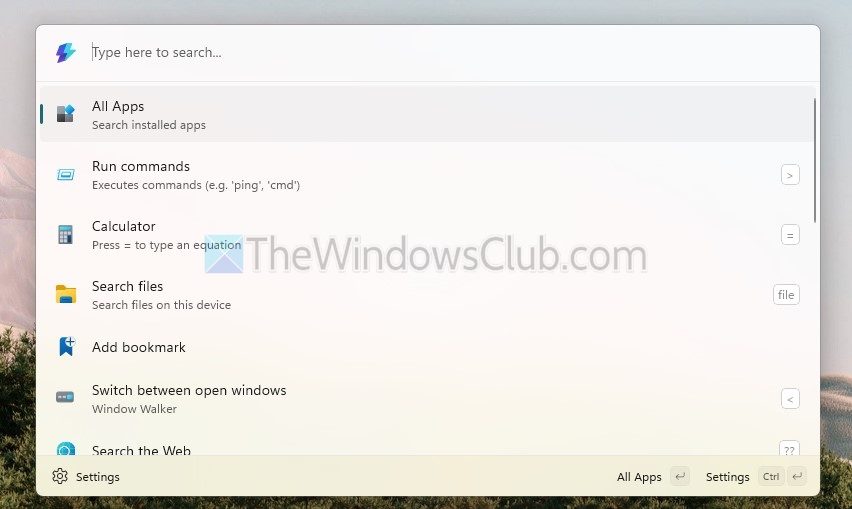
Esto abrirá una pequeña ventana donde debe escribir su pedido. Si escribe un nombre de la aplicación, como el reproductor multimedia o la configuración, proporcionará sugerencias de búsqueda a partir de las cuales puede abrir la aplicación deseada.
Además de los pedidos básicos, PowerRtoys ejecuta admite funciones avanzadas a través de complementos. Puede hacer conversiones unitarias (100 cm a pulgadas), conversiones de divisas (50 USD a EUR), búsqueda web rápida a través de? y ejecutar acciones del sistema como reiniciar, dormir o cerrar. Esto hace que la paleta Dash sea una potente interfaz basada en el teclado para usuarios técnicos y cotidianos que desean un acceso más rápido a las funciones de su sistema Windows.
Además, aquí hay algunos pedidos útiles para saber:
- Reiniciar el explorador: > Reiniciar al explorador
- Bin vacío reciclaje limpio: > Bin net reciclaje vacío
- Computadora de bloque: > Bloquear la estación de trabajo
- Reinicie su computadora: > Reiniciar la computadora
Nota: Asegúrese de usar> antes de escribir su pedido.
Leer: Cómo extraer audio usando pwertoys a Windows 11
Extensiones e integraciones
La paleta de comando también admite extensiones o accesorios de tercera parte que pueden expandir la funcionalidad de la herramienta. Estos complementos lo ayudan con flujos de trabajo avanzados y le permiten ejecutar scripts, interactuar con aplicaciones de terceros y optimizar las tareas de desarrollo y más. Dos de estas extensiones son:
CMDPAL-Extensiones Por Davidegiacometti: Esta es una colección de extensiones mantenidas en la comunidad para la paleta PowerRtoys Dash (llamada internamente CMDPAL). El tanque incluye una variedad de extensiones útiles y preparadas que se pueden agregar a la paleta de comando para expandir su funcionalidad.

Cmdpalgitubextension Por Microsoft: esta es una extensión oficial construida por Microsoft diseñada para integrar la funcionalidad de GitHub en la paleta de comandos. Con esto, puede interactuar con GitHub directamente desde la paleta de comando Powertoys y realizar tareas como buscar depósitos, tenedores o administrar reemplazos, etc.
Leer: Administre varios monitores como profesional con PowerToys
Personalización y consejo
Antes de ir, aquí hay algunos consejos de personalización y otros para usar la paleta de comando de manera efectiva:
- Comience cambiando las llaves para lanzar la paleta Dash. Muchos desarrolladores prefieren CTRL + upcase + P como un atajo preferido, ya que esta clave de atención se usa comúnmente en el código VS.
- Asegúrese de que pueda comenzar como una aplicación de inicio para que pueda iniciarla durante el viaje.
- Puede agregar scripts o acciones utilizadas con frecuencia, como herramientas, carpetas o iniciar sitios web en un archivo .json simple y agregarlo al directorio CMDPAL. (Puede usar una herramienta AI para obtener ayuda con esto).
Así es como puede habilitar y usar la paleta de comando. Puede ser su herramienta ideal para acciones rápidas. ¿Quieres encontrar un archivo o carpeta? ¿Lanzas rápidamente una aplicación sin ir al menú Inicio? ¿O quieres realizar ciertos tipos de tareas? La herramienta está ahí para ayudarte. Así que adelante y intente –
Leer: Cómo habilitar y usar la guía de acceso directo de Windows a PwerToys.