
Cómo solucionar los problemas del certificado de Wi-Fi en Windows 11


En casos raros, una red a la que siempre se ha conectado automáticamente puede dejar de responder. Y si esto se debe al error del certificado Wi-Fi que se mostrará Windows 11 en el área de notificación, puede que sea difícil resolver la causa exacta del problema. Aquí tiene lo que puede hacer para resolverlo.
Corrección 1: error del certificado Wi-Fi Windows 11 a causa de los dispositivos de red
Uno de los motivos más habituales de los errores del certificado Wi-Fi Windows 11 puede que su dispositivo o el enrutador no tengan información o configuración de red precisa.
Paso 1. Haga clic con el botón derecho en el botón “Inicio” y seleccione “Gestor de dispositivos”.
Paso 2. Busque el adaptador Wi-Fi en la lista. Normalmente se llamará “Tarjeta LAN inalámbrica”.
Paso 3. Haga clic con el botón derecho en la entrada y seleccione “Desactivar el dispositivo”.
Paso 4. Vuelva a habilitar el dispositivo (haga clic con el botón derecho y seleccione “Activar el dispositivo”)
Paso 5. Si esto no funciona, utilice la opción “Actualizar el controlador”.
Solución 2: restablece el tiempo de Windows para asegurarse de que el certificado Wi-Fi de Windows 11 es preciso
Si ha cambiado la configuración de la fecha o la hora (como parte de otro método de resolución de problemas), es posible que la Wi-Fi no se conecte correctamente. Si el reloj del sistema no está configurado correctamente para el certificado wi-fi, Windows 11 puede determinar que el certificado todavía no es válido o ha caducado.
Paso 1. Abra la configuración de la hora de Windows (haga clic con el botón derecho en el reloj en la barra de herramientas y seleccione “Ajustar la fecha y la hora”).
Paso 2. Elija “Define la hora automáticamente”.

Paso 3. Asegúrese de que ha configurado manualmente la zona horaria correcta o utilice la opción “Establecer la zona horaria automáticamente”.
Si esto todavía no funciona, compruebe si Windows no ha desactivado de algún modo su “Servicio de tiempo” (que hace un seguimiento de la hora global).
Paso 1. Pulse “Win + R” para abrir el diálogo Ejecutar, escriba “services.msc” y pulse “Enter”.
Paso 2. En la lista de servicios, busque “Hora de Windows”.
Paso 3. Haga clic con el botón derecho en el servicio y seleccione “Reiniciar”.
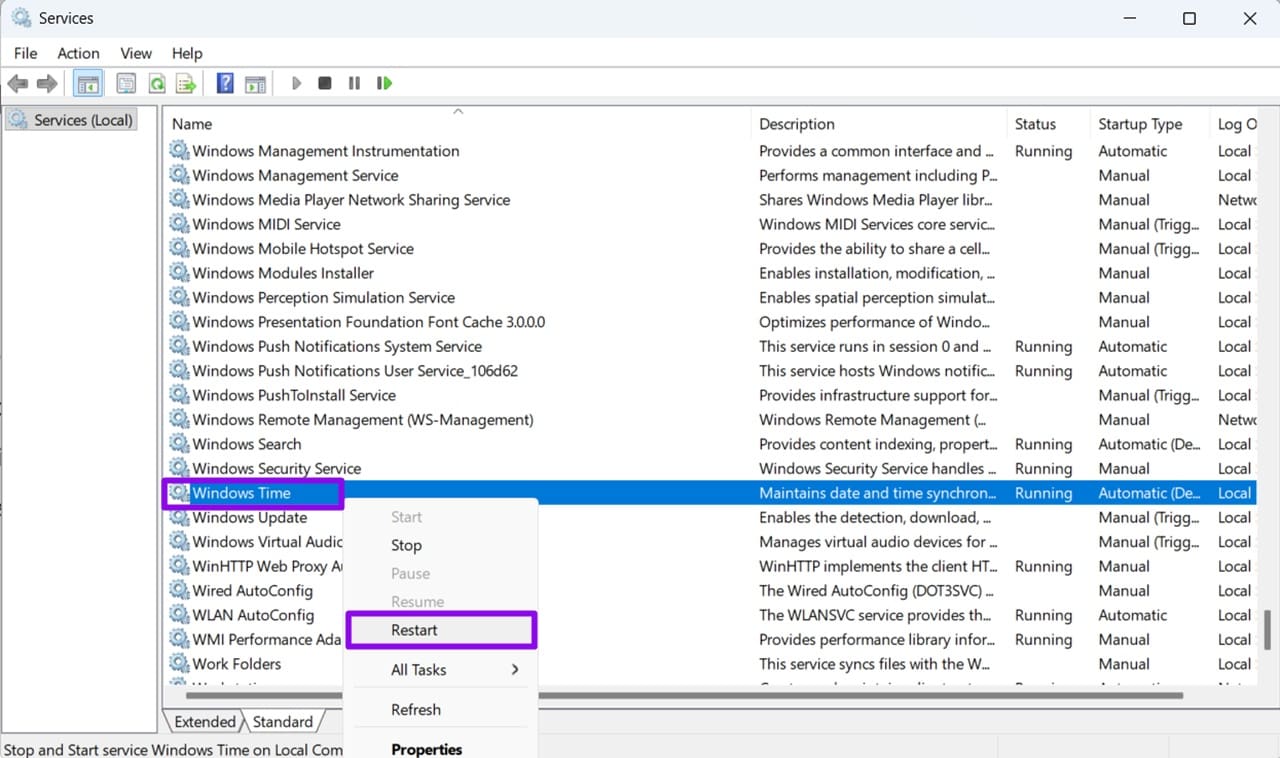
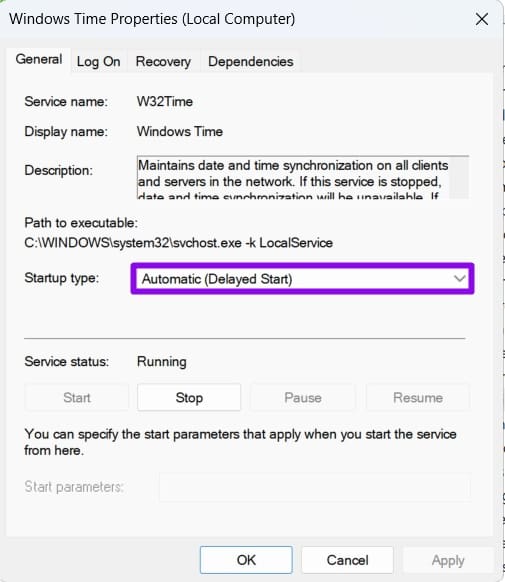
Paso 4. Alternativamente, vaya a “Propiedades” y seleccione “Automático (inicio retrasado)” en la lista de opciones de la pestaña “General”.
Solución 3: compruebe la configuración de virtualización que puede afectar a los adaptadores de red
Hyper-V por sí mismo no puede solucionar los errores del certificado Wi-Fi, pero si utiliza una máquina virtual o herramientas de virtualización de red, las funciones de virtualización de Windows conectadas pueden afectar a la forma en que se configuran los adaptadores de red.
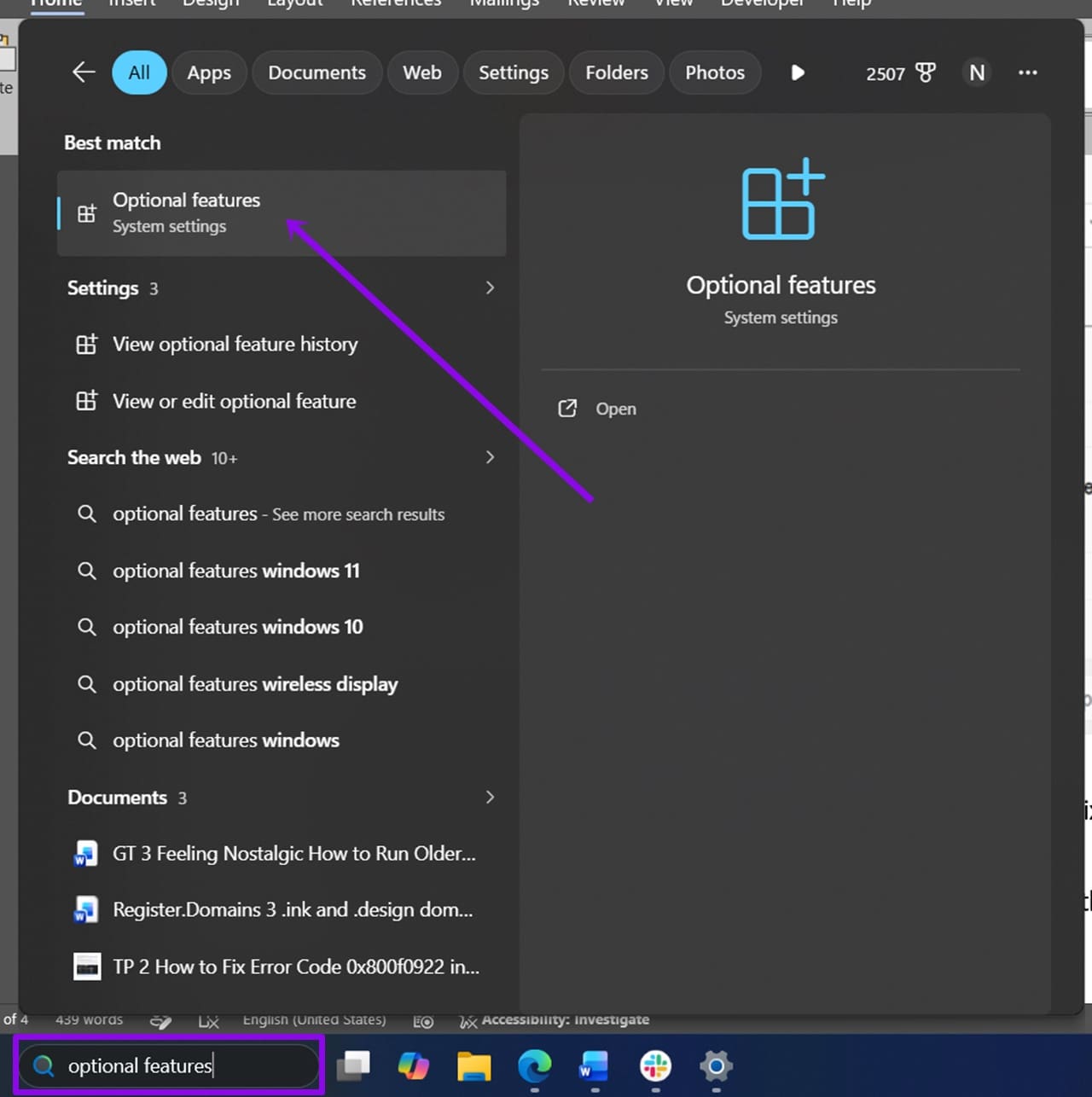
Paso 1. Vaya a la barra de búsqueda, escriba “Funciones opcionales” y, a continuación, seleccione el primer resultado.
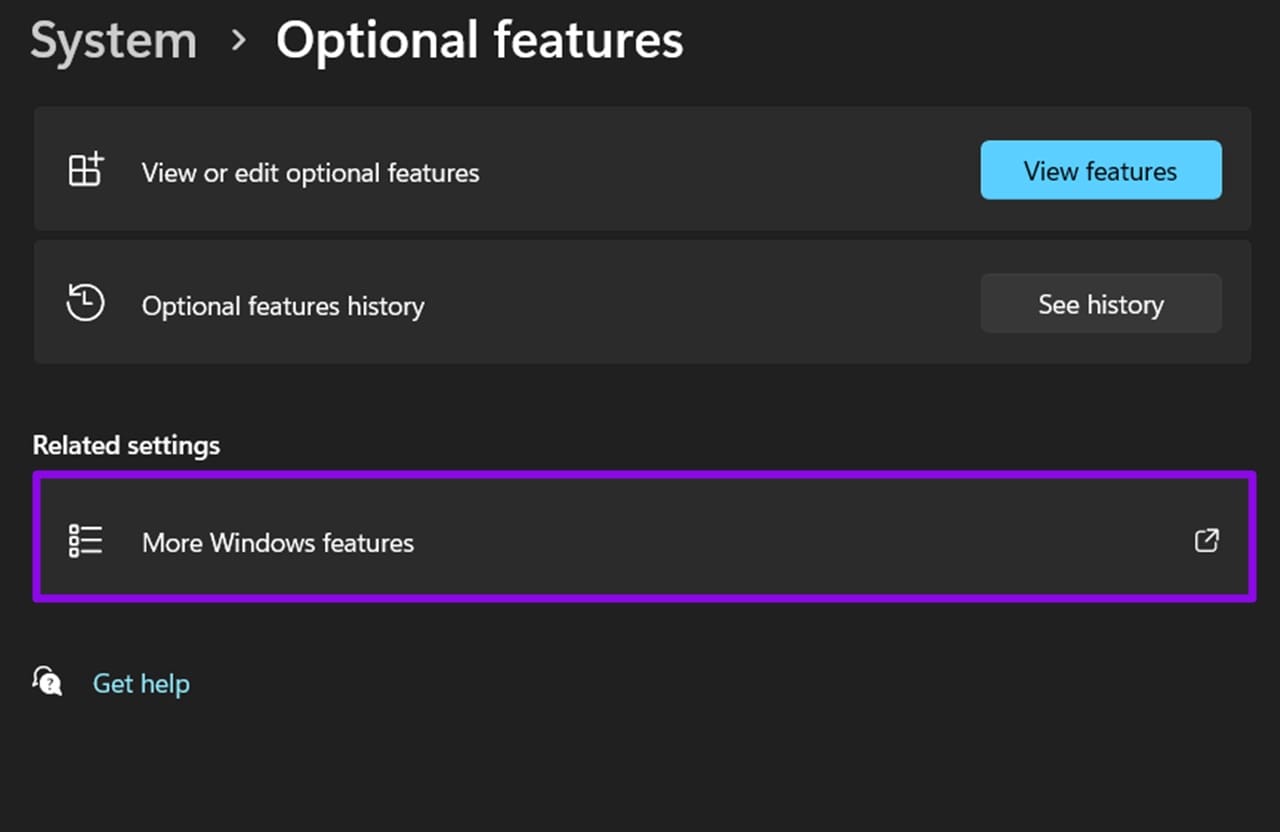
Paso 2. Seleccione “Más funciones de Windows”.
Paso 3. Si utiliza Hyper-V o máquinas virtuales, asegúrese de que “Hyper-V” esté habilitado.
Paso 4. Compruebe también si “Virtual Machine Platform” y “Windows Hypervisor Platform” están habilitados si su sistema utiliza estas funciones de virtualización.

Paso 5. Pulse “Aceptar” y salga de la configuración.
Solución 4: ejecute la herramienta de resolución de problemas de red
La herramienta de resolución de problemas de red normalmente realizará automáticamente cambios menores de configuración o restablecimiento para volver a comprobar las redes guardadas.
Paso 1. Abra “Configuración” y vaya a la pestaña “Sistema”.
Paso 2. Seleccione “Resolución de problemas” de la lista.
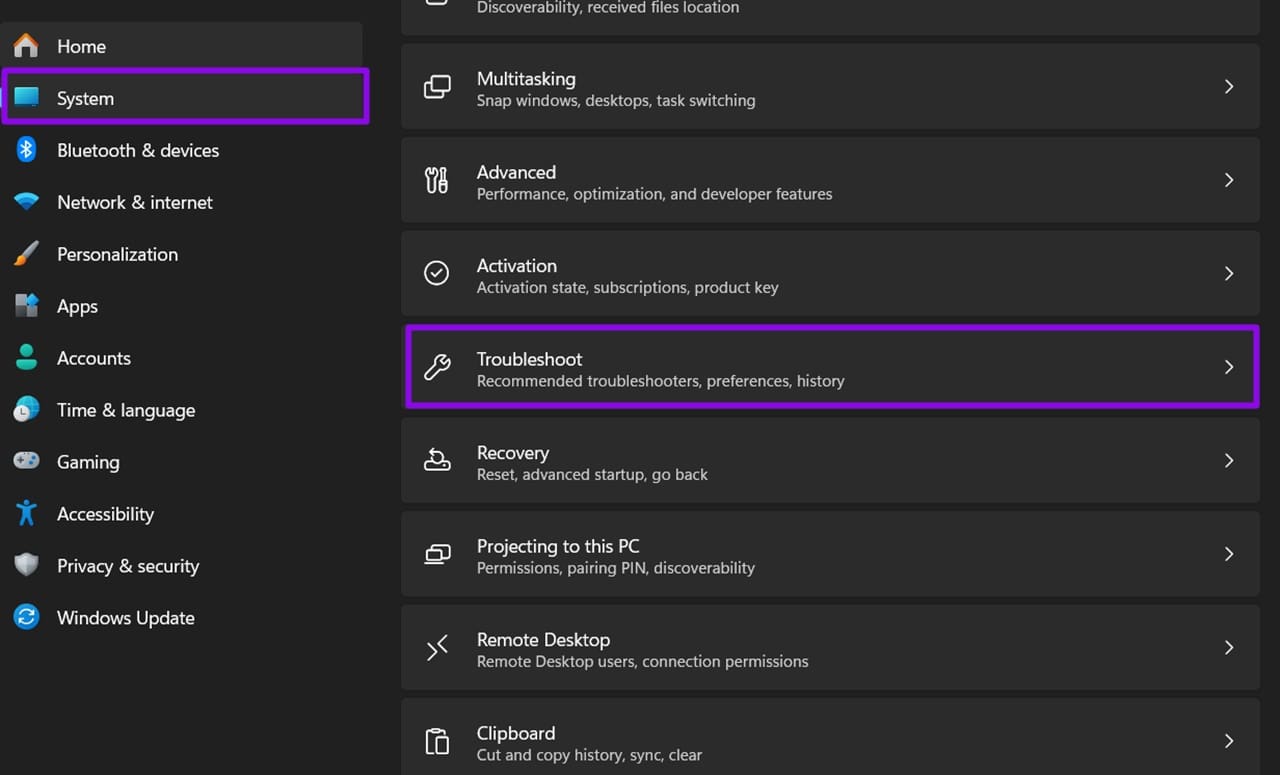
Paso 3. Elija “Otras soluciones de problemas”.
Paso 4. Pulse “Ejecutar” para la opción “Red e Internet”.
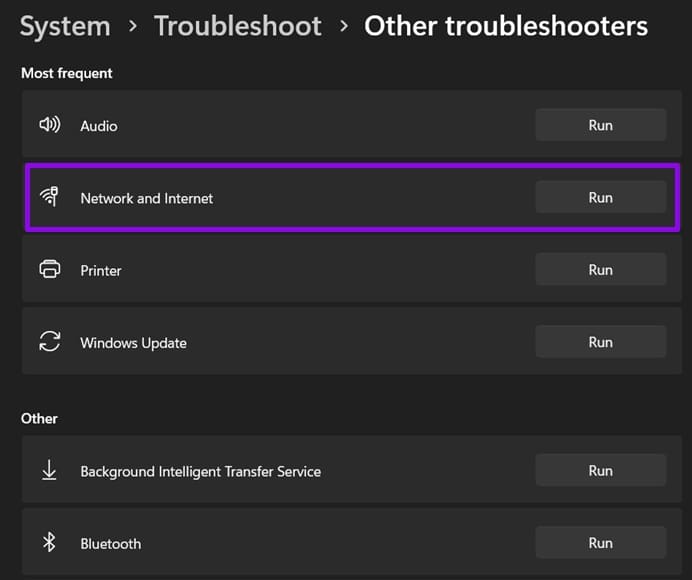
Paso 5. Siga las indicaciones de la pantalla.
Si un restablecimiento del router no soluciona el problema o no controla la red, la mejor opción es consultar la administración de la red o su proveedor de ISP para obtener una solución de problemas más precisa y avanzada.
¡Gracias por tus comentarios!





