
Cómo solucionar la corrupción de la cabecera GPT en Windows 11


La tabla de particiones GUID (GPT) es una parte clave del proceso de inicio, que almacena el diseño de la partición y la información del disco que el firmware UEFI y Windows utilizan durante el proceso de arranque. Si, por cualquier motivo, se detecta como corrupto, recibirá un mensaje de error y el arranque no continuará. Puede parecer alarmante, pero en este artículo ofreceremos algunas soluciones de problemas para la corrupción de la cabecera GPT en Windows 11.
¿Qué causa este error
Cuando enciende su ordenador, UEFI comprueba todos los componentes del sistema y el hardware para obtener información. GPT proporciona información del disco. Si se detecta corrupción en la cabecera GPT o en la tabla de particiones, es posible que Windows o el firmware no puedan localizar las particiones de arranque necesarias, impidiendo que el sistema arranque. ¿Qué causa este error, sin embargo? Los principales culpables son:
- Una parada inadecuada o repentina
- Corrupción del disco o software malicioso
- Un disco duro fallido
- Conexiones o cables defectuosos
- Configuración UEFI incorrecta
La buena noticia es que este mensaje no siempre significa el fin del mundo o una importante pérdida de datos. Echemos un vistazo a los solucionadores de problemas.
Si se ha detectado corrupción GPT, Windows 11 ofrece algunas formas de abordar el problema:
Cambia el orden de arranque
El comando de arranque decide qué unidad, externa o no, utiliza su PC para iniciarse. Un orden de arranque incorrecto puede provocar un error de cabecera GPT, es decir, es posible que tenga que cambiar cosas. Así es como:
Paso 1. Reinicie su máquina y pulse la tecla especial que le llevará a la BIOS o UEFI. Esto varía según el fabricante y suele ser una tecla de función, suprimir o escapar.
Paso 2. Aunque cada menú de BIOS o UEFI es diferente, intente encontrar una sección “Arranque” o algo similar.
Paso 3. Busque la sección Orden de arranque. Verá una lista numerada de dispositivos desde los que arrancar. Elija su “Gestor de arranque de Windows” y muévalo al primer lugar.

Paso 4. Guarde sus cambios y salga. Reinicie y compruebe si esto resuelve el problema.
Compruebe la conexión de su disco duro
Puede que el disco duro de su sistema no esté detectado. Compruebe que todos los cables de conexión y la fuente de alimentación (especialmente el cable SATA) estén conectados correctamente. Además, desconecte todos los demás dispositivos de almacenamiento externos para evitar posibles conflictos.
Arregla con Win RE
Si puede acceder al escritorio después del mensaje de error (puede ocurrir después de un reinicio), reinicie su PC en modo de recuperación (RE) con Mayús + Reinicio. Si no puede, basta con hacer un apagado forzado tres o cuatro veces al iniciar Windows.
Puede empezar comprobando el estado de su unidad con el mandato CHKDSK:
Paso 1. Diríjase a “Opciones avanzadas” y elija “Símbolo del sistema”.

Paso 2. Escriba “chkdsk c: /f /r” en el indicador (“c” es su unidad del sistema operativo, “f” es “fijo” y “r” es recuperar).
Paso 3. Haga clic en “Enter”. Se le informará que el volumen está en uso. Escriba “Y” y pulse Enter para comenzar la exploración. Una vez hecho, reinicie su máquina y compruebe si el problema se resuelve.
Si GPT está intacto pero la configuración de arranque está dañada, la reconstrucción del BCD puede resolver los errores de arranque. Simplemente escriba “bootrec /rebuildbcd” y luego pulse “Enter” y deje que el proceso se ejecute.
Si la tabla de particiones no se puede reparar y ha realizado una copia de seguridad de sus datos, puede borrar la unidad y crear una nueva tabla de particiones GPT con DiskPart. Tenga en cuenta que esto borrará los datos, de modo que sólo los utilice si los archivos no son críticos:
Paso 1. En el Símbolo del sistema, escriba “diskpart” y pulse “Enter” para empezar.
Paso 2. Escriba “Listdisk” y pulse “Enter” y, a continuación, seleccione su disco con “Seleccionar disco”. [#]” y pulse “Enter”.
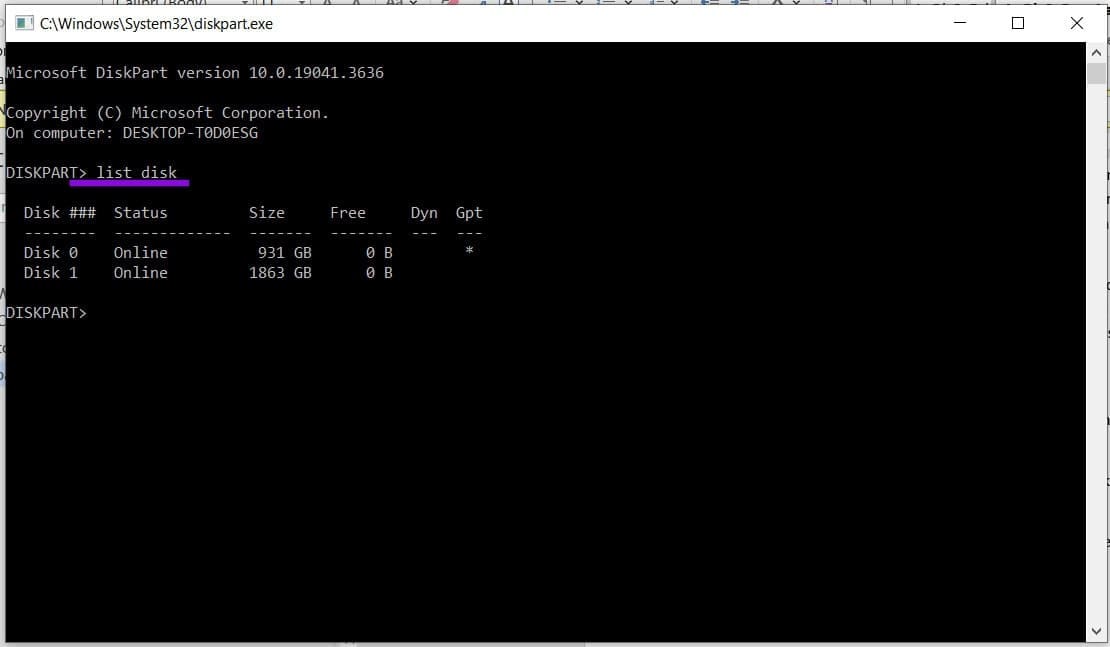
Paso 3. Limpie todas las particiones y limpie los datos escribiendo “limpieza” y pulsando “Enter”.
Paso 4. A continuación, conviértelo a GPT con “convert gpt” y pulse “Enter”.
Paso 5. A partir de ahí, puede crear nuevas particiones. Escriba “Salir” para salir de DiskPart antes de reiniciar.
¡Gracias por tus comentarios!





