Cómo resolver la aplicación Slack no funciona en Windows 11

Dado el vital de que es para algunas profesiones, se podría pensar que Slack es una de las aplicaciones más confiables allí. Y es. Sin embargo, puede experimentar un problema de aplicación raro que no funciona en Windows 11. Una vez que haya eliminado a los sospechosos habituales (cierre y reabren la aplicación, restaure su red o reinicie la PC), esto es lo que puede hacer para resolverla.
Correcto 1: Compruebe si los servidores de Slack están en funcionamiento
En algunos casos, el problema puede no estar al final, sino con los servidores Slack que se negaron a conectar a los usuarios. Si esto sucede, realmente no puedes hacer nada más que esperar. Luego muestra cómo puede ver si la aplicación Slack no funciona en Windows 11 se debe a los tiempos de inactividad del servidor.
Paso 1. Abra su navegador de Internet.
Paso 2. Vaya a la página de estado de Slack (status.slack.com).
Paso 3. Verá una tabla de servicio que funcione la aplicación Slack. Si “Iniciar sesión/SSO” o “conectividad” tienen problemas, es probable que vea una ventana en blanco cuando se ejecute la aplicación. Si la “mensajería” muestra errores, puede evitar que alguien envíe o reciba mensajes o archivos.
Paso 4. Si la página sugiere que todos los sistemas están operativos, vaya a la página de prueba de Slack para verificar su conexión. Esto le pedirá que inicie sesión con sus credenciales y verifique su conexión a los servidores Slack.
Correcto 2: borrar caché de holgura
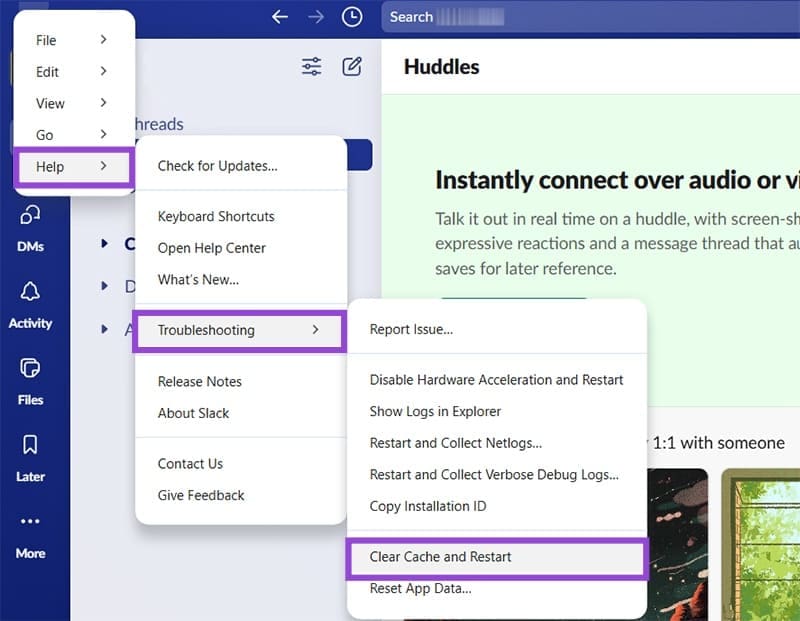
Método 1: En algunos casos, puede obligar a Slack a recargar con un caché vacío a través de la aplicación misma.
Paso 1. En la ventana Slack, abra el “menú” (las tres líneas horizontales en la esquina superior izquierda).
Paso 2. Seleccione “Ayuda” y luego vaya a “Solución de problemas”.
Paso 3. Haga clic en “Limpiar el caché y reiniciar”.
Método 2: Si la aplicación Slack no muestra el icono del menú, puede usar una solución para eliminar el caché a través del sistema.
Paso 1. Cierre o deje de salir de la aplicación Slack (puede usar “Ctrl + Q” con la ventana enfocada).
Paso 2. Abra el cuadro de diálogo “Ejecutar” (como presionar “Windows + R”).
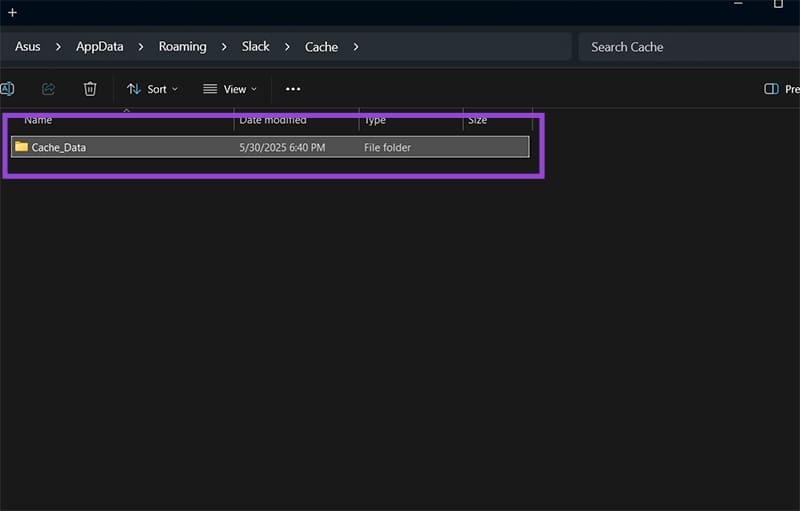
Paso 3. Pegue el siguiente pedido y presione “Enter:”
%AppData%\ Slack \ Cache

Paso 4. Abra la carpeta “Cache_Data” y elimine todo.
Correcto 3: ejecute el modo de compatibilidad
Si la aplicación no comienza en absoluto en el dispositivo, incluso si intenta abrir, como administrador, el modo de compatibilidad puede proporcionar una solución temporal.
Paso 1. SEECH para “Slack” a través de la barra de búsqueda y seleccione “Abra la ubicación del archivo” o busque el acceso directo en el escritorio.

Paso 2. Haga clic en el botón de acceso directo y haga clic en “Propiedades”.

Paso 3. Vaya a la “pestaña de compatibilidad” y marque el cuadro “Modo de compatibilidad”.
Paso 4. Haga clic en el menú Drop -down de esta sección y elija “Windows 8” o “Windows 7″ ” Si tiene la opción “Windows 10” disponible, también puede probarla.
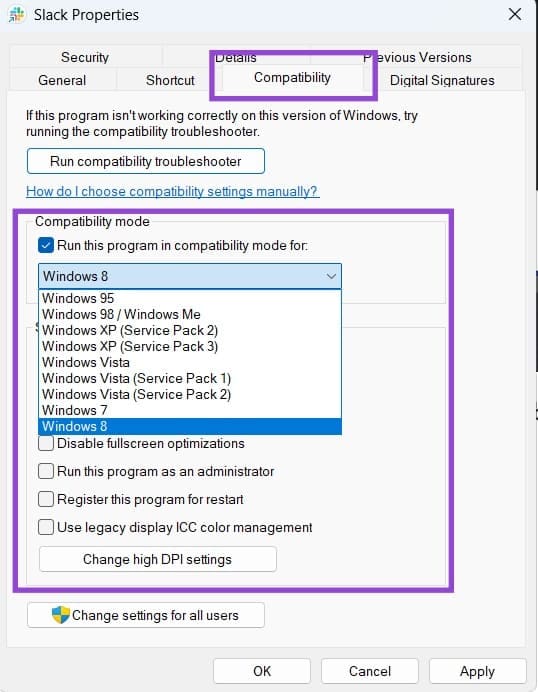
Paso 5. Haga clic en “Aplicar” y “Aceptar” para cerrar la ventana.
Paso 6. Intente abrir la aplicación. Si no puede, cambie la configuración de compatibilidad a otro sistema, pero no recomendamos ir antes de Windows 7.
Correcto 4 – procesos finales de holgura manualmente
En casos raros, su sistema operativo no terminará todos los procesos de fondos flojos correctamente, lo que puede evitar que la aplicación se reinicie. Puede usar el Administrador de tareas para arreglar la aplicación Slack que no funciona en Windows 11.
Paso 1. Abra el Administrador de tareas (está disponible con razón, haga clic en la barra de herramientas y seleccione la opción).
Paso 2. En la pestaña “Procesos”, busque “slack.exe” en la lista. Debería estar en la categoría “Aplicaciones”.
Paso 3. Haga clic en el botón derecho en el proceso y seleccione “Tarea final”.

Paso 4. Vuelva a abrir la holgura y verifique si esto resuelve el problema.
¡Gracias por sus comentarios!