Cómo registrar una reunión del equipo de Microsoft


La grabación de las reuniones de Microsoft Teams se ha vuelto esencial para el trabajo remoto, lo que le permite mantener registros precisos de debates y decisiones vitales que pueden afectar su trabajo. Sin embargo, exactamente cómo registrar una reunión de equipo depende del nivel de acceso que tenga (o la suscripción del equipo utilizado por su equipo).
Método 1: El equipo de registro se reúne como organizador o presentador
Si usted es el organizador de la reunión o se le ha asignado permisos de presentadores y tiene la suscripción adecuada, puede usar la función integrada de la “reunión” de los equipos de Microsoft.
Paso 1. Unidad -Bood a su equipo de Microsopts como usuario a través del Webver Naxes Webrer o la versión.
Paso 2. Una vez que la reunión haya comenzado, haga clic en el botón “Más acciones” (tres puntos) en la barra de herramientas en la parte superior.
Paso 3. Haga clic en el icono y seleccione “Comience a grabar” en el drop -down.
Paso 4. Todos los participantes recibirán una notificación que se está registrando. El indicador de grabación aparecerá en la esquina superior izquierda de la ventana de reunión.
Paso 5. Para dejar de grabar, haga clic en “Más acciones” nuevamente y seleccione “Detener la grabación”.
Una vez que termine la reunión, la grabación se guardará automáticamente en Microsoft Stream (en configuraciones anteriores) o en el ondulado del organizador de la reunión y se compartirá a través del chat de la reunión. Todos los participantes recibirán un correo electrónico con un enlace para acceder a la grabación. Puede configurar el vencimiento del enlace cuando lo abre para transmitir.
Método 2: Cómo registrar una reunión de equipo como participante
En algunas organizaciones, los participantes regulares también pueden iniciar grabaciones si el administrador ha permitido este permiso.
Paso 1. Únase a la reunión y verifique si tiene permisos de grabación haciendo clic en “más acciones” (tres puntos).
Paso 2. Si ve “comenzar a grabar” como una opción, puede usar los mismos pasos que el método 1.
Paso 2B. Si la opción está en grosor o falta, significa que su organización restringe la grabación solo a organizadores y presentadores. Puede solicitar permisos de grabación pidiendo al organizador de la reunión que comience a grabar o promovido temporalmente a un rol de presentador.
Para convertirse en presentador, el organizador debe repasar su nombre en la lista de participantes, hacer clic en los tres puntos junto a su nombre y seleccionar “hacer un presentador”.
Método 3-Uso de aplicaciones de grabación de pantalla de terceros para registrar la reunión de equipos
Si no tiene la licencia Office 365 o Microsoft 365 que le permite acceder al equipo avanzado del equipo, su única opción real es usar una aplicación de grabación. Hay algunas opciones sólidas, como OBSTUDIO (que generalmente se usa para la transmisión y con más personalización), la grabadora de Rebxpers facilus (más fácil de usar, pero limitada), o incluso la barra de juego de Windows integrada o el reproductor Quicktime. Revise qué aplicación tiene la mayor cantidad de funciones que necesita para decidir qué usar.
Opción 1 – OBS
Paso 1. Descargue e instale OBS desde el sitio web y luego abra la aplicación. Siga las instrucciones de configuración si se le pide y elige “y grabaré” para que esté configurado automáticamente para grabar la pantalla en lugar del flujo.
Paso 2. Haga clic en “+” a “fuentes” y seleccione “Captura de visualización” para grabar toda la pantalla.
Paso 3. Haga clic en “Aceptar” y luego seleccione el monitor y haga clic en “Aceptar”.

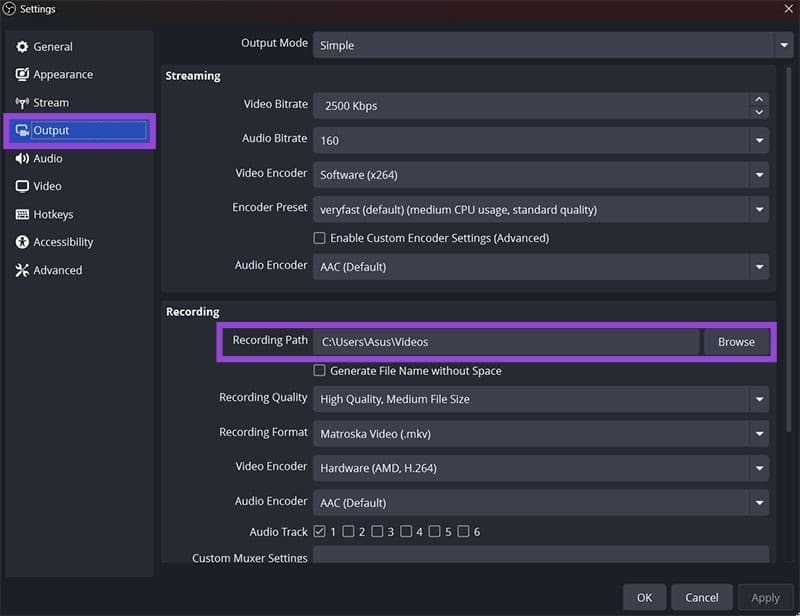
Paso 3. Haga clic en “Configuración” en la parte inferior derecha y luego vaya a la pestaña “Salida” y elija una carpeta para la “Ruta de grabación” donde se guardará la grabación. Haga clic en “Aplicar” y “Aceptar” para guardar.
Paso 4. Haga clic en “Iniciar grabación”. Para hacer una pausa, haga clic en el icono de pausa. Cuando termine, haga clic en “Detenga de grabación”. Ambos reemplazarán el botón “Inicio de grabación” cuando se registren.
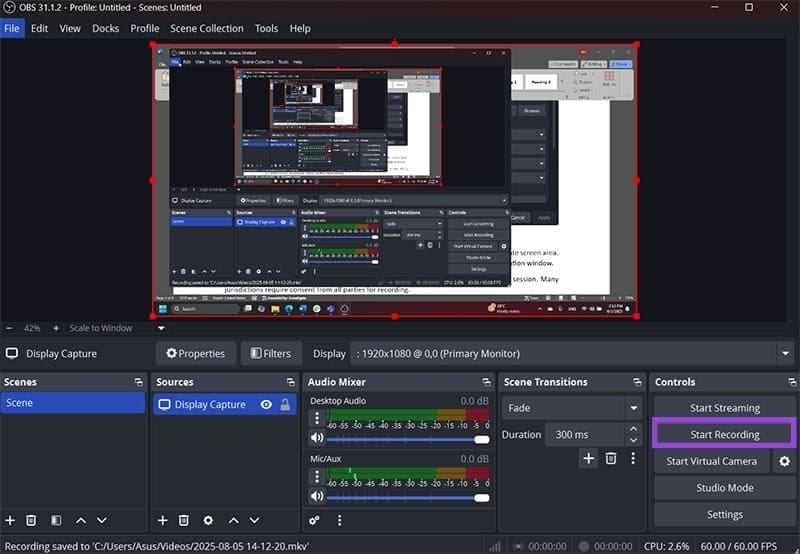
Es posible que deba editar la configuración de audio para que la grabación pueda ver el escritorio y el micrófono de audio.
Opción 2: facilus Rebxpers
Paso 1. Descargue la grabación de facilus Rebxperts para su dispositivo, luego instale la aplicación. Debe abrirse automáticamente.
Paso 2. Elija qué partes de la pantalla o aplicación grabar. La opción de “pantalla” predeterminada debería funcionar bien para principiantes.
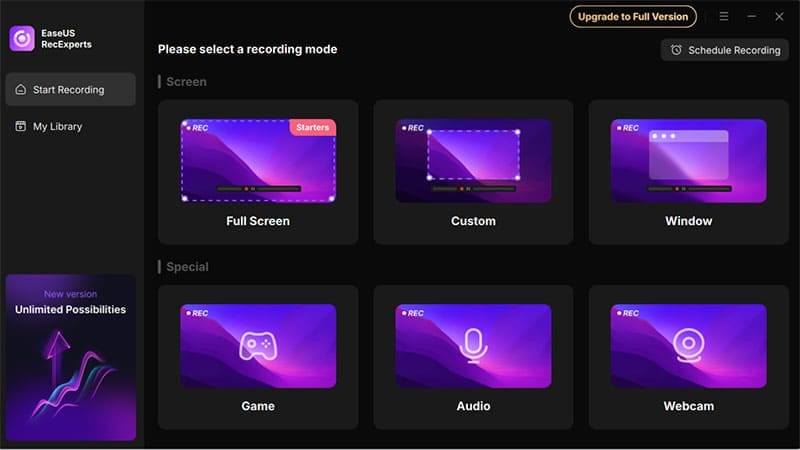
Paso 3. Habilite el sonido y el micrófono del sistema de barra de herramientas inferior a través de los iconos (elija los dispositivos si es necesario) y luego haga clic en “Registro”.

Paso 3. La versión gratuita técnicamente no tiene un tamaño o límite de duración en la grabación, pero solo exportará un minuto de video cuando lo detenga. Necesitará la versión de la página para acceder al video completo.

Opción 3: Juegos de Windows
Paso 1. Comience una reunión en equipos.
Paso 2. Haga clic en “Windows + Alt + R.” Obtienes una pequeña ventana emergente que muestra que grabas el video. Haga clic en el micrófono para habilitarlo o deshabilitarlo.
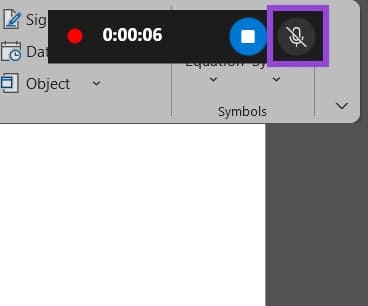
Paso 3. Una vez presionado “Stop”, presione “Windows + G” para abrir la barra de juego y verificar la grabación. Haga clic en “Abra la ubicación del archivo” para una mayor exportación para fines de edición (predeterminado, encontrado en videos> capturas).
Método 4: Grabación de equipos de reunión en dispositivos móviles
Si bien las aplicaciones de equipos móviles tienen capacidades de grabación limitadas, hay soluciones para capturar reuniones en teléfonos inteligentes y tabletas.
Si usted es el organizador de la reunión, puede comenzar una grabación desde la aplicación móvil reproduciendo los tres puntos durante la reunión y seleccionando “Iniciar grabación” si está disponible. Sin embargo, esta función puede no estar disponible en todas las versiones móviles.
Para dispositivos iOS, puede usar la función de grabación de pantalla integrada. Vaya a “Configuración”, “Control central” y “personalice los controles”, luego agregue “Grabación de pantalla”. Durante la reunión, el acceso de control central y toque el botón de grabación.
Para dispositivos Android, muchos teléfonos incluyen grabación integrada de pantalla en la configuración rápida. Tire de la parte superior de la pantalla y busque una opción de grabación de pantalla o descargue una aplicación de grabación de pantalla de tercera parte de la tienda de Google Play.
¡Gracias por sus comentarios!