Cómo instalar Windows Server en Mac

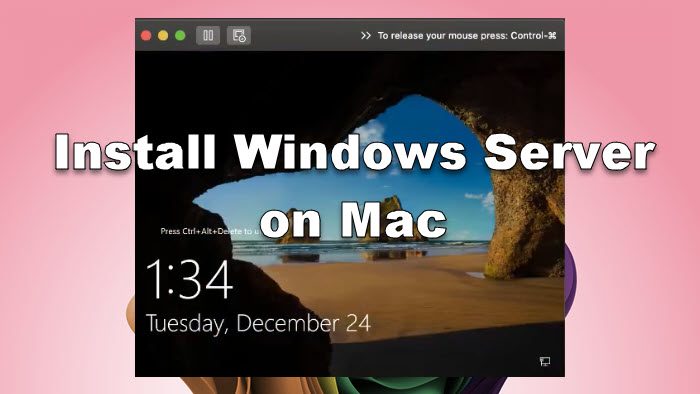
Si utiliza un Mac y desea utilizar Windows Server, puede optar por una máquina virtual. Hay varias máquinas virtuales que puede utilizar, dos de las más populares, VMware Fusion y Oracle VirtualBox. En esta guía, utilizaremos VMware Fusion para instalar Windows Server en Mac.
Instale Windows Server en Mac
Para instalar Windows Server en un ordenador Mac, siga los pasos mencionados a continuación.
- Baje e instale VMware Fusion
- Baje el archivo ISO de Windows Server
- Configura tu VM
- Encienda la máquina e instale el sistema operativo
- Inicie y configure su servidor
Hablemos con detalle.
1]Baje e instale VMware Fusion
Como se ha mencionado anteriormente, para instalar Windows Server, debemos crear una máquina virtual. Puede utilizar VirtualBox si lo desea, pero para la guía, vamos con VMware Fusion. Por tanto, siga adelante y descargue VMware Fusion Pro gratuitamente. Una vez descargado, ejecute el instalador para instalarlo en su ordenador.
2]Baje el archivo ISO de Windows Server
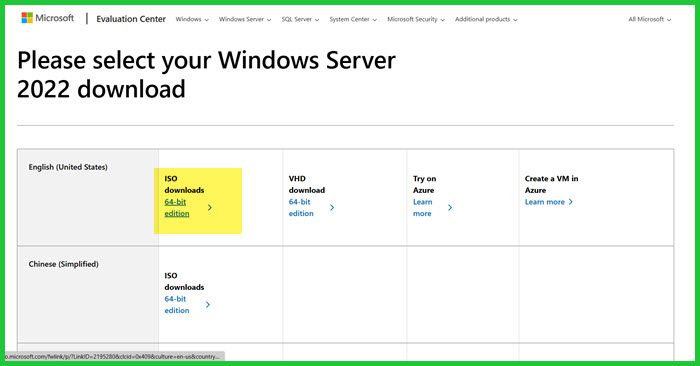
A continuación, debemos descargar el archivo ISO de Windows Server. Para ello, vaya a microsoft.com. Visite el sitio web y haga clic en “Evaluar ahora” junto a Windows Server 2022 (o cualquier otra versión de Windows Server), haga clic en Descargar ISO, e introduzca los datos para inscribirse en la prueba gratuita. Una vez hecho, haga clic en Descarga ahoraasegúrese de descargar la ISO de su idioma preferido.
3]Configura tu VM
Una vez que tenga ambos programas, podemos proceder a configurar la máquina virtual. Sin embargo, antes de continuar con el proceso de instalación, se recomienda que finalice todos los demás procesos y cierre cualquier aplicación de salto de recursos si no desea que su sistema se caliente. Después de tomar la precaución, siga los pasos mencionados a continuación.
- Abierto VMware Fusion.
- Seleccione Instale desde el disco o la imagen.
- Ahora, haga clic en Utilice otra imagen de disco o de disco, navega hasta la ubicación donde ha guardado el archivo y selecciónelo. Haga clic en Continuar.
- Una vez estés en el Configuración pestaña, desactivar Utilice la instalación fácil, y haga clic en Continuar.
- En el Especifique el firmware de arranque, seleccione UEFI, y haga clic en Continuar.
- Haga clic en Personaliza la configuración.
- Seleccione dónde necesita almacenar la máquina virtual y déle un nombre.
- Cuando aparezca el asistente de configuración, haga clic en Procesador y memoria.
- Ajuste los procesadores como mínimo a 4 y, a continuación, configure la memoria; le recomendamos que asigne al menos 2 GB (2048 MB); haga clic en Muéstralo todo.
- Ve a Muestra, marca Acelera los gráficos 3D, y después configura el tuyo Memoria gráfica compartida (configúrelo según sus necesidades). Además, configure el Duración de la batería. Tick Utilice la resolución completa para la pantalla Retina y haga clic en Muéstralo todo.
- Ahora, vaya al Disco duro opción y compruebe el espacio necesario.
- Le recomendamos que revise todas y cada una de las opciones para asegurarse de que seleccione todas las funciones que necesite.
Después de revisar todos los parámetros disponibles y estar satisfecho con él, puede cerrar el asistente y continuar con el paso siguiente.
4]Encienda la máquina e instale el sistema operativo

Ahora que tenemos nuestra máquina lista, es hora de empezar con el proceso de instalación. Para ello, siga los pasos mencionados a continuación.
- Haga clic en el icono Reproducir para iniciar la máquina.
- Haga clic en el icono de la clave para abrir la configuración.
- Ve a Disco de inicio, seleccionar CD/DVD, y haga clic en Reiniciar.
- Una vez que se reinicie la máquina virtual, comenzará la instalación de Windows Server.
- Seleccione el idioma y haga clic en Siguiente.
- Haga clic en Instalar ahora y espere Se está iniciando la configuración pantalla para terminar.
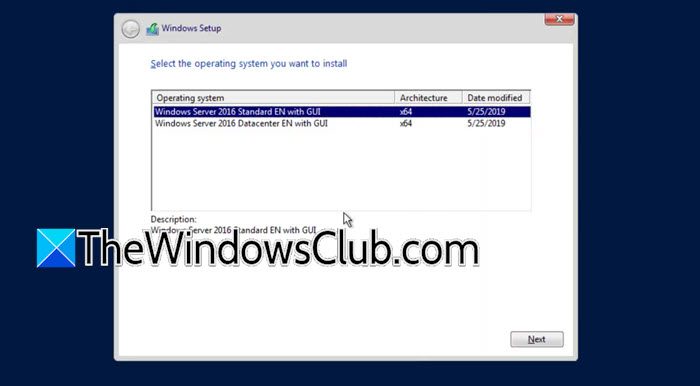
- Seleccione la versión de Windows Server que desea instalar y haga clic en Siguiente.
- Ahora debe ir a la opción de disco personalizado, borrar el disco si es necesario e iniciar el proceso de instalación.
Una vez que haya iniciado el proceso de instalación, verá una barra de progreso, ya que este proceso tardará un tiempo en completarse.
5]Inicie y configure su servidor
Una vez arranque su máquina, se le pedirá que introduzca la contraseña para el usuario administrador. Asegúrese de que puede recordar esta contraseña, ya que debe introducirla cada vez que encienda el dispositivo.
Así es como puede instalar Windows Server en un dispositivo Mac mediante VMware Fusion.
Lee: Cómo instalar Windows Server en VMware Workstation
¿Puedo instalar Windows Server en un Mac?
Sí, puede instalar Windows Server en un Mac como máquina virtual. Hay dos utilidades comunes, Oracle VirtualBox y VMware Fusion, que puede utilizar para la misma. En este tutorial, vimos cómo puede instalar Windows Server en un Mac mediante VMware Fusion, así que, sólo tiene que ir y ya estarás listo.
Lee: Instale y configure el servicio MultiPoint en Windows Server
¿Puede Mac acceder a Windows Server?
Existen varias herramientas que le permiten acceder a Windows Server desde su ordenador Mac de forma remota. Herramientas como el cliente VMware Horizon y la aplicación Windows (anteriormente conocida como escritorio remoto) son buenas opciones para ese esfuerzo.
Lee también: Instale y configure el Centro de administración de Windows.