Cómo instalar Debian en VirtualBox en Windows 11

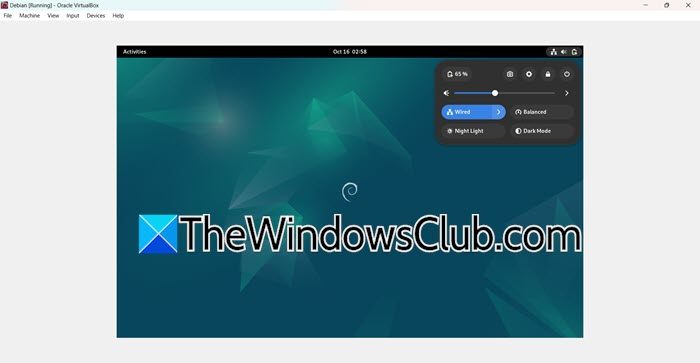
Debian es un sistema operativo estable, seguro y de código abierto dentro de la familia Linux, desarrollado por una comunidad global de voluntarios. VirtualBox, de Oracle, es una plataforma de virtualización de código abierto potente y fácil de utilizar para ejecutar varios sistemas operativos en una única máquina física. En este post, veremos cómo hacerlo instale Debian en VirtualBox.
Instale Debian en VirtualBox en Windows 11
Si desea instalar la distribución Debian Linux en VirtualBox en Windows 11/10, siga los pasos mencionados a continuación.
- Cumplir con todos los requisitos previos
- Crea la máquina virtual
- Prepara tu máquina para Debian
- Instale Debian
Hablemos con detalle.
1]Cumplir todos los requisitos previos

Lo primero que debemos hacer en este caso es instalar la utilidad Oracle VirtualBox. Si ya lo tiene, puede omitir este paso, pero si no lo tiene, siga los pasos mencionados a continuación para instalar VirtualBox.
- Abra un navegador y vaya a virtualbox.org.
- Desde el Paquetes de plataforma VirtualBox sección, haga clic en la plataforma que desea instalar la utilidad. Entonces, su navegador empezará a descargar el soporte de instalación.
- Una vez descargado, haga doble clic en el soporte de instalación para iniciar el proceso de instalación y siga las instrucciones en la pantalla para completarlo.
Después de instalar VirtualBox, puede pasar al siguiente paso.
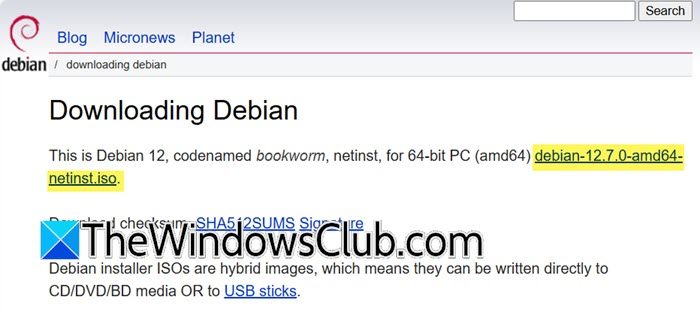
Debian es una distribución gratuita de Linux, por tanto, podemos ir a debian.org y hacer clic en el hiperenlace para iniciar el proceso de descarga. Cuando haga clic en el vínculo, su navegador descargará el archivo ISO de Debian.
Aparte de esto, debe tener 20 GB de espacio libre en el disco duro y al menos 4 GB de memoria libres cuando vaya a ejecutar música.
Lee: Cómo instalar Kali Linux en VMWare Workstation
2]Cree la máquina virtual
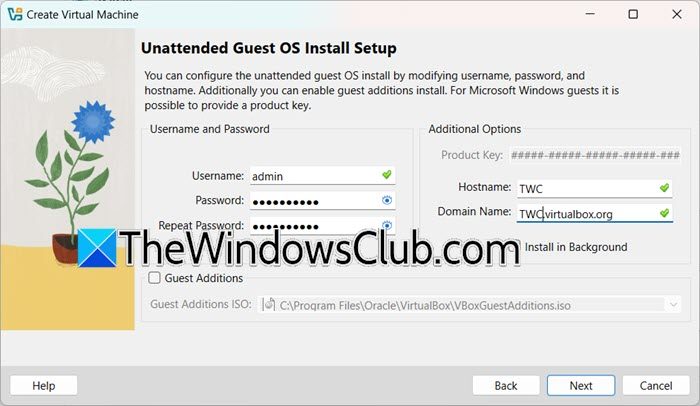
A continuación, crearemos una máquina virtual sobre la que instalaremos Debian. No es necesario que siga nuestra configuración exacta, ya que sólo se basa en los recursos de nuestro sistema; puede modificarlo en función de la política de su organización y/o de las habilidades de su sistema.
Para crear una máquina virtual, siga los pasos mencionados a continuación.
- Abra Oracle VirtualBox.
- Haga clic en Nuevo botón para iniciar el Crear una máquina virtual asistente.
- En el Nombre campo, introduzca 'Debian'.
- Haga clic en el menú desplegable justo al lado de Imagen ISO y haga clic en Otros.
- Navegue hasta la ubicación donde ha almacenado la imagen ISO descargada, en la mayoría de los casos, será el Descargas carpeta.
- Haga clic en Siguiente.
- Se le pedirá que introduzca las credenciales. Rellene el campo según su elección y haga clic en Siguiente.
- Ahora, utilice el control deslizante para definir la memoria base y el número de procesadores utilizados. Recomendamos asignar por lo menos 4 GB de memoria.
- Haga clic en Siguiente.
- Seleccione Cree un disco duro virtual ahoraasigne un poco de memoria y haga clic en Siguiente.
- Consulte el resumen y haga clic en Finalizar.
Esto creará una máquina virtual y después la iniciará. Sin embargo, debe realizar algunos cambios adicionales, así que apague la máquina y vaya al paso siguiente.
Lee: Cómo instalar Linux Ubuntu en Hyper-V
3]Prepara tu máquina para Debian
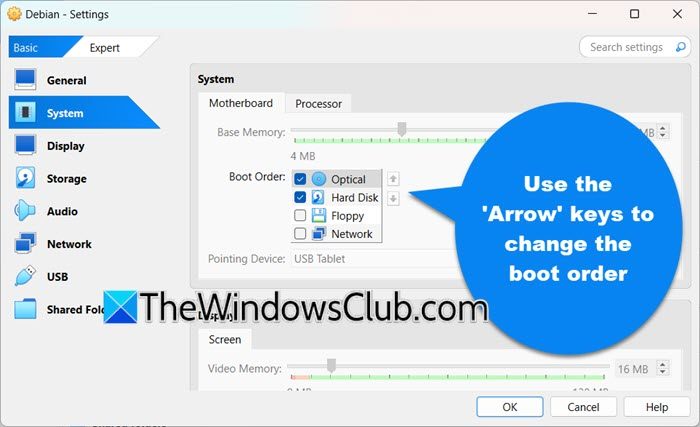
Como se ha mencionado anteriormente, no podemos instalar Debian de inmediato; debemos hacer algunos cambios antes de hacerlo. Siga los pasos mencionados a continuación para hacer lo mismo.
- Haga clic con el botón derecho en la máquina virtual de nueva creación y seleccione Configuración.
- Cuando estés en la General pestaña, vaya a Avanzado y configure el Porta-recortes compartido y Arrastra y suelta opciones a Bidireccional.
- Vaya a la Sistema pestaña y utilice las teclas de flecha para cambiarlo Orden de arranque secuencia, por lo que, Óptico es al principio, y después Disco duro está en la segunda. Asegúrese de deseleccionar todas las demás opciones de arranque.
- Ve a procesador, y después marca la Activa PAE/NX caja.
- Ve a Pantalla > Pantalla, configure la memoria de vídeo y desactívela Activa la aceleración 3D.
Por último, guarde los cambios que hemos hecho.
Lee: Cómo instalar Kali Linux en VirtualBox
4]Instale Debian
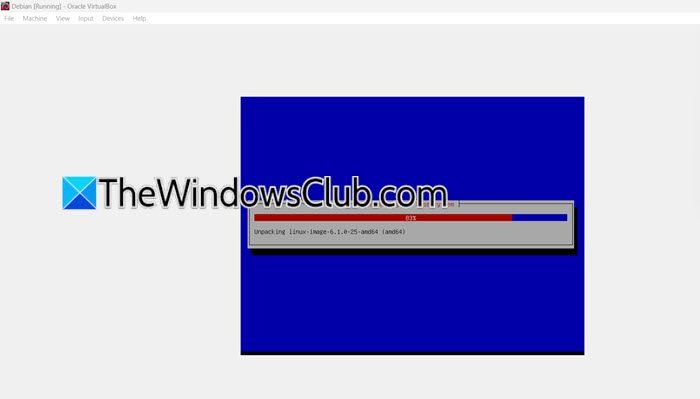
Hemos creado un entorno para instalar Debian, así que vamos. Para ello, siga los pasos mencionados a continuación.
- Inicie la máquina virtual Debian.
- Utilice el teclado para continuar el proceso de instalación, que tardará mucho tiempo.
- Una vez hecho, se le pedirá que introduzca las credenciales que hemos establecido anteriormente para iniciar sesión en su sistema operativo.
- A continuación, seleccione un idioma, una fecha, una hora y una región y configure su cuenta.
Ahora, puede continuar y empezar a utilizar Debian.
Lee: ¿Cómo instalar Ubuntu en VirtualBox en Windows 11?
¿Cómo instalar Debian con VirtualBox?
Si desea instalar Debian en VirtualBox, necesita el archivo ISO de Debian y Oracle VirtualBox. Una vez que lo tenga, cree una máquina virtual adecuada para instalar Debian y luego instale el sistema operativo. Puede seguir el tutorial mencionado anteriormente.
Lee: ¿Cómo instalar VirtualBox Guest Additions en Windows?
¿Cómo instalar VirtualBox en Debian 10?
Aunque VirtualBox no está disponible oficialmente para Debian, Debian Fast Track, un proyecto de Debian, ofrece nuevas versiones de VirtualBox para los usuarios estables de forma “continúa”. Actualmente está disponible para Debian 10 a 12. Por tanto, vaya a fasttrack.debian.net para ver cómo añadir el repositorio Fast Track y, a continuación, instale VirtualBox en Debian, puede utilizar el mandato: sudo apt install virtualbox. Puede instalar paquetes adicionales mediante la consulta – sudo apt install virtualbox-ext-pack.
Lee también: Instale macOS en VirtualBox en Windows 11.