
Cómo encontrar la versión de esquema de Active Directory

Si quieres busque la versión del esquema o la versión actual del esquema de Exchange de Active Directoryaquí tiene cómo puede hacerlo. Puede encontrar la versión del esquema mediante ADSIEDIT, Símbolo del sistema y PowerShell en Windows Server 2025, 2022, 2019 y otras versiones anteriores de Windows Server.
Cómo encontrar la versión de esquema de Active Directory
Para encontrar la versión de esquema de Active Directory, siga estos métodos:
- Utilizando ADSIEDIT
- Uso del símbolo del sistema
- Utilizando PowerShell
Para obtener más información sobre estos métodos, siga leyendo.
1]Utilizando ADSIEDIT
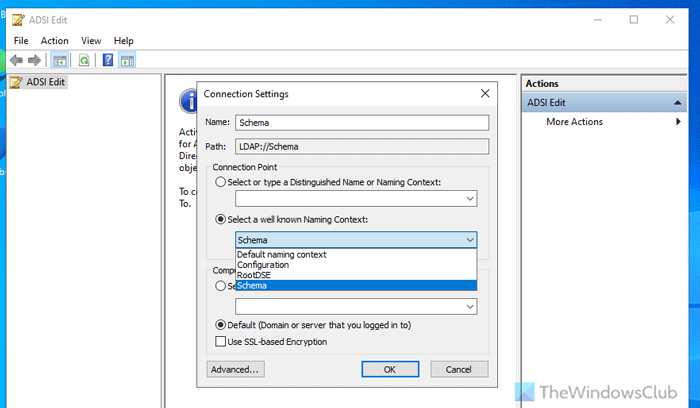
Para encontrar la versión del esquema mediante ADSIEDIT, siga estos pasos:
- Pulse Win+R > escriba ADSIEdit.msc y pulse el botón Enter.
- Haga clic con el botón derecho en ADSI Edit y haga clic en la opción Connect to.
- Elige Esquema desde el Seleccione un contexto de denominación conocido menú desplegable.
- Haga clic en el botón Aceptar.
- Haga clic en el contenedor DC.
- Haga clic con el botón derecho en CN=Esquema,CN=Configuración y seleccione Propiedades.
- Encuentre objectVersion.
2]Utilizando el símbolo del sistema
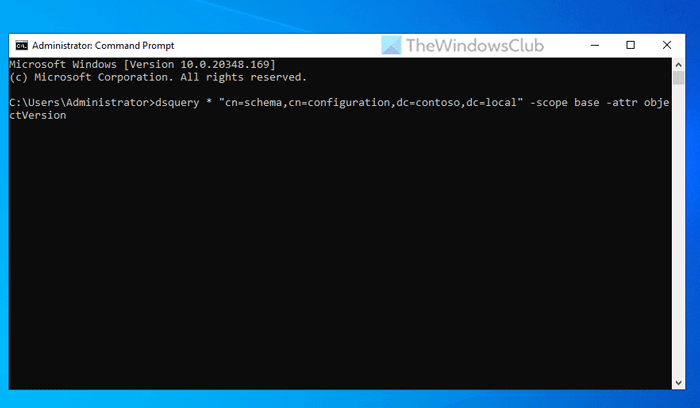
Puede encontrar lo mismo con el parámetro DSQuery. Para encontrar la versión de esquema de Active Directory mediante el símbolo del sistema, siga estos pasos:
- Pulse Win + R > escriba cmd > pulse el botón Enter.
- Introduzca este pedido:
dsquery * "cn=schema,cn=configuration,dc=contoso,dc=local" -scope base -attr objectVersion - Encuentre objectVersion.
3]Utilizando PowerShell
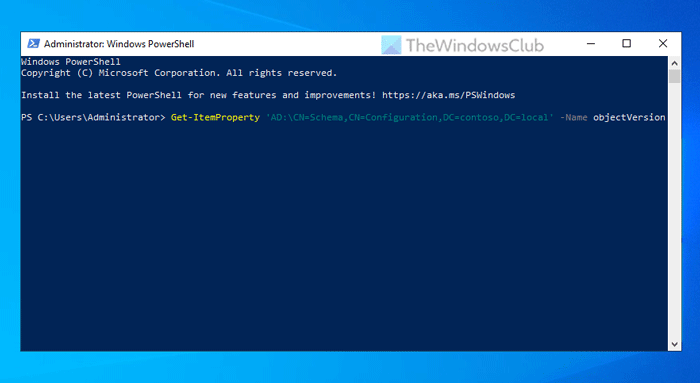
Para encontrar la versión de esquema de Active Directory mediante PowerShell, siga estos pasos:
- Busque powershell en el cuadro de búsqueda de la barra de tareas.
- Haga clic en el resultado de la búsqueda individual.
- Introduzca este pedido:
Get-ItemProperty 'AD:\CN=Schema,CN=Configuration,DC=contoso,DC=local' -Name objectVersion
Cómo encontrar la versión del esquema de Exchange de Active Directory
Para encontrar la versión del esquema de Exchange de Active Directory, siga estos métodos:
- Utilizando ADSIEDIT
- Utilizando el símbolo del sistema
- Utilizando PowerShell
Para saber más sobre estos métodos, sigue leyendo.
1]Utilizando ADSIEDIT
Si desea encontrar la versión del esquema de Exchange de Active Directory, debe hacer lo mismo que encontrar la versión del esquema. Sin embargo, cuando abra el CN=ms-Exch-Schema-Version-Pt después de abrir el contenedor DC.
A continuación, busque el atributo rangeUpper.
2]Utilizando el símbolo del sistema
Para encontrar la versión actual del esquema de Exchange de Active Directory mediante el símbolo del sistema, siga estos pasos:
- Abra el símbolo del sistema en el equipo.
- Introduzca este pedido:
dsquery * "CN=ms-Exch-Schema-Version-Pt,cn=schema,cn=configuration,dc=contoso,dc=local" -scope base -attr rangeUpper
3]Utilizando PowerShell
Puede utilizar Get-ItemProperty para encontrar lo mismo con PowerShell. Para encontrar la versión actual del esquema de Exchange de Active Directory, siga estos pasos:
- Abra PowerShell en su ordenador.
- Introduzca este pedido:
Get-ItemProperty "AD:\CN=ms-Exch-Schema-Version-Pt,cn=schema,cn=configuration,$((get-addomain).DistinguishedName)" -Name rangeUpper - Encuentre el atributo rangeUpper.
¡Eso es todo!
Lee: Cómo instalar Active Directory y añadir usuarios
¿Qué es el nivel de esquema de Active Directory?
El nivel de esquema de Active Directory le permite encontrar todas las clases de objetos que puede crear en un bosque de Active Directory. En otras palabras, contiene definiciones formales de estas clases de objetos. Cada nivel tiene un objeto de esquema y atributos distintos para Active Directory.
¿Cómo encuentro el esquema maestro en Active Directory?
Para encontrar el esquema maestro en Active Directory, busque mmc en el indicador Ejecutar. A continuación, seleccione Agregar/eliminar un complemento opción. Haga clic en la opción Agregar, haga doble clic en la opción Esquema de Active Directory y haga clic en el botón Cerrar. A continuación, haga clic con el botón derecho en la opción Esquema de Active Directory en la parte izquierda y elija la opción Operations Masters.
Lee: Cómo añadir la consola de gestión de políticas de grupo a Windows Server.





