
Cómo eliminar un descanso de sección a MS Word


Los descansos de la sección en Microsoft Word son útiles si necesita diferentes diseños, cabezas, pies y formados dentro de un solo documento. Pero tal vez terminen haciendo cualquier cosa, ocupando espacio y creando un espacio en blanco donde debería no haber. Luego se muestra cómo eliminar un descanso de la sección MS Word y limpiar el formato de documento.
Método 1: elimine las pausas de la sección utilizando la función show/oculta
Si bien eliminar la ruptura en sí es bastante simple (ya que técnicamente es un símbolo especial que la palabra y otros procesadores de texto analizan como se rompe), primero debe verlo.
Paso 1. Vaya a su pestaña “Hombre” del documento.
Paso 2. Haga clic en el botón “Muestra/Ocultar” (símbolo ¶) del grupo de párrafo o presione “Ctrl + uppercase + 8” Esto muestra la marca del párrafo, incluidas las pausas de la sección.
Paso 3. Las interrupciones de la sección aparecen como una notación de líneas punteadas en lo que hacen, como la “sección de la sección (página siguiente)” o “ruptura de la sección (continua)”.
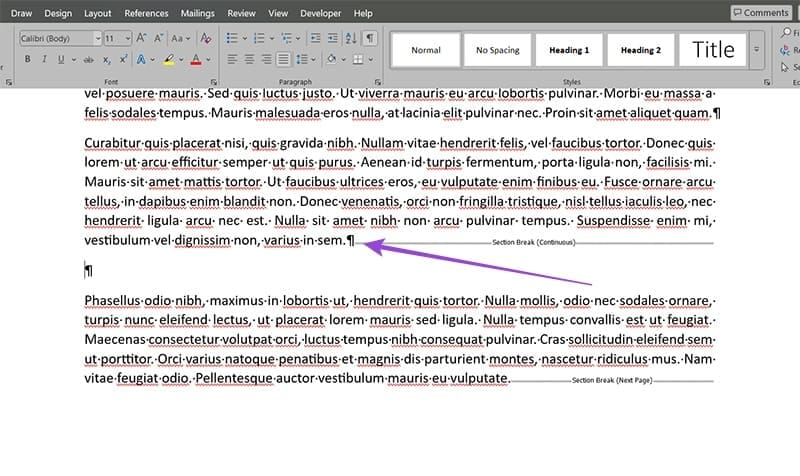
Paso 4. Coloque el cursor al comienzo de la línea de interrupción de la sección y presione “Eliminar” hasta que elimine todo. Alternativamente, puede arrastrarlo a la sección y eliminarla.

Paso 5. Haga clic en el botón “Muestra/ocultar” nuevamente para volver a verificar el formato, ya que eliminar los símbolos ocultos a veces puede alterar inesperadamente el texto circundante.
Método 2: Eliminar los descansos de sección con búsqueda y reemplazo
Si desea saber cómo eliminar una sección de la sección de la palabra sin dejar ningún descanso, la única opción real es la eliminación de la masa por búsqueda y reemplazo.
Paso 1. Presione “Ctrl + H” para abrir el cuadro de diálogo Buscar y reemplazar.
Paso 2. Haga clic en “más” para expandir las opciones de diálogo si aún no son visibles.

Paso 3. Ingrese en el campo “Encuentre qué” y seleccione “Especial” en la parte inferior del cuadro de diálogo.

Paso 4. Elija “Sección Break” en el menú Drop -down. Esto inserta “^B” en el campo “Encuentra qué”.
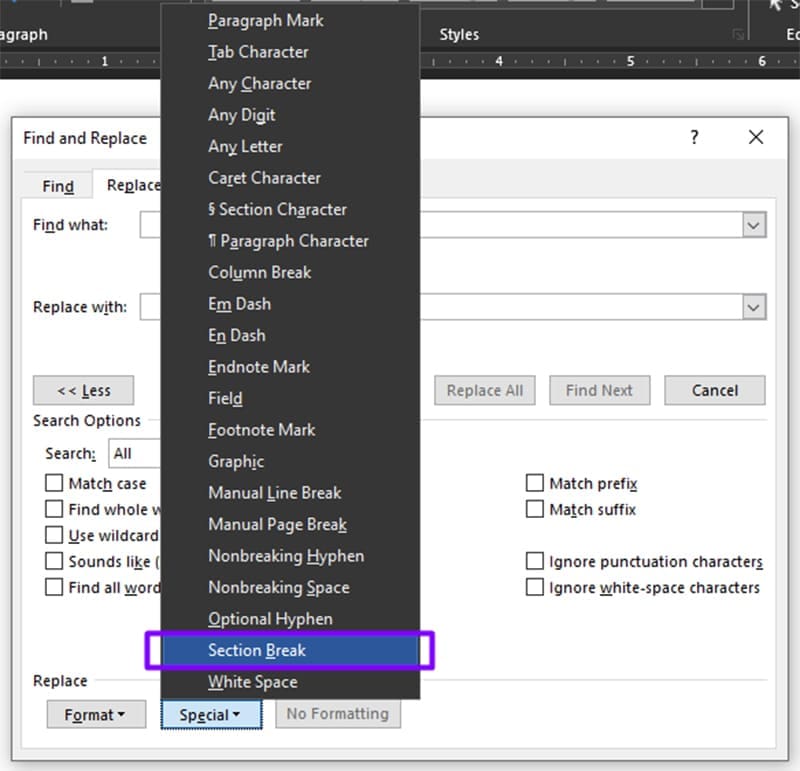
Paso 5. Deje el campo “reemplazar” vacío si desea eliminar todas las rupturas en la sección.
Paso 6. Haga clic en “Reemplace todo” para eliminar todas las pausas de la sección a la vez o use “Buscar Next” y “Reemplace” para eliminar -One por uno.

Paso 7. Haga clic en “Cerrar” cuando haya terminado.
Método 3: Elimina tipos específicos de descansos de sección
Si solo tiene que eliminar ciertos tipos de descansos de sección, puede usar códigos de búsqueda más específicos.
Paso 1. Abra el cuadro de diálogo de búsqueda y reemplace “Ctrl + H.”
Paso 2. En el campo “Buscar qué”, ingrese el código correspondiente a la ruptura de la sección que desea eliminar:
- “^M” para descansos manuales
- “^B” para cualquier escapada de la sección
- “^B^p” para las pausas de la sección seguidas de las marcas de párrafos
Paso 3. Deje “reemplazar” vacío y haga clic en “Reemplace todo”.

Método 4: eliminar los saltos de sección en la vista del proyecto
El borrador de la vista puede facilitar el trabajo con saltos de sección porque los muestra más claramente.
Paso 1. Dirección -fond a la pestaña “Ver” y seleccione “Borrador” del grupo de visualización de documentos.
Paso 2. Los descansos de sección aparecerán como líneas de puntos horizontales con etiquetas.

Paso 3. Haga clic en el inicio de la línea de interrupción de la sección y presione “Eliminar” o seleccione toda la línea y elimine -la.

Paso 4. Regrese a “Imprimir el diseño” cuando termine de ver cómo se ve el documento.
Método 5: Explore y elimine las pausas en la sección yendo a
En los documentos grandes, la función GO puede ayudarlo a localizar rápidamente los descansos en la sección.
Paso 1. Presione “Ctrl + G” para abrir el cuadro de diálogo GO al cuadro de diálogo.
Paso 2. En la lista “Vaya a qué”, seleccione “Sección”.
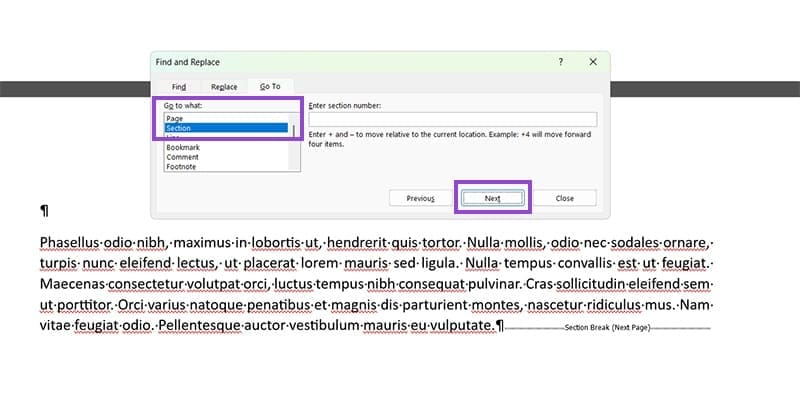
Paso 3. Ingrese el número de sección que desea navegar o deje en blanco y haga clic en “Siguiente” para ir a la siguiente sección.
Paso 4. Haga clic en “Muestra/Ocultar” para hacer visible el símbolo de ruptura y eliminarlo (como se muestra en el Método 1).
¡Gracias por sus comentarios!





