
Cómo crear un atajo de transferencia de Bluetooth a Windows 11

Por supuesto, los ordenadores pueden confiar más en las aplicaciones de transferencia de archivos y la nube para enviar y recibir en estos días, pero esto no significa que el Bluetooth esté fuera del juego aún como tecnología de transferencia de archivos. Dicho esto, transferir archivos mediante Bluetooth a Windows 11 podría ser más fácil.
En este artículo, le mostraremos cómo crear un atajo de transferencia de Bluetooth, estilo Windows 11.
Agregar un acceso directo de transferencia de Bluetooth (Windows 11) a su escritorio
Hay algunas maneras diferentes de crear un atajo Bluetooth, Windows 11, y sólo depende de lo que le funcione mejor. Tenemos las opciones a continuación:
Directamente en el escritorio
Puede obtener Bluetooth en su escritorio sin tener que dejarlo nunca. Aquí tenéis lo que necesita hacer:
Paso 1. Haga clic con el botón derecho en cualquier lugar del escritorio y pase el cursor por encima de “Nuevo” en el menú contextual.
Paso 2. En el menú siguiente, haga clic en “Atajo”.
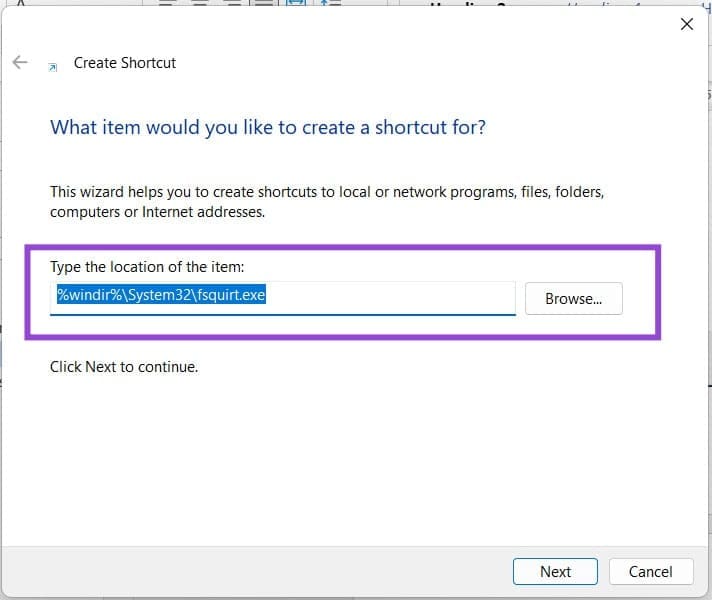
Paso 3. Aparecerá una ventana nueva. Escriba “%windir%\System32\fsquirt.exe” en el cuadro de diálogo y haga clic en “Siguiente”.
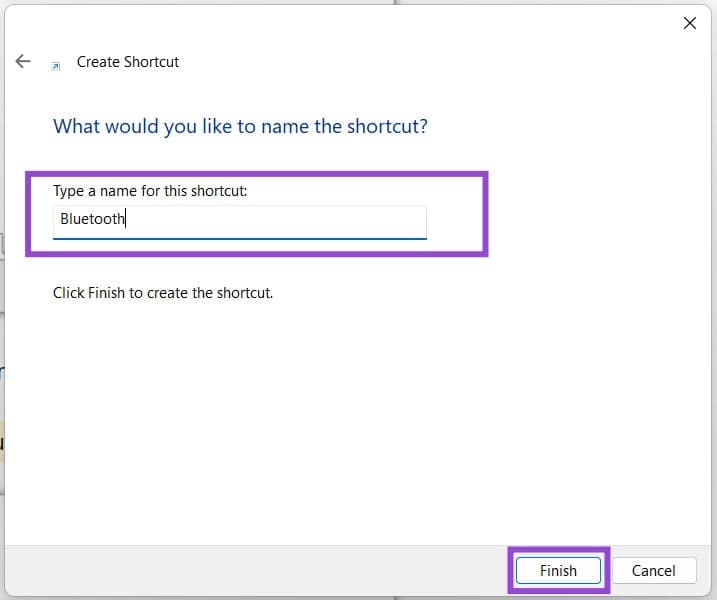
Paso 4. Escriba un nombre para el atajo. Sólo asegúrese de que le hará recordar la función. Haga clic en “Finalizar” para finalizar.
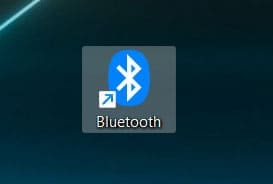
Paso 5. La función Bluetooth aparecerá como atajo. Haga doble clic para iniciar la transferencia de archivos a cualquier otro ordenador o dispositivo inteligente.
Mediante System32
En la solución anterior, puede que haya notado la ruta de acceso directo mencionada System32. Aquí es donde se conserva la aplicación de transferencia de archivos Bluetooth. Puede añadirlo como atajo directamente a su escritorio. A continuación se indica cómo navegar:
Paso 1. Abra el diálogo de ejecución (Win + R) y escriba “system32” antes de pulsar “Enter”.
Paso 2. Se abrirá una ventana del Explorador en el directorio System32. Navegue hacia abajo hacia abajo (o escriba en el cuadro de búsqueda) para encontrar “fsquirt.exe”.
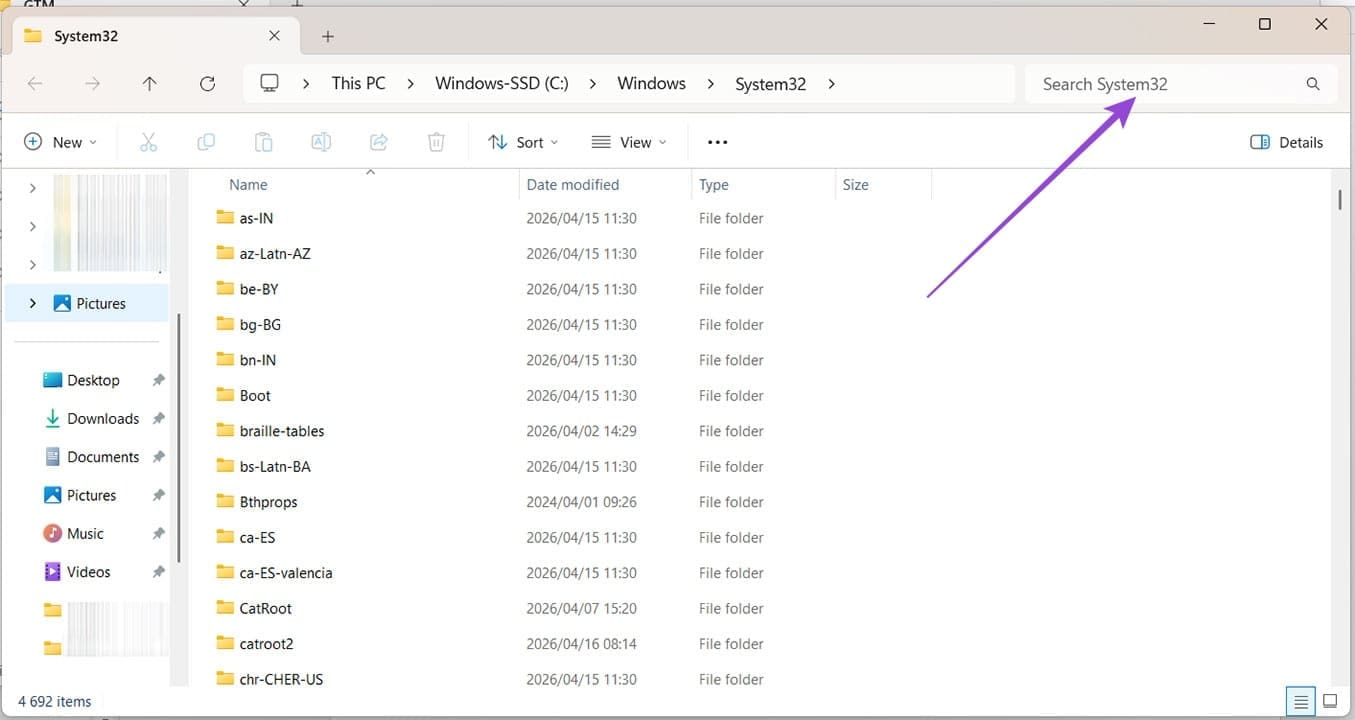
Paso 3. Haga clic con el botón derecho en la aplicación y haga clic en “Muestra más opciones” en el menú contextual.
Paso 4. Pase el cursor por encima “Enviar a” y haga clic en “Escritorio (crear atajo)”.
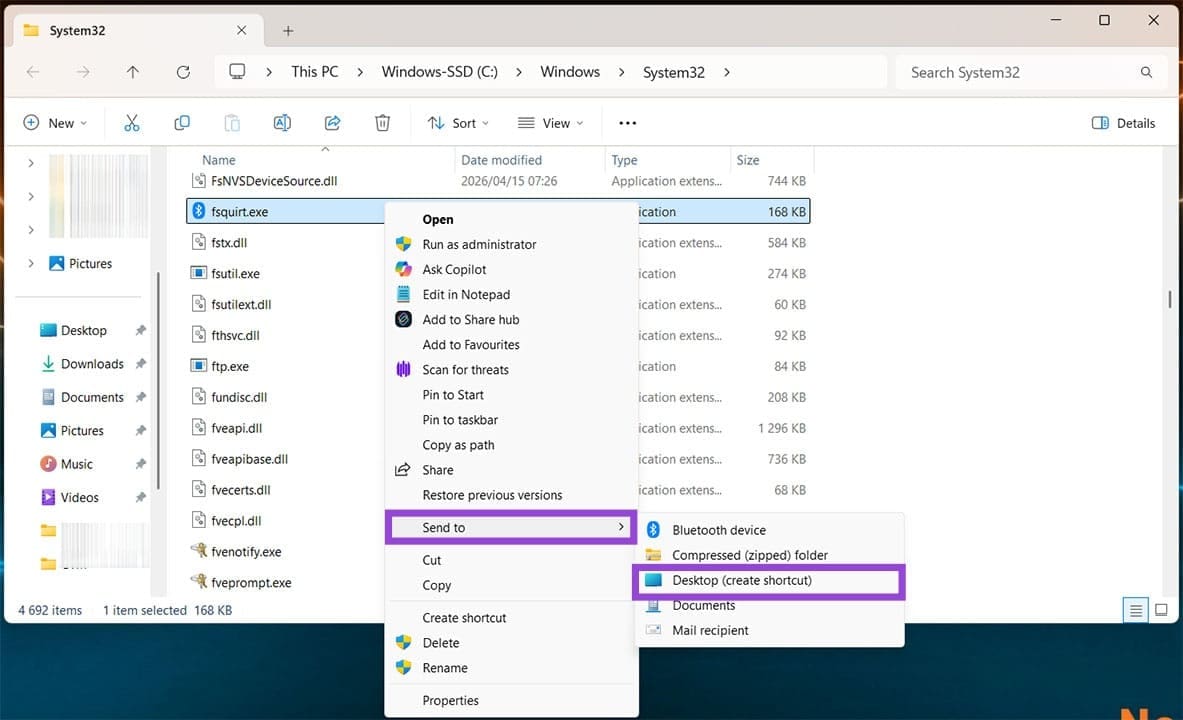
Paso 5. “fsquirt.exe” aparecerá en el escritorio. Haga clic una vez para cambiarlo si lo desea.
Dispositivos Bluetooth mediante atajo
Si desea crear un atajo no sólo para la transferencia de Bluetooth, sino para todos los dispositivos Bluetooth, sin tener que recurrir a la bandeja del sistema, también puede hacerlo a través del escritorio:
Paso 1. Haga clic con el botón derecho en cualquier lugar del escritorio y seleccione “Nuevo” y “Atajo” en el menú contextual.
Paso 2. Aparecerá una nueva ventana que le pedirá un camino. Escriba “ms-actioncenter:controlcenter/Bluetooth” en el cuadro de diálogo y haga clic en “Siguiente” una vez hecho.
Paso 3. Ponga un nombre en su nuevo atajo y haga clic en “Finalizar” para finalizar.
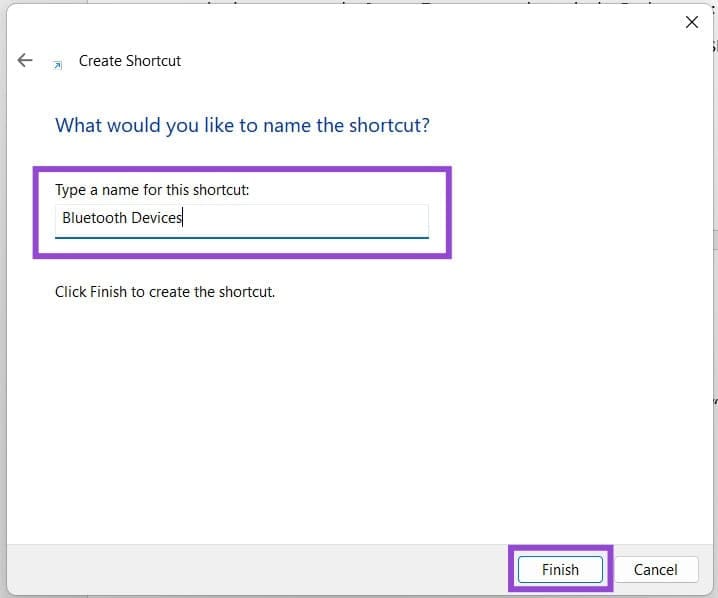
Paso 4. No será el atajo de aspecto más glamuroso, pero se añadirá a su escritorio.
¡Gracias por tus comentarios!





