Cómo crear archivos 7z o TAR desde el Explorador de archivos en Windows 11

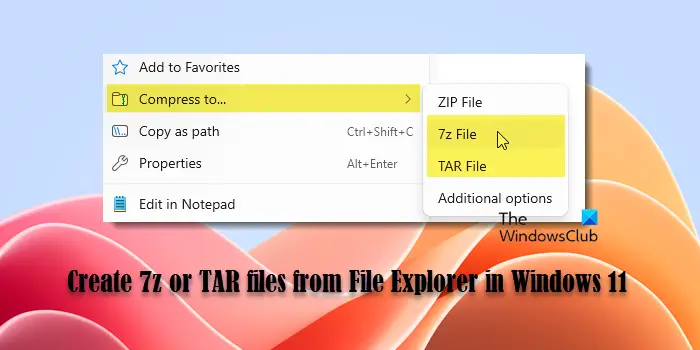
En esta publicación, le mostraremos cómo hacerlo Cree archivos 7z o TAR desde el Explorador de archivos en un ordenador con Windows 11. Con una actualización anterior, Windows 11 recibió una nueva característica que permitía a los usuarios abrir y extraer archivos 7z y TAR de forma nativa. Sin embargo, para crear este tipo de archivos era necesaria una aplicación externa. La buena noticia es que esto ya no es así. Windows 11 ahora incluye la posibilidad de hacerlo crear archivos 7-Zip y TAR (además de ZIP) directamente dentro del sistema operativo, eliminando la necesidad de software de terceros. Poco a poco se desplegará en la versión estable de Windows.
Aunque la nueva función es emocionante, no será accesible al instante para todos. Forma parte de una versión beta y Microsoft le lanzará a los usuarios por fases. Inicialmente, sólo un grupo de usuarios seleccionado tendrá acceso, pero con el tiempo, la función estará disponible para más usuarios a medida que Microsoft continúe con el lanzamiento.
Cree archivos 7z o TAR desde el Explorador de archivos en Windows 11
En crea archivos 7z o TAR desde el menú contextual del Explorador de archivosdebe seguir estos pasos:
- Abra el Explorador de archivos.
- Navegue hasta los archivos de destino.
- Seleccione y comprima los archivos en un archivo 7z o TAR.
Echemos un vistazo detallado al proceso.
Cree un archivo 7z de forma nativa en Windows 11
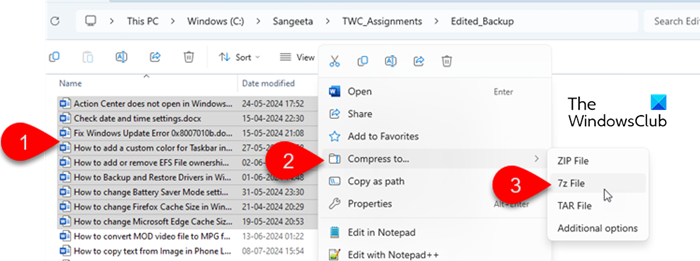
Abra el Explorador de archivos y navegue a la ubicación que contiene los archivos y carpetas que desea comprimir. Seleccione los archivos/carpetas deseados, haga clic con el botón derecho y seleccione Comprimir a > Archivo 7z.
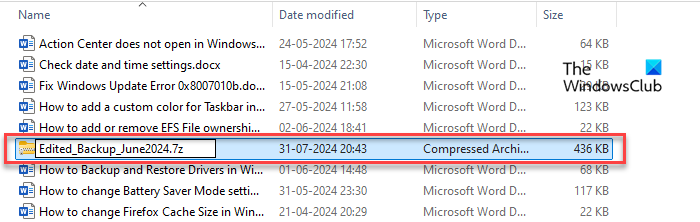
Se creará un archivo de archivo al instante utilizando el método y el nivel de compresión por defecto. Ahora debe cambiar el nombre del archivo y ya está.
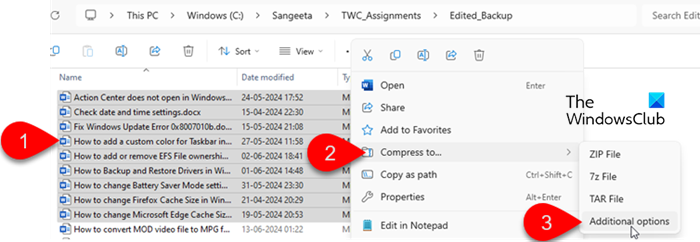
Si desea un mayor control sobre la creación del archivo (y no tiene prisa), puede optar por seguir algunos pasos avanzados. Así es como:
Haga clic con el botón derecho en los archivos/carpetas seleccionados y seleccione Comprimir a > Opciones adicionales.
Aparecerá un asistente para crear un archivo.
Asegúrate 7z está seleccionado en Formato de archivo menú desplegable y haga clic en Navega botón para elegir el ubicación donde se almacenará el archivo (por defecto es donde se encuentran los archivos originales).
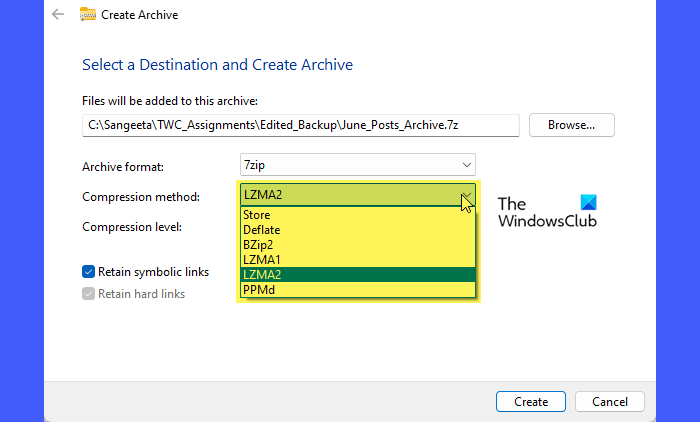
A continuación, seleccione el Método de compresión – Almacenamiento, Deflate, BZip2, LZMA1, LZMA2 (predeterminado) o PPMd.
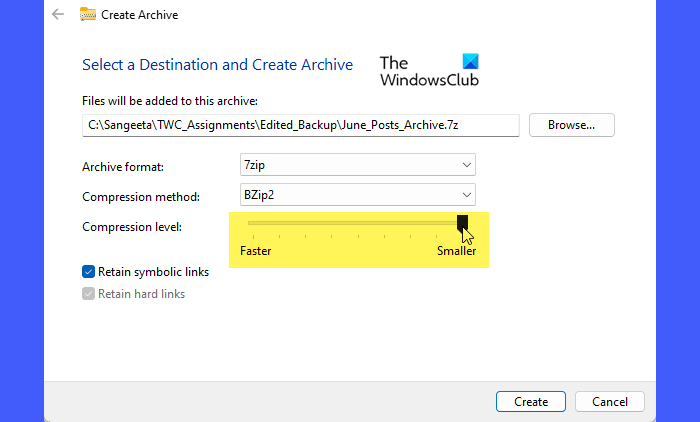
A continuación, seleccione el Nivel de compresión – 0 (más rápido) a 9 (más pequeño). Un nivel de compresión más bajo (más cercano a 0) dará como resultado un proceso de compresión más rápido pero un tamaño de archivo mayor, mientras que un nivel de compresión más alto (más cercano a 9) tardará más en comprimirse pero producirá un tamaño de archivo más pequeño.
A continuación, asegúrese de que Mantener los enlaces simbólicos La opción está marcada para conservar los enlaces que apuntan a otros archivos o directorios. El Conserva los enlaces duros La opción mantiene enlaces duros dentro del archivo, asegurándose de que apuntan a los mismos blogs de datos después de la extracción.
Una vez que haya terminado, haga clic en Crear botón. El archivo 7z se creará en función de la configuración especificada.
Cree un archivo TAR de forma nativa en Windows 11
La creación de un archivo TAR de forma nativa en Windows 11 sigue el mismo proceso que el anterior.
Para utilizar el método y el nivel de compresión por defecto, haga clic con el botón derecho en archivos/carpetas seleccionados, seleccione Comprimir ay elige el Archivo TAR opción.
Para utilizar la configuración de compresión personalizada, haga clic con el botón derecho en archivos/carpetas seleccionados y seleccione Opciones adicionalesy siga estos pasos:
Haga clic en Navega botón para cambiar la carpeta de destino del archivo comprimido (por defecto es la carpeta actual).
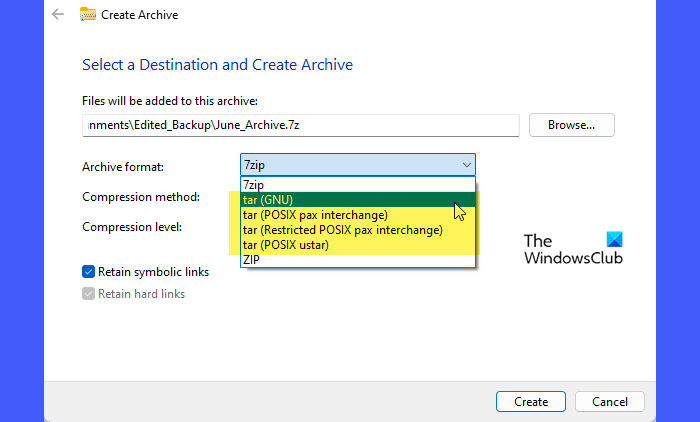
A continuación, seleccione una opción de archivo TAR en Formato de archivo desplegable. El GNU La opción es la más utilizada, pero TAR ofrece varias opciones tales como Intercambio de pax POSIX, Intercambio de pax POSIX restringidoy PUESO ustar.
A continuación, seleccione a Método de compresión y en Nivel de compresión. Mantenga la opción “Retener los enlaces simbólicos” seleccionada y haga clic en Crear botón. El archivo TAR se creará según la configuración especificada.
Nota:
- Puesto que Windows 11 admite muchos formatos de archivo de forma nativa, puede utilizar el Explorador de archivos para abrir y extraer estos archivos 7z/TAR.
- Si no puede ver las opciones, vaya a Configuración > Actualización y seguridad > Actualización de Windows. Haga clic en 'Buscar actualizacionese instale las actualizaciones disponibles. Si la función todavía no está disponible, es posible que todavía no se haya implementado en su dispositivo. Esté atentos a las actualizaciones de Windows, ya que Microsoft finalmente lanzará la función para todos los usuarios.
Esto es todo. Espero que esto le sea útil.
Lee: Descomprima, abra o extrae archivos TGZ, GZ, TAR.GZ en Windows.
¿Cómo extraer archivos .7z en Windows 11?
Para extraer archivos .7z, utilice el soporte nativo de Windows 11 para los archivos .7z en el Explorador de archivos. Haga clic con el botón derecho en el archivo y seleccione Extraerlo todo desde la opción del menú contextual. Después en la Archivo de extracción asistente, haga clic en Navega para seleccionar la carpeta de destino y haga clic en el botón Extracto botón. También puede utilizar un software de archivo de archivos de terceros como 7-Zip para extraer archivos de los archivos .7z.
¿Cómo crear un archivo raro en Windows 11?
Para crear un archivo RAR en Windows 11, descargue e instale WinRAR. Haga clic con el botón derecho en los archivos o carpetas que desea comprimir y seleccione Añadir al archivoelige RAR como formato de archivo y haga clic De acuerdo. El archivo RAR se creará en la ubicación especificada. WinRAR es un software de pago, pero ofrece una versión de prueba que puede utilizarse con una funcionalidad limitada.
Lee Siguiente: Cómo abrir archivos RAR en Windows.