Cómo crear accesos directos de perfil para diferentes perfiles de borde


Puede separar fácilmente su vida laboral y personal mediante los perfiles del navegador Microsoft Edge o utilizarlos para gestionar varias cosas. Por lo general, cuando inicie el navegador, abre el perfil predeterminado, lo que hace que sea doloroso cambiar cuando desee utilizar otra cosa. En esta guía, compartiremos cómo puede hacerlo crea atajos de perfil para diferentes perfiles Edge por lanzar cualquiera de ellos a tu voluntad.
Cómo crear accesos directos de perfil para diferentes perfiles de borde
Siempre que se crea un nuevo perfil, Edge crea un perfil con un número, es decir, Perfil 1, Perfil 2, etc. Por tanto, si ya tiene un perfil, debe comprobar manualmente cambiando el nombre mediante este método para crear un atajo en el escritorio.
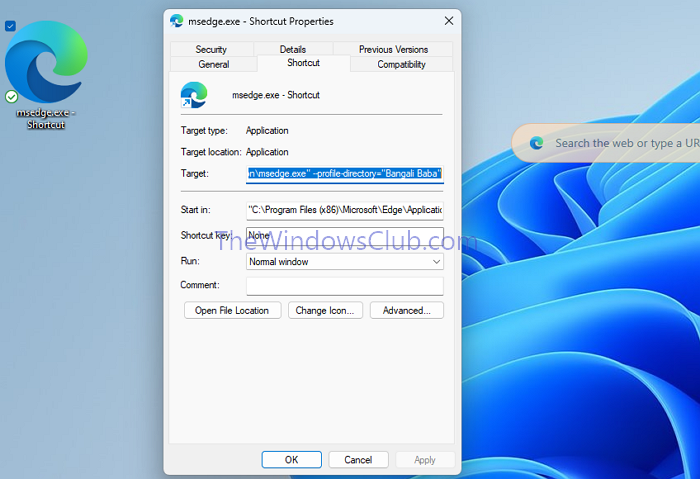
- Primero, vaya al siguiente camino: C:\Archivos de programa (x86)\Microsoft\Edge\Application
- Haga clic con el botón derecho en msedge.exe archivo y seleccione Crear un atajo. Creará un atajo en su escritorio.
- A continuación, haga clic con el botón derecho en el atajo creado recientemente y seleccione Propiedades.
- A continuación, añada el código siguiente después del final camino objetivo
--profile-directory="Profile 1" - Haga clic en Aplica > Aceptar.
- Por último, puede cambiar el nombre del perfil del navegador o hacer doble clic en el atajo del escritorio para abrir el perfil del navegador Edge.
Nota importante:
La configuración del primer directorio de perfil normalmente se establece como --profile-directory="Default. Cualquier perfil adicional empezará con un perfil y después un número, es decir, Perfil 1, Perfil 2, etc. Además, si cambia el nombre de su Perfil, el nombre del directorio no cambiará.
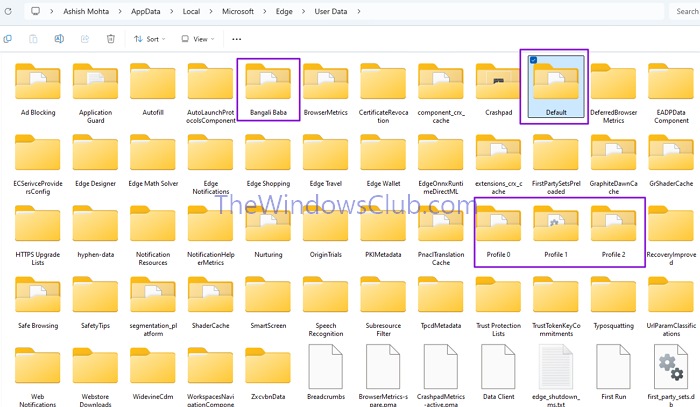
Cómo añadir un nuevo perfil Edge en la barra de tareas o en el escritorio.
Agregar el segundo perfil del navegador Edge a la barra de tareas es bastante sencillo. Todo lo que necesita hacer es abrir su perfil de navegador alternativo y fijarlo en la barra de tareas.
- Abra el navegador Edge.
- Haga clic en su foto de perfil en el extremo superior derecho y seleccione su perfil del navegador para abrirlo.
- Ahora haga clic con el botón derecho en perfil del navegador en la barra de tareas y seleccione Fija en la barra de tareas.
Puede identificar rápidamente su perfil si tiene una imagen de perfil diferente.
Conclusión
Ahora ha configurado accesos directos para sus diferentes perfiles Edge. Hacerlos ping en la barra de tareas puede ser una manera sencilla de cambiar entre ellos, o puede utilizar los accesos directos del escritorio.
¿Cómo copio un perfil Edge en otro perfil?
La forma más sencilla de hacerlo es copiar todo lo que hay en la carpeta de perfil disponible en %LocalAppData%\Microsoft\Edge\User Data\ en otra carpeta de perfil. Sin embargo, no copiará archivos específicos, como los relacionados con las cookies.
Tiene acceso completo al historial de navegación, contraseñas, etc., pero cuando intente acceder, le pedirá una contraseña. El nuevo perfil también se asociará con la cuenta de Microsoft donde ha copiado los datos.
¿Cómo puedo crear varios perfiles de navegador?
Puede utilizar el menú Imagen de perfil en Edge y seleccionar Configura un nuevo perfil personal. Al configurar, puede sincronizar datos, conectarse con una cuenta de Microsoft, etc.