
Cómo conectar Windows Server a Azure


Hay varias formas de hacerlo conecte las máquinas Windows Server a Azure. Puede utilizar Windows Admin Center, Microsoft PowerShell y Azure Arc Setup para hacer lo mismo. En este tutorial le explicaremos cómo puede hacerlo incorporar o conectar sistemas Windows Server a Azure utilizando algunos pasos fáciles de seguir.
Cómo conectar Windows Server a Azure
Para conectar máquinas Windows Server a Azure, siga cualquiera de estos métodos.
- Utilizando Azure Arco
- Utilizando el Centro de administración de Windows
- Utilizando Microsoft PowerShell
Hablemos con detalle.
1]Utilizando Azure Arco
Puede incorporar directamente las máquinas Windows Server a Azure Arc mediante una utilidad integrada. El asistente automatiza la incorporación, verifica los requisitos previos y obtiene e instala el agente AzCM más reciente. Una vez finalizada, puede gestionar su máquina Windows Server en el portal Azure como cualquier otro recurso habilitado por Azure Arc.
Si utiliza un Windows Server 2022, obtendrá Azure Arc Setup como componente opcional, mientras que, para Server 2025 y posteriores, es un Funciones bajo demanda.
Antes de continuar e instalar Azure Arc, compruebe los siguientes requisitos previos.
- Diríjase a learn.microsoft.com y asegúrese de que su servidor cumpla todos los requisitos.
- Cree una cuenta de Azure, omítela, si ya tiene una.
- Actualice el navegador que utilizará en su última versión.
Después de superar estos requisitos, comenzamos con el proceso de instalación.
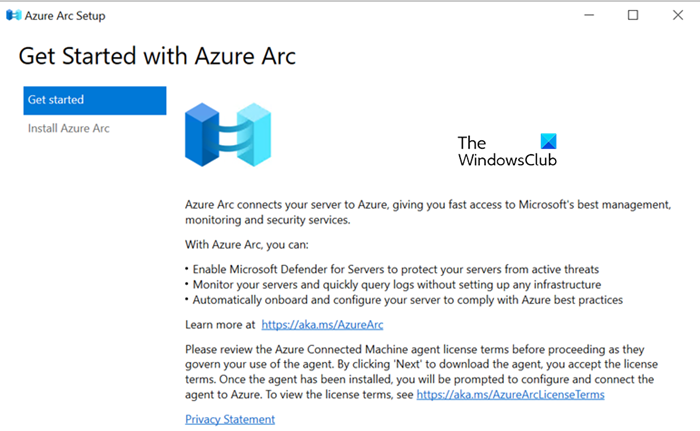
La función Azure Arco está habilitada de forma predeterminada en su ordenador, por lo que podemos iniciarla y empezar a trabajar con ella. Siga adelante y siga los pasos mencionados a continuación a bordo de máquinas Windows Server en Azure.
- Lanzamiento Configuración Azure Arco desde la bandeja del sistema o desde el menú Iniciar búsqueda.
- Haga clic en Siguiente cuando el Empieza aparece la página.
- Como se ha mencionado anteriormente, la utilidad de configuración pasará por todos los requisitos previos necesarios para el proceso. A continuación, puede hacer clic en Configura.
- A continuación, haga clic en Siguiente cuando aparezcan los detalles de la ventana de configuración.
- Inicie la sesión en Azure seleccionando la nube de Azure aplicable y, a continuación, seleccionando Inicie la sesión en Azure. Se le pedirá que proporcione sus credenciales de inicio de sesión.
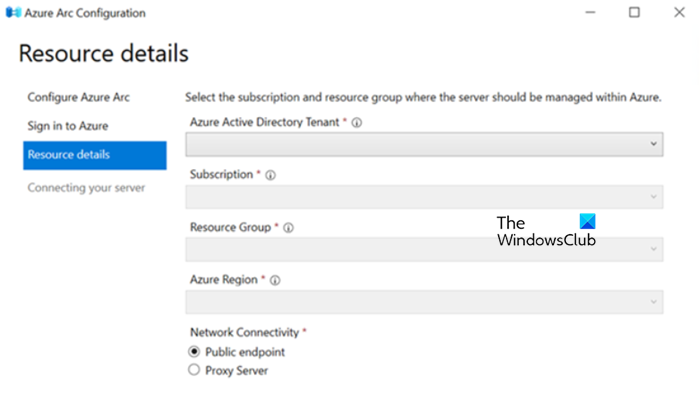
- Ahora tienes que dar el Detalles del recurso cuando se le pide incluido el grupo de suscripciones y recursos. Una vez hecho, haga clic en Siguiente.
- Una vez hecho, haga clic en Finalizar.
- Por último, entra dentro Gestor del servidor > Servidor local para comprobar el campo Azure Arc Management. La máquina debería decir Activado.
Así es como puede configurar Azure mediante Azure Arc.
2]Utilizando el Centro de administración de Windows
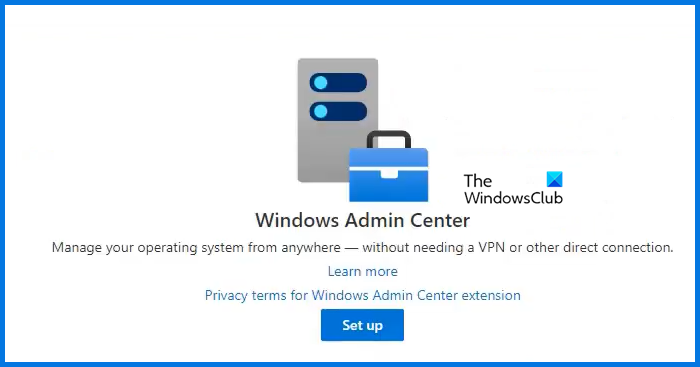
Podemos utilizar el Centro de administración de Windows para implementar el agente de la máquina conectada y registrar sus servidores locales sin ejecutar ningún paso fuera de esta herramienta.
Probablemente sea el método más fácil, ya que puede obtener todas sus necesidades de despliegue desde una sola parada. Sin embargo, antes vaya a learn.microsoft.com para preparar su entorno.
- Primero, acceda a su Centro de administración de Windows e inicie sesión en su cuenta.
- Desde el Visión general ventana, seleccione el servidor que desea configurar.
- Entonces debe navegar en Servicios híbridos de Azure > Descubra los servicios de Azure.
- Ahora, vaya a Aproveche las políticas y soluciones de Azure para gestionar sus servidores con Azure Arc y haga clic en Configurar.
- Se le redirigirá a Configuración\Azure Arco para servidores ventana donde hacer clic Empieza.
- Una vez veas el Conecte el servidor a Azure ventana, seleccione Suscripción Azure, en el menú Grupo de recursos, cree un grupo nuevo o seleccione uno existente en la lista desplegable.
- A continuación, seleccione la región de Azure en la que desea almacenar los metadatos del servidor desde el Región lista.
- Cuando se conecte a través de un servidor proxy, seleccione “Utiliza el servidor proxy” opción. Proporcione la dirección IP o el nombre del servidor proxy y el número de puerto para la comunicación.
- Por último, haga clic en Configuración para iniciar la configuración.
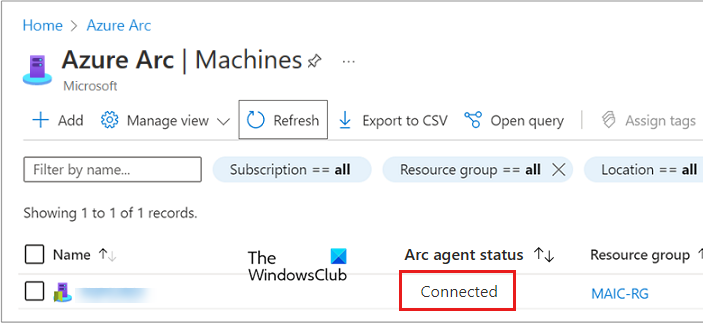
El servidor de Windows se conectará a Azure, descargará el agente de la máquina conectada, lo instalará y se registrará con servidores habilitados para Azure Arc. Para comprobar el progreso, haga clic en Notificaciones en el menú. Después de instalar el agente de máquina conectada, vaya al panel de nivel, seleccione los eventos y compruebe los eventos de MsiInstaller en el registro de eventos de la aplicación.
Lee: ¿Cómo configurar DFS en Windows Server?
3]Uso de Microsoft PowerShell
Si tiene Microsoft PowerShell instalado y configurado, puede utilizarlo para configurar Azure.
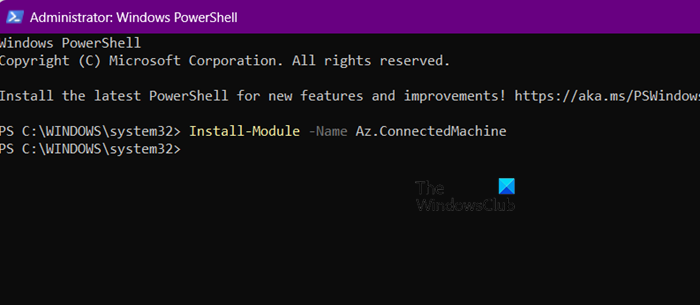
Para que esto ocurra, primero debe instalar el módulo de gestión de Azure mediante PowerShell. Para ello, abre PowerShell como administrador y ejecute el mandato siguiente.
Install-Module -Name Az.ConnectedMachineDespués de instalar el módulo, siga las siguientes instrucciones.
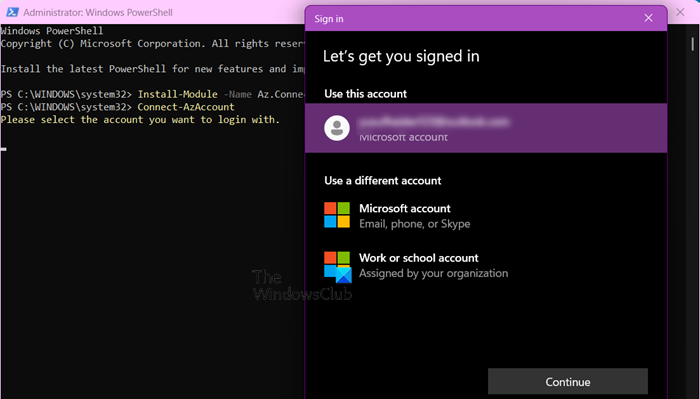
Ejecute el mandato – Connect-AzAccount y luego inicie la sesión en su cuenta.
Para configurar el agente de la máquina conectada a la máquina de destino, que debería poder comunicarse directamente con Azure, basta con que ejecute el mandato siguiente.
Connect-AzConnectedMachine -ResourceGroupName myResourceGroup -Name myMachineName -Location Si desea instalar un agente de máquina conectada a la máquina de destino que puede hablar mediante un servidor proxy, debemos ejecutar el mandato siguiente.
Connect-AzConnectedMachine -ResourceGroupName myResourceGroup -Name myMachineName -Location -Proxy http://: Nota: sustituya todas las variables del mandato antes de ejecutarlo. Además, vaya a %ProgramData%\AzureConnectedMachineAgent\Log\himds.log para comprobar los registros en caso de error.
Ahora, para conectarse a la máquina del servidor remoto en Azure mediante PowerShell, ejecute uno de los mandatos siguientes.
- En máquinas que pueden comunicarse directamente con Azure.
$sessions = New-PSSession -ComputerName myMachineName Connect-AzConnectedMachine -ResourceGroupName myResourceGroup -Location -PSSession $sessions - En varias máquinas remotas a la vez; añadir una lista de nombres de máquinas remotas, cada uno separado por una coma
$sessions = New-PSSession -ComputerName myMachineName1, myMachineName2, myMachineName3 Connect-AzConnectedMachine -ResourceGroupName myResourceGroup -Location -PSSession $sessions Si tu salida dice “Incorporado con éxito”, está todo listo.
Con suerte, puede configurar e incorporar máquinas Windows Server a Azure mediante las guías mencionadas anteriormente.
Lee: ¿Cómo instalar el servidor JSON en el ordenador Windows?
¿Cómo conecto mi Windows Server a Azure?
Hay varias formas de conectar su servidor a Azure. Si es cliente, puede utilizar un administrador para incorporarse. Sólo le añadirán a un grupo de recursos o ejecutarán un script en su ordenador para conectarlo a Azure. Si es administrador, puede utilizar PowerShell, Windows Admin Center o Azure Arc para empezar con Azure. Consulte las guías anteriores.
Lee: Mejor tutorial y consejos de Windows Server 2022
¿Puede ejecutar Windows Server en Azure?
Dependiendo de su edición de Windows Server, puede utilizar sus licencias para operar máquinas virtuales de Windows Server en Azure de forma más asequible. Azure cubrirá el coste del sistema operativo para un máximo de dos máquinas virtuales por licencia, mientras que usted es responsable de pagar sólo los costes básicos de la máquina virtual de cálculo.
Lee: Microsoft Azure gratuito para desarrolladores de estudiantes.





