
Cómo aumentar las imágenes sin restricciones en un PC con Windows de forma gratuita

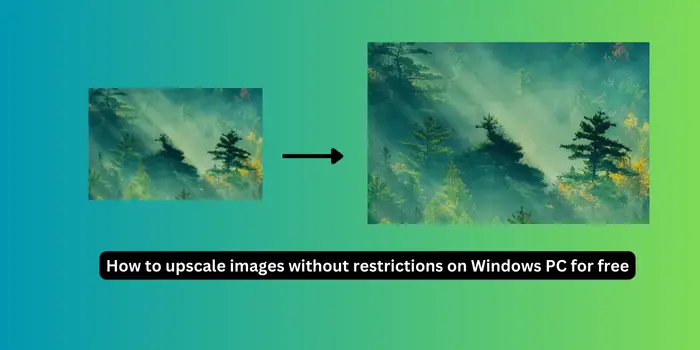
Los tiempos han cambiado. Las imágenes que antes se consideraban de buena calidad se consideran ahora de baja calidad. En ocasiones, acabamos teniendo imágenes de baja resolución de nuestras imágenes favoritas. Gracias a los modelos de IA, ahora es fácil aumentar las imágenes en un ordenador con Windows. Esta guía te lo muestra cómo aumentar las imágenes sin restricciones en un ordenador con Windows de forma gratuita.
Cómo aumentar las imágenes sin restricciones en un PC con Windows de forma gratuita
Con la aparición de las herramientas de IA, aumentar las imágenes de baja calidad a alta calidad se ha vuelto fácil. Puede utilizar las siguientes herramientas para mejorar sus imágenes en un ordenador con Windows.
- Upscayl
- Ilaria Upscaler
- SuperImagen
Entramos en cada herramienta y sabemos cómo utilizarlas de forma gratuita.
1]Upscayl
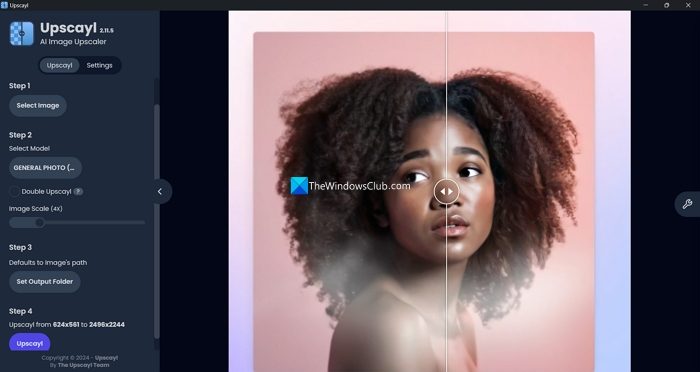
Upscayl es un programa de alto nivel de imágenes de IA de uso gratuito en PC con Windows. Debe descargar el programa desde GitHub o del sitio web de Upscayl e instalarlo en su ordenador para utilizarlo. Recuerde que necesita una conexión estable a Internet para utilizar los modelos para mejorar las imágenes del programa Upscayl.
Para utilizar el programa Upscayl para aumentar la escalada de sus imágenes en un PC Windows,
- Abra el programa Upscayl
- Haga clic en Seleccione Imagen botón y seleccione la imagen que desea aumentar. Si desea aumentar varias imágenes a la vez, cambie el botón junto a Batch Upscayl sobre el botón Seleccionar imagen.
- Seleccione un modelo en función de la imagen que está aumentando. Hay seis modelos de lujo de IA disponibles en el programa Upscayl. Cada modelo hace una pequeña diferencia en las imágenes mejoradas. El Foto general (Real-ESRGAN) modelo es un modelo común que puede aumentar todo tipo de imágenes. Si usted es nuevo al aumento de imágenes, este modelo es bueno. El Foto general (Fast Real-ESRGAN) El modelo es bueno si priorice la velocidad por encima de la calidad de la imagen. Si su imagen tiene más detalles y colores que debe conservar mientras aumenta la escala, seleccione la opción Foto general (Remacri) El modelo es ideal ya que conserva los detalles y colores de la imagen. Si desea ampliar sus imágenes rápidamente y sin perder la calidad, debe seleccionar Foto general (Ultramix Balanced). Para que las imágenes parezcan nítidas después del aumento de escala, el Foto general (Ultrasharp) el modelo ayudará. El Modelo de arte digital es más adecuado para mejorar el arte digital y las ilustraciones que otros modelos.
- Después de seleccionar el modelo de aumento de escala, debe deslizar la barra de escala de imagen para obtener el tamaño deseado, como 2x, 4x, etc.
- A continuación, seleccione la carpeta de salida haciendo clic en Establece la carpeta de salida botón.
- Ahora, haga clic en Upscayl y espere a que se complete el proceso de aumento de escala. Depende de la configuración de su sistema, de los modelos de imagen, de la calidad y del número de imágenes que haya seleccionado para ampliar. Una vez finalizado el proceso, las imágenes se guardarán automáticamente en la carpeta de salida.
2]Ilaria Upscaler
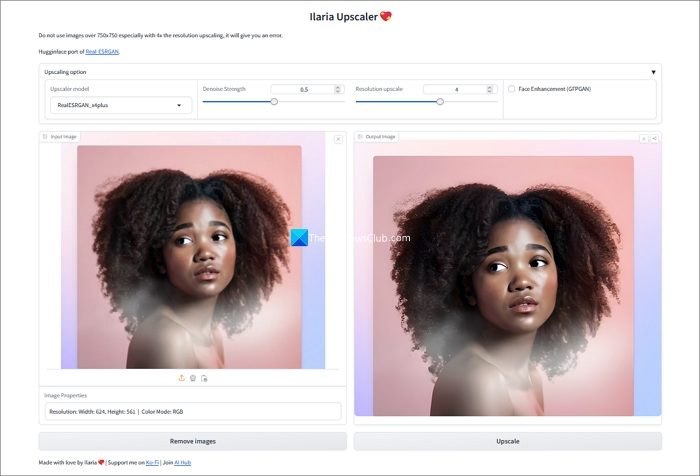
Ilaria Upscaler es una herramienta de extensión de imágenes de IA basada en web con todos los modelos de alto nivel probados disponibles de forma gratuita. Para utilizar Ilaria Upscaler en su PC Windows,
- Visite el sitio web de Ilaria Upscaler y cuelgue o suelte su imagen al Imagen de entrada sección. No cargue imágenes con una resolución superior a 750×750 para evitar errores.
- Seleccione un modelo más exclusivo entre los modelos disponibles en Opción de aumento de escalera. Todos ellos hacen la misma escala, excepto RealESRGAN_x4plus_anime_6B, ya que es exclusivamente fantástico para mejorar las imágenes de anime. Para entender cada modelo y cómo funciona, puede jugar con cada modelo y comparar la diferencia que hace con las imágenes aumentadas.
- Seleccione Fuerza de ruido, resolución de alto nivel de las opciones. Si desea mejorar la cara y los detalles, marque el botón al lado Mejora de la cara (GFPGAN).
- A continuación, haga clic en De lujo para empezar a mejorar su imagen. En la sección Imagen de salida, haga clic en Descargar icono para guardar la imagen aumentada.
3]SuperImage

SuperImage es una aplicación de escritorio sencilla de utilizar para mejorar las imágenes. No tiene ningún modelo para elegir. Son sólo modos básicos que cambian las resoluciones. Para utilizar la herramienta SuperImage en un ordenador con Windows,
- Descarga el programa SuperImage desde el sitio web de SuperImage
- Extrae el archivo Zip y abra la aplicación portátil SuperImage.
- Seleccione la imagen que desea aumentar y seleccione la carpeta de salida, el modo de aumento como x4, x16, etc., y el formato de salida. A continuación, haga clic en Escala para aumentar la imagen.
Lee: Cómo utilizar Craiyon AI para obtener una mejor calidad de imagen
¿Cómo mejorar las fotos de forma gratuita?
Puede mejorar o aumentar sus imágenes de baja calidad de forma gratuita en Windows 11/10 PC mediante las herramientas Upscayl, SuperImage o Ilaria Upscaler. Estas herramientas no necesitan registros ni suscripciones. Otras herramientas basadas en web sólo funcionan con registros y le ofrecen algunos puntos para mejorar las imágenes con opciones limitadas, a diferencia de las herramientas mencionadas anteriormente.
¿Cuál es el mejor escalador de imágenes para Windows?
Las herramientas para mejorar las imágenes en Windows son abundantes. La mayoría están basados en web, con modelos de suscripción para utilizarlos para aumentar las imágenes. Para aumentar las imágenes de forma gratuita en Windows sin comprometer la calidad y pagar la suscripción, puede utilizar las herramientas Upscayl, Ilaria Upscaler o SuperImage. Ni siquiera requieren inscripción.
Lectura relacionada: Alternativas para Copiloto Image Generator.





