Capture la imagen de Windows usando el kit de herramientas de implementación de Microsoft (MDT)

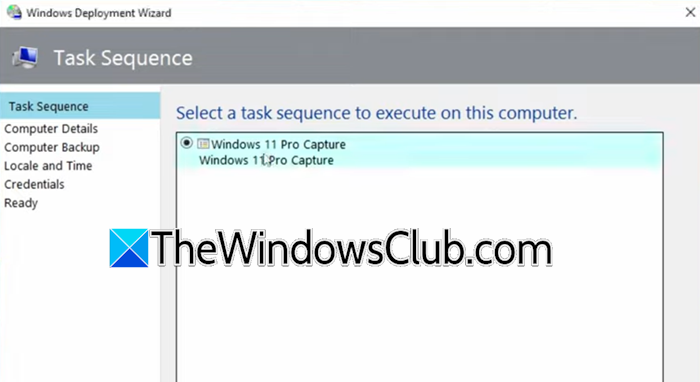
Las imágenes de Windows se utilizan para implementar sistemas operativos en las computadoras de red. Necesitamos preparar una PC de referencia, instalar aplicaciones, personalizar la configuración y capturar su imagen de Windows usando Mdt. Déjanos lo que puedas Capture la imagen de Windows utilizando las herramientas de implementación de Microsoft.
Capture la imagen de Windows usando el kit de herramientas de implementación de Microsoft (MDT)
Elkit de herramientas de implementación de Microsoft está diseñado para acelerar la implementación de sistemas operativos, aplicaciones y configuraciones de Windows en varios dispositivos. Si desea capturar la imagen de Windows con MDT, siga estos pasos:
- Crear y configurar una nueva participación de implementación
- Agregar el sistema operativo
- Crear un nuevo calendario de tareas
- Actualizar la tarifa de implementación
- Complete la implementación.
1]Crear y configurar una nueva tarifa de implementación
Primero, debemos crear una nueva participación de implementación y configurar para la captura. Lo haremos a través del banco de trabajo de implementación. Siga los pasos mencionados a continuación para crear una nueva tarifa de implementación.
- Primero, lanza el Buscar trabajo de implementación.
- Haga clic en el botón derecho en el Compartir el despliegue y seleccionar Nueva tarifa de implementación.
- Seleccione una nueva ruta para compartir la implementación y seleccione a continuación.
- Ahora dé -A Nombre y haga clic en Siguiente.
- Ingrese una descripción y continúe haciendo clic a continuación hasta que alcance la pestaña Progress. Deje que el proceso se complete y haga clic en finalizar.
Esto crearía una nueva acción, que puede ver en la opción de acciones de implementación. Ahora tenemos que hacer cambios para prepararlo para la captura. Para hacer esto, haga clic en el intercambio de la derecha compartiendo y haga clic en las propiedades.
Ir Normas pestaña y luego agregar OSCAP = SÍ (Verifique la captura de pantalla adjunta).
Ir General pestaña y deshacer x86 desde Plataforma compatible Si está trabajando en Windows 11.
De ella Windows PE pestaña, set Repisa a x64, y luego no Genere una imagen ISO de Lite Touch. Entonces, al Controlar pestaña, tic Active el control de la participación de la implementación.
Finalmente haga clic en Aplicar> OK.
2]Agregue el sistema operativo
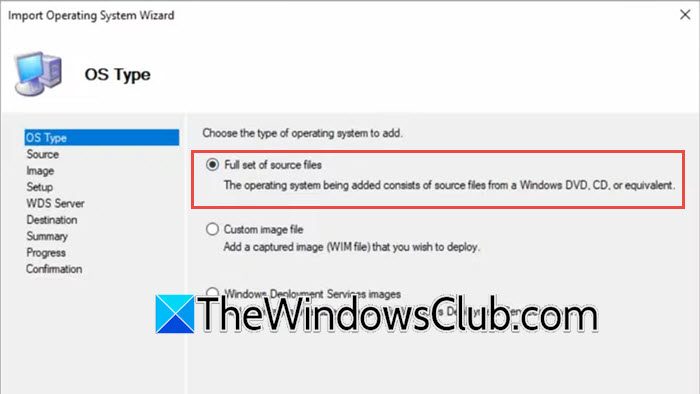
Ahora que hemos creado la tarifa de implementación, siga estos pasos para agregar el sistema operativo; Sin embargo, seguro, asigne el archivo ISO antes de hacerlo.
- De ella Deplía de dólar, Extienda la tarifa de implementación recién creada y el derecho derecho Sistema operativo > Importa el sistema operativo.
- Seleccione el Conjunto completo de archivos de origen y haga clic en Siguiente.
- Haga clic en Examinar y seleccione la imagen del sistema operativo montado.
- Mantenga otra configuración por defecto y complete la configuración.
Debe darle a este sistema operativo un nombre reconocible, especialmente si ha configurado muchos otros osos.
3]Crear un nuevo calendario de tareas
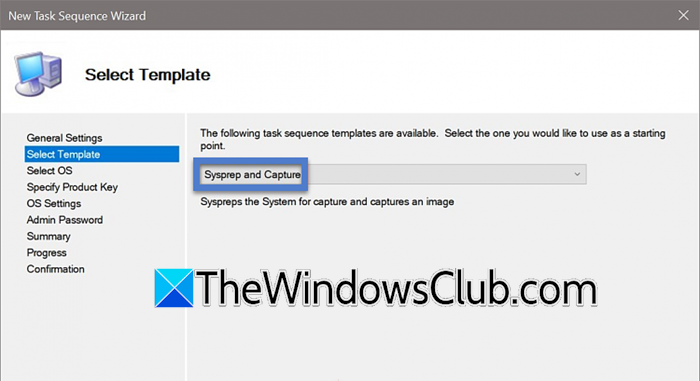
Necesitamos crear un nuevo planificador de tareas para implementar la imagen de Windows 11 capturada. Para hacerlo, siga los pasos mencionados a continuación.
- Ir al despliegue Banco de trabajo, Extienda la tarifa de implementación recién creada y el derecho derecho Secuencia de tareas> nueva secuencia de tareas.
- Ingresar Identificador de secuencia de tareas, nombre de secuencia de tareas, y haga clic en Siguiente.
- De ella Seleccione la plantilla pestaña, debe configurar Sysprep y captura y haga clic en Siguiente.
- Una vez que estés en el Seleccionar OS Pestaña, seleccione el sistema operativo que creamos y haga clic en Siguiente.
- Ahora, cruce el archivo, complete la contraseña y, una vez terminado, haga clic.
Una vez que se ha creado la tarea, vamos al siguiente paso.
4]Actualizar el intercambio de implementación
Después de hacer los cambios, debemos actualizarlos. Para hacer esto, haga clic en el intercambio de implementación de derecha a MDT y haga clic en el intercambio de implementación. De ella Las opciones pestaña, comprobar Regenerar completamente las imágenes de arranque, y haga clic en Siguiente. Continúe haciendo clic a continuación hasta que finalmente termine el proceso.
5]Complete la implementación
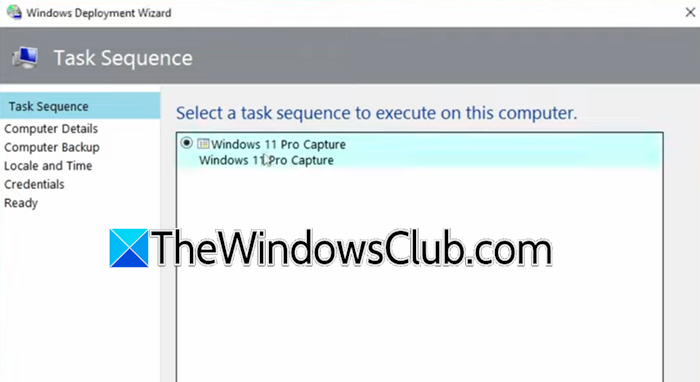
Por último, pero no menos importante, podemos continuar desplegando. Ir Imagen de referencia de Windows 11 y asegúrese de adjunto a la red. Luego siga los pasos mencionados a continuación para completar la implementación.
- En la imagen de referencia de Windows 11, seleccione Correr, Tipo: \\ 192.168.13.22 \ ImplementmentShare (ingrese las credenciales del usuario del dominio para acceder a la carpeta compartida en el servidor MDT).
- Ahora ve al Guion Directorio.
- Llevar el Lithetouch.vbs guion.
- Ingrese el nombre de usuario y la contraseña necesarios para acceder a la carpeta compartida.
- Seleccionar Capture la imagen de Windows 11 A Asistente de implementación de Windows.
- Elija “Capture una imagen de esta computadora de referencia”, confirme la ruta UNC del servidor MDT para guardar el archivo WIM, seguro -usted de permisos de lectura/escritura de NTFS y especifique el nombre del nombre del archivo .wim deseado .wim .wim.
- Después de unos minutos, comience la secuencia de tareas.
- Una vez que se completan los preparativos, comienza SYSPREP, reiniciando la computadora en Winpe para capturar la imagen del sistema. Durante esto, Windows ingresa al modo OOBE y la herramienta Dism se usa para crear la imagen.
- La implementación tardará un tiempo en completarse, y una vez que lo haga, puede encontrar el archivo WIM en la carpeta Catches.
Una vez que haya completado estos pasos, ha creado un archivo de imagen de Windows personalizado (archivo .wim). Más tarde, puede importar este archivo WIM directamente a SCCM, WDS o MDT para implementar una imagen de Windows de referencia en las estaciones de trabajo.
Leer: Cómo usar la herramienta SysPrep a Windows
¿Cómo capturar la imagen del sistema operativo usando MDT?
Para capturar una imagen del sistema operativo utilizando MDT, prepare una computadora de referencia instalando aduanas, aplicaciones y configuraciones personalizadas. Cree una secuencia de tareas para capturar la imagen en el Banco de trabajo de desarrollo de MDT. Ejecute la secuencia de tareas en la computadora de referencia y MDT usará SYSPREP para preparar el sistema, reiniciar WinPE y crear un archivo WIM. Esta imagen se puede implementar en otros dispositivos.
Leer: Sysprep no ha podido validar la instalación de Windows
¿Cómo capturar una imagen de sysprep?
Para capturar una imagen SYSPREP, prepare la computadora de referencia con aplicaciones instaladas y configuraciones personalizadas. Ejecute la herramienta SYSPREP para generalizar el sistema, colocándolo en modo OOBE. Llegue al entorno WinPE y use la herramienta o imágenes EMM para crear una imagen del sistema. Guarde la imagen capturada como un archivo WIM, que luego se puede implementar en otros dispositivos a través de herramientas de implementación como MDT o WDS.


![Sobrecalentar la CPU después de la actualización del BIOS [Fix]](https://wiki.suprahow.com/wp-content/uploads/2025/06/CPU-overheating-after-BIOS-update-300x200.jpg)